Dica: Quando foi que o Windows 10 reiniciou? A powershell revela tudo
Há muita informação que podemos rapidamente obter no Windows 10. Por norma optamos por obter estes dados na interface gráfica em que é fornecida, por ser mais simples de ler e mais estruturada.
Claro que quase estes dados podem ser obtidos de outra forma, mais simples e rápida. Recorrendo à powershell temos toda a informação que precisamos. Um exemplo disso mesmo é as datas em que o Windows 10 reiniciou e a causa. Veja como saber estes dados.
A powershell revela todos os dados
Cada vez mais a Microsoft dá ferramentas importantes ao Windows 10. Não se limita a tornar o seu sistema mais simples e rápido, mas reforça elementos com a powershell. Este componente consegue aceder a todos os dados do sistema e de forma rápida.
Claro que a powershell tem comandos e filtros que muitos desconhecem e que são essenciais. Podem dar informação a qualquer momento e garantir ao utilizador tudo o que precisam, de forma simples e até muito rápida.
Reiniciar o Windows 10? Saiba quando
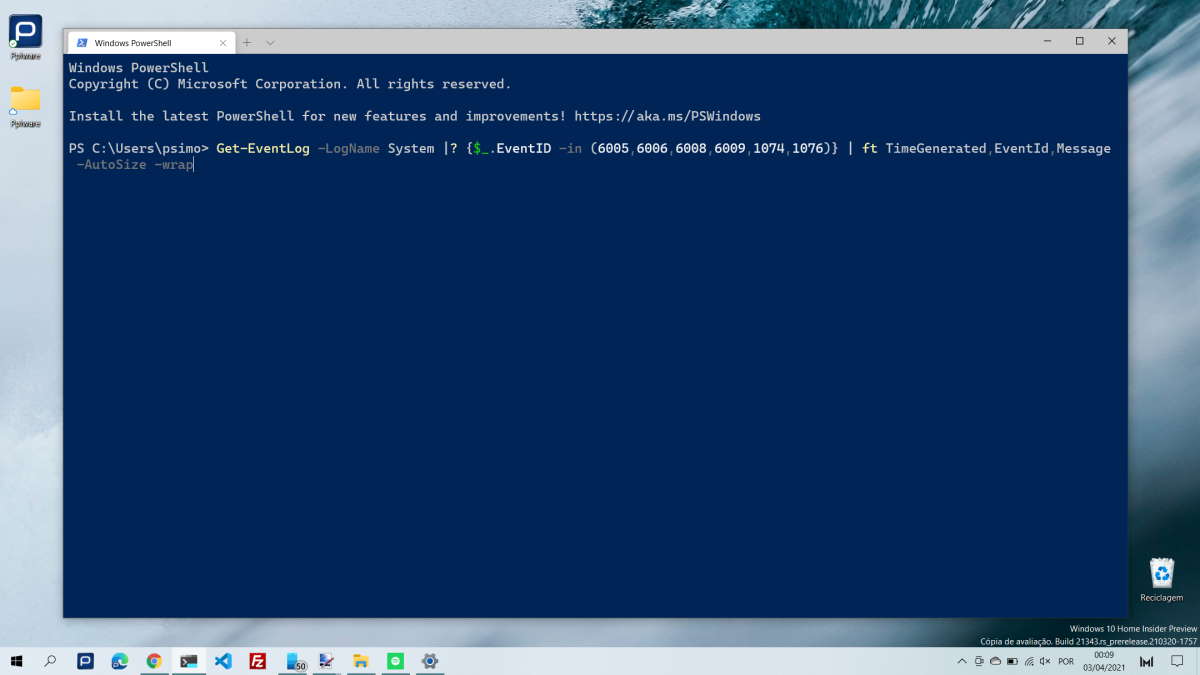
Para sabermos quando foi a última vez que o Windows 10 reiniciou pela powershell é simples. Um simples comando mostra esta informação, não apenas referente ao último reinício, bem como aos anteriores.
Get-EventLog -LogName System |? {$_.EventID -in (6005,6006,6008,6009,1074,1076)} | ft TimeGenerated,EventId,Message -AutoSize -wrap
Basta correr o comando apresentado acima numa janela de powershell. Esta janela não precisa de ter permissões de administrador para fornecer informação. Os dados que querem consultar surgem após correrem o comando.
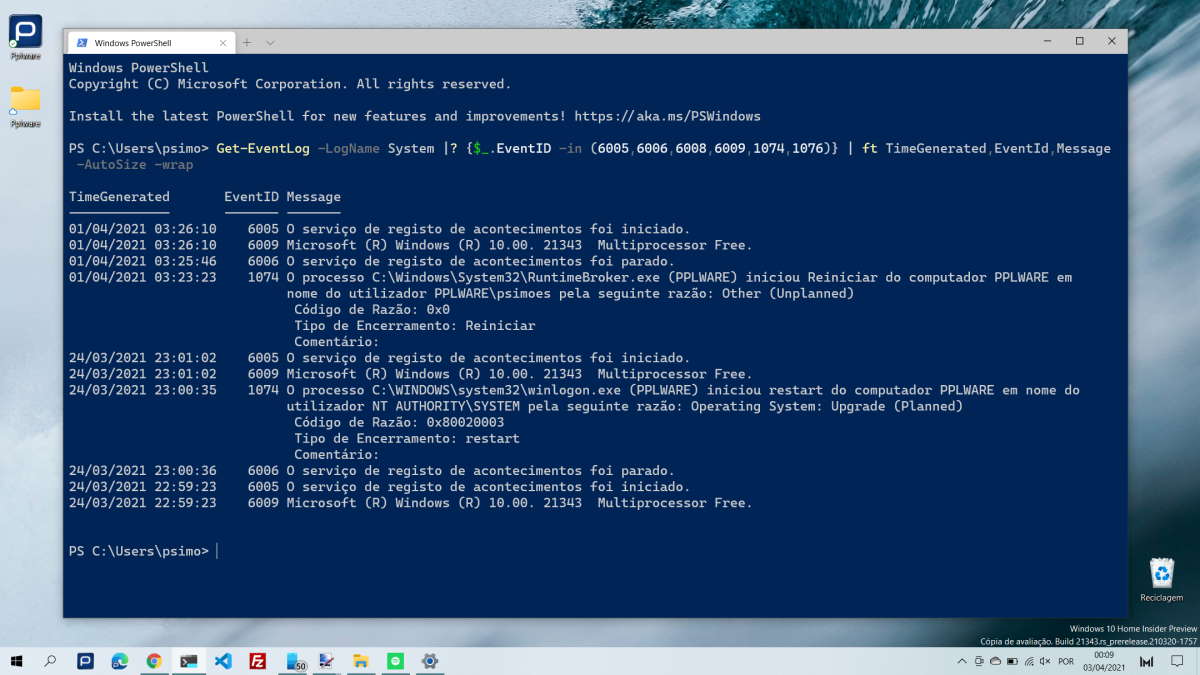
Muito mais informação presente neste comando
Para além da data e hora em que o reinício do Windows 10 aconteceu, existem decerto ainda mais dados. Podem ver que tipo de reinício foi e também a causa que o sistema tem registado para que esta tivesse acontecido.
Toda a informação que podem obter aqui é importante para gerir este sistema. A powershell ajuda o utilizador e facilita o acesso a todos os dados que o Windows 10 tem. Estes podem ser lidos de forma mais simples e mais rápida. Basta um comando e tudo é apresentado naturalmente ao utilizador.
PUB
PUB.











PUB.
Velocímetro Pplware

Teste a velocidade da sua Internet