Dica: Como sincronizar qualquer pasta do Windows 10 no OneDrive da Microsoft
A integração que a Microsoft fez do OneDrive no Windows 10 é quase única. Este serviço cloud garante a sincronização e a cópia dos principais ficheiros do utilizador, sem que tenham de se preocupar com este processo.
Apesar de ser uma funcionalidade muito interessante e importante, tem algumas lacunas. A mais relevante é mesmo o não poder fazer cópias de qualquer pasta. Os utilizadores estão limitados a um conjunto bem definido. O que trazemos hoje é a forma de contornar esta limitação.
Ao ter este mecanismo de sincronização, os utilizadores garantem que têm os seus ficheiros salvaguardados. Ao mesmo tempo, e se pretenderem, podem aceder a estes mesmos ficheiros em qualquer lugar e a qualquer altura. É um processo automático e gerido de forma independente.
Sincronizar qualquer pasta do Windows 10
Para além das pastas que o OneDrive sincroniza, é possível garantir que outras sejam incluídas. Não é um processo que use a interface deste serviço, mas sim uma mudança no Windows 10. Basta que identifiquem a pasta que querem sincronizar para começar o processo.
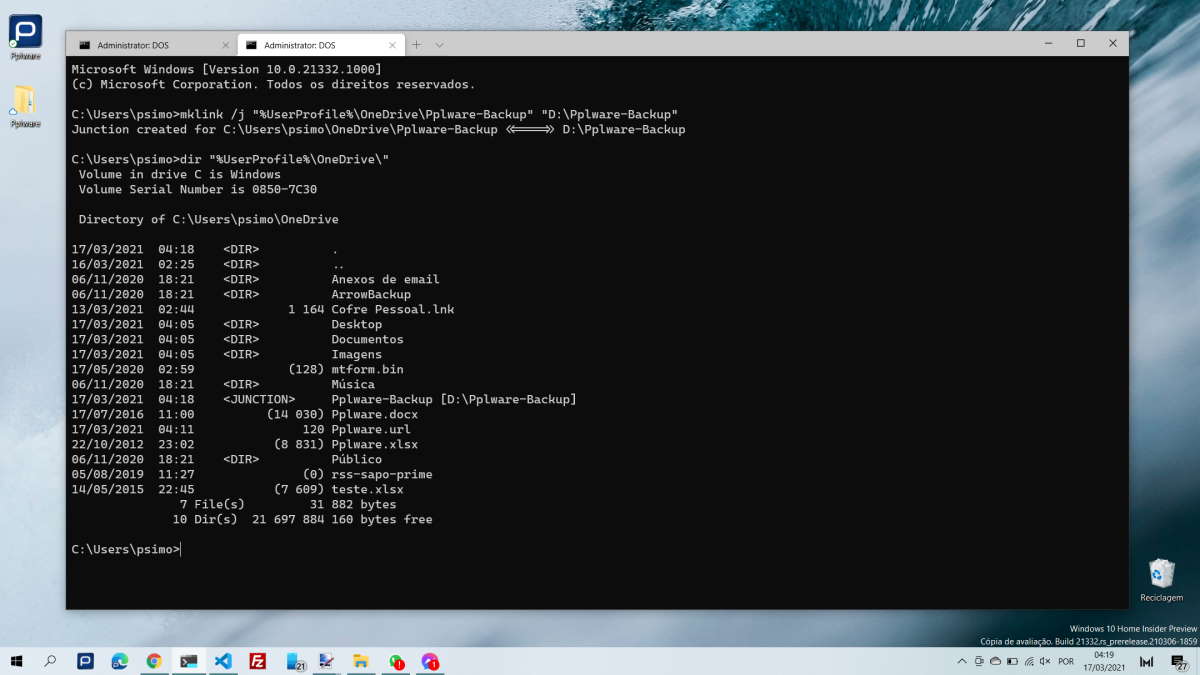
Abram depois uma janela de DOS e preparem o comando seguinte, adaptando-o para os caminhos: mklink /j “%UserProfile%\OneDrive\Nome pasta” “Caminho para a pasta de origem”. No caso que apresentamos queremos guarda a pasta Pplware-Backup do disco D.
mklink /j "%UserProfile%\OneDrive\Pplware-Backup" "D:\Pplware-Backup"
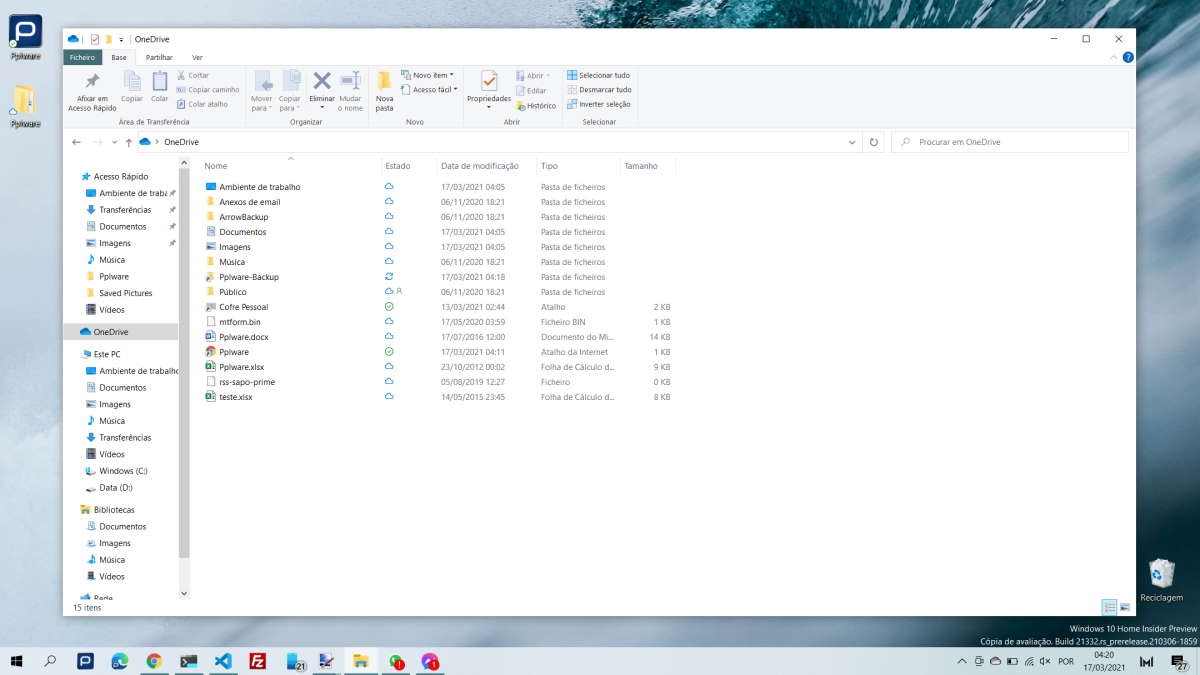
O comando vai de imediato criar um atalho dentro da pasta do OneDrive e que aponta para a pasta original do Windows 10. Assim, só precisam colocar dentro da pasta os ficheiros que quiserem sincronizar com a cloud da Microsoft.
Uma solução simples para o OneDrive da Microsoft
Imediatamente após colocar um ficheiro nessa pasta a sincronização é iniciada. Assim, e em poucos segundos, tudo estará replicado na cloud e pronto para ser usado em caso de problemas ou simplesmente quando quiserem aceder remotamente.
Não é uma configuração direta e integrada no OneDrive, mas consegue contornar esta limitação da cloud da Microsoft. Garante ao Windows 10 uma capacidade que até agora estava ausente.
PUB
PUB.











PUB.
Velocímetro Pplware

Teste a velocidade da sua Internet