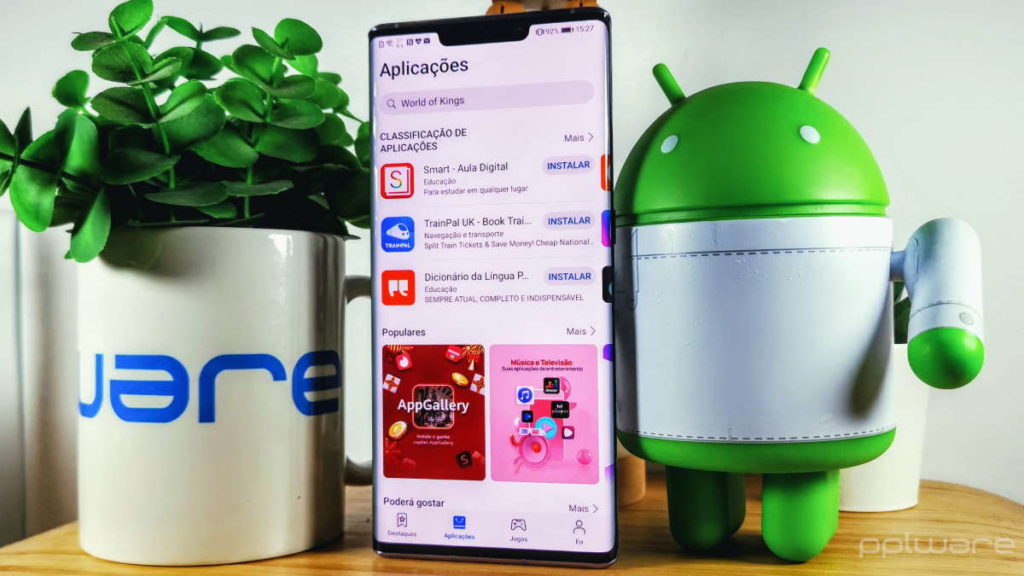
Apesar de ter um ritmo de utilização inferior em Portugal, o Assistente da Google tem conseguido assumir um papel importante no Android. Este assistente virtual consegue assumir o controlo do smartphone, que é gerido apenas por voz.
Claro que nem sempre podemos usá-lo em alta voz, sendo por isso importante o seu suporte para auscultadores. O problema até agora era a utilização dos que ainda usam fio, mas a Google tem a solução. Veja como usar o Assistente da Google com auscultadores com cabo.
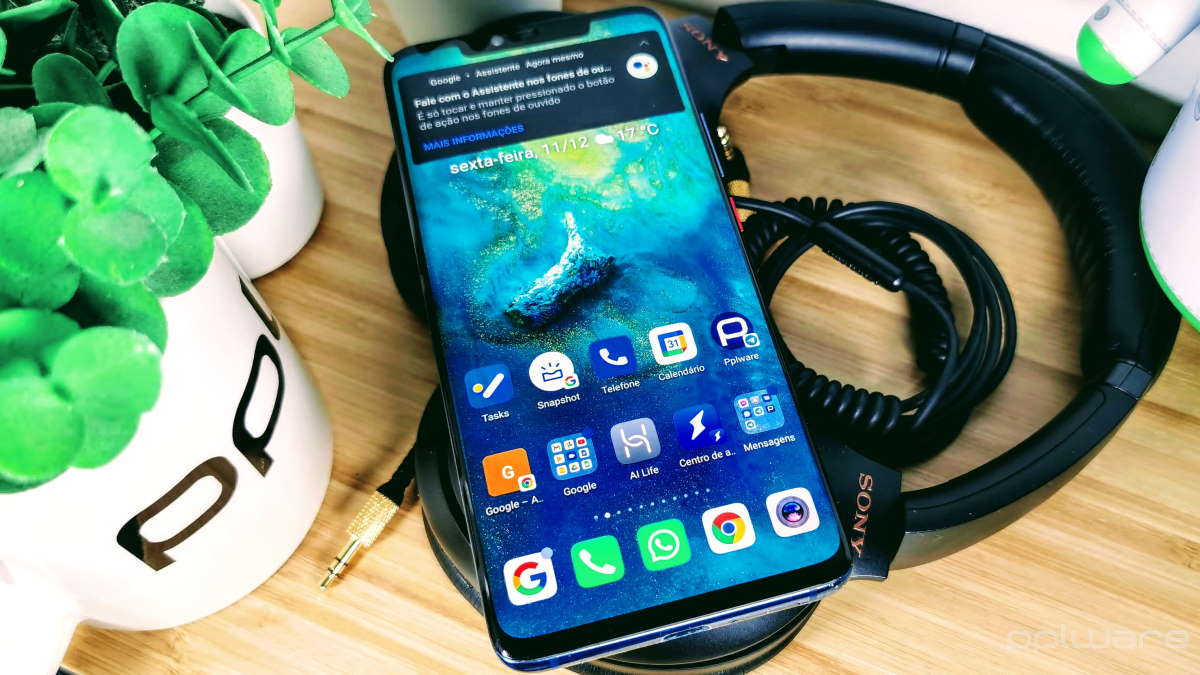
Simples de usar, com o seu comando Hey Google, o assistente virtual abre as portas ao Android. Este está acessível a qualquer momento e é até capaz de ler as mensagens e notificações que são recebidas, tornando-se uma ferramenta essencial.
Uma novidade para o Assistente da Google
Para além de ser usado na sua forma normal, o Assistente da Google permite que com auscultadores sejam transmitidas mensagens e receba comandos. A limitação aqui, estava nos auscultadores Bluetooth, que eram suportados. Caso fosse uma ligação física, com cabo, não funcionava.
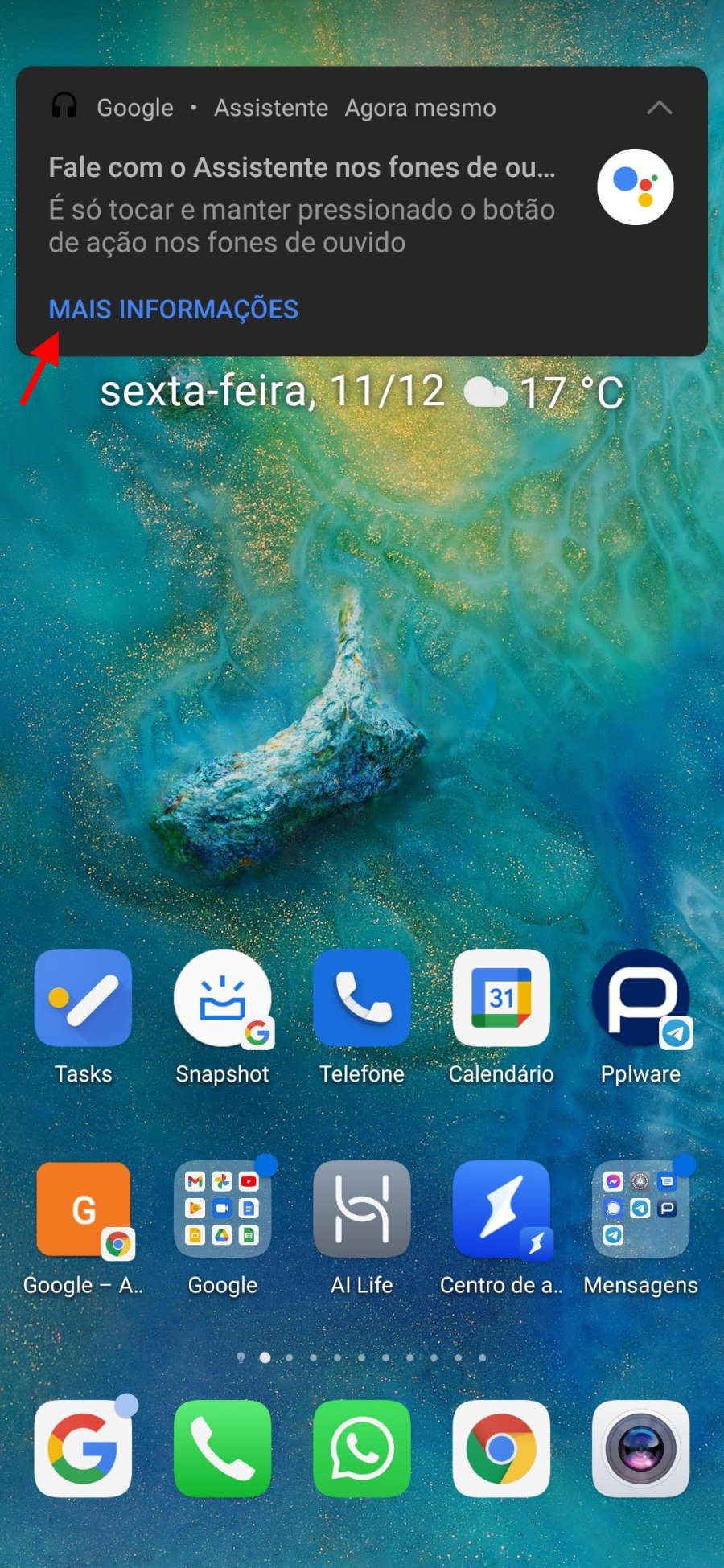
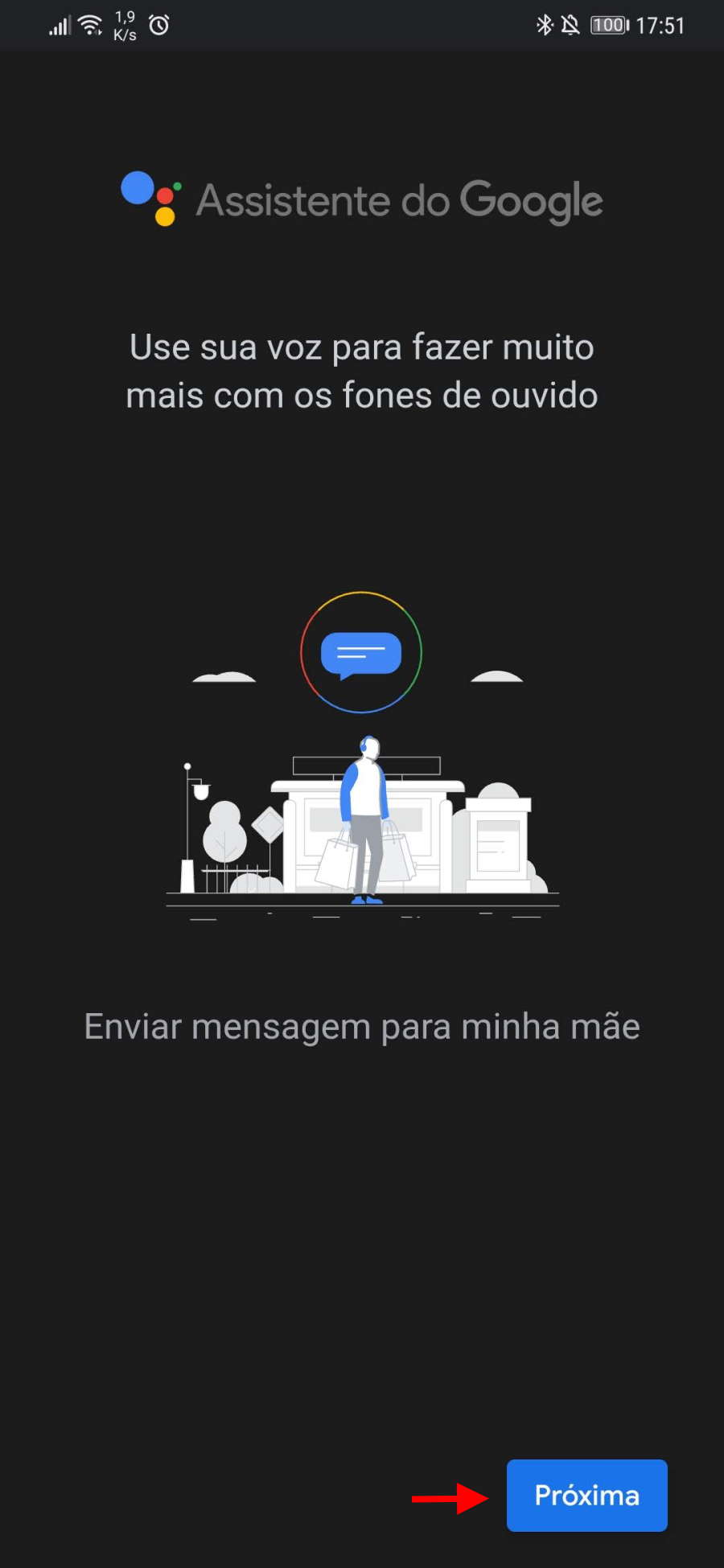
A Google mudou recentemente este cenário e passou a suportar também este cenário. Para isso devem apenas ligar os auscultadores com o seu cabo ao smartphone, e irá de imediato surgir uma nova notificação. Devem abrir e escolher Mais informações.
Configurar utilização de auscultadores com cabo
O processo de configuração é simples e irá mostrar aos utilizadores as possibilidades existentes, bastando indicar que querem avançar para que o processo decorra. Caso as definições estejam a necessitar de ser alteradas, o Assistente da Google irá indicar e pedir as permissões.
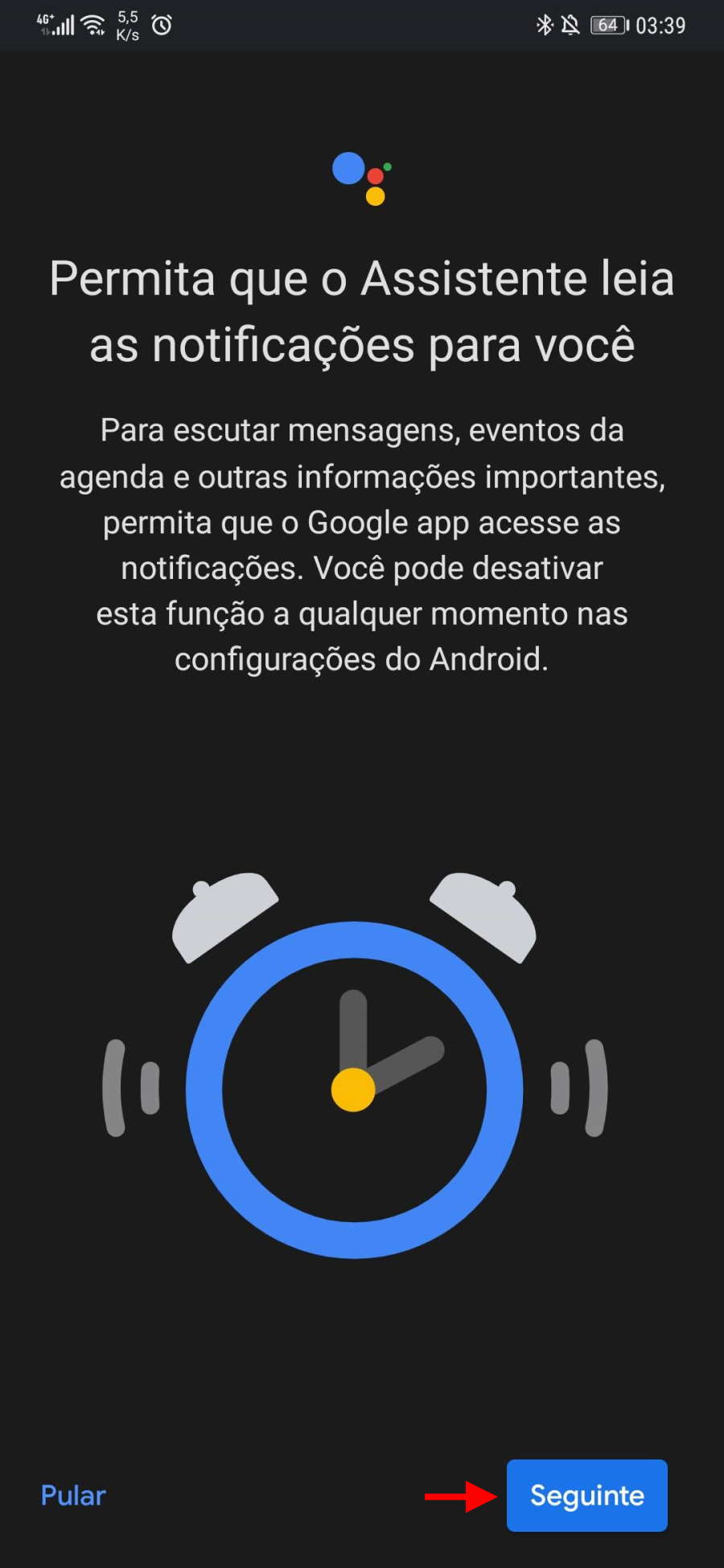
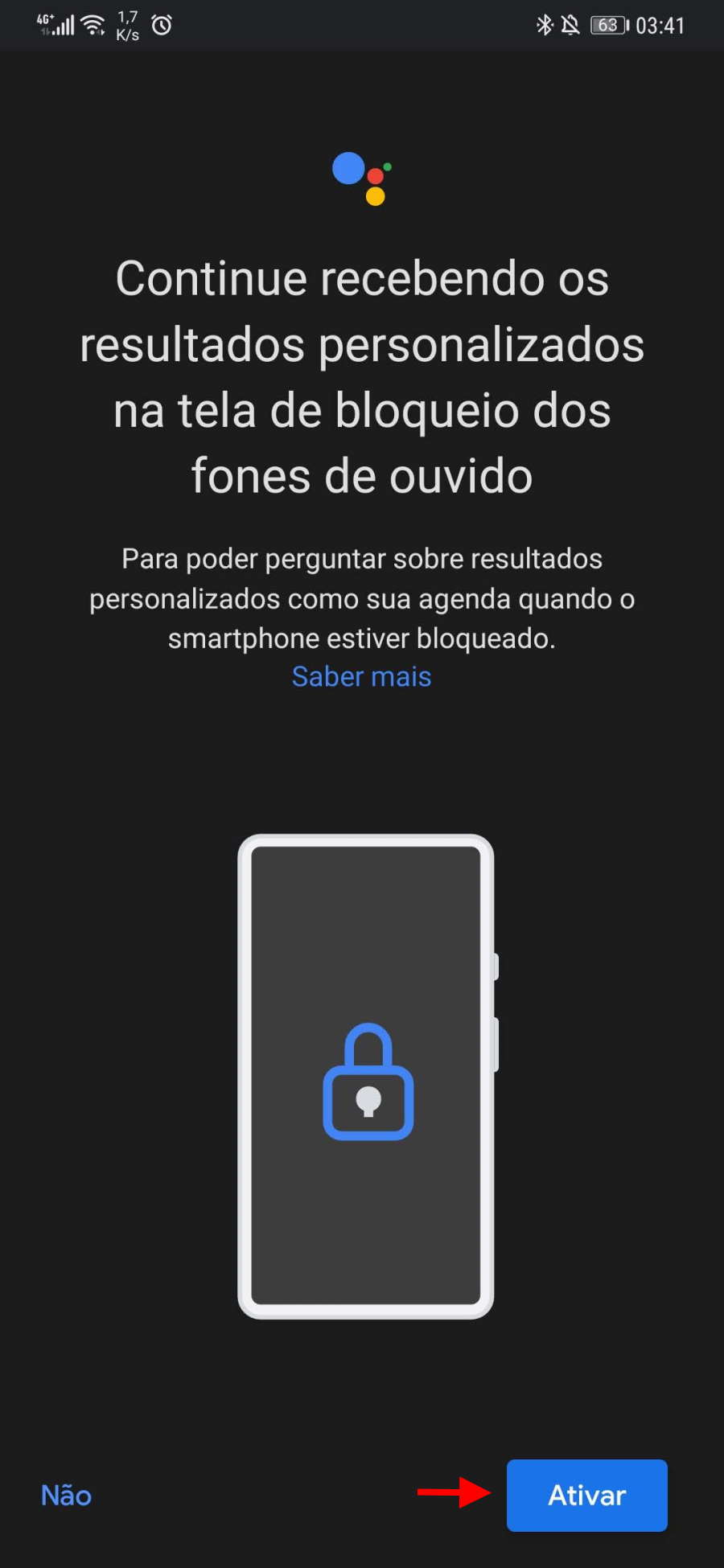
Estes passos intermédios, vão apenas surgir se estas permissões forem necessárias e não estejam já ativas. Falamos da autorização para que o Assistente da Google leia as notificações do Android e também para apresentar resultados no ecrã de bloqueio.
Como usar esta novidade no seu Android
Para usar esta novidade basta que os auscultadores tenham um botão, e tipicamente um microfone e controlos no cabo. É através do toque destes que tudo acontece, bastando carregar continuamente até ser ouvido um sinal para dar ordens ao Assistente da Google.
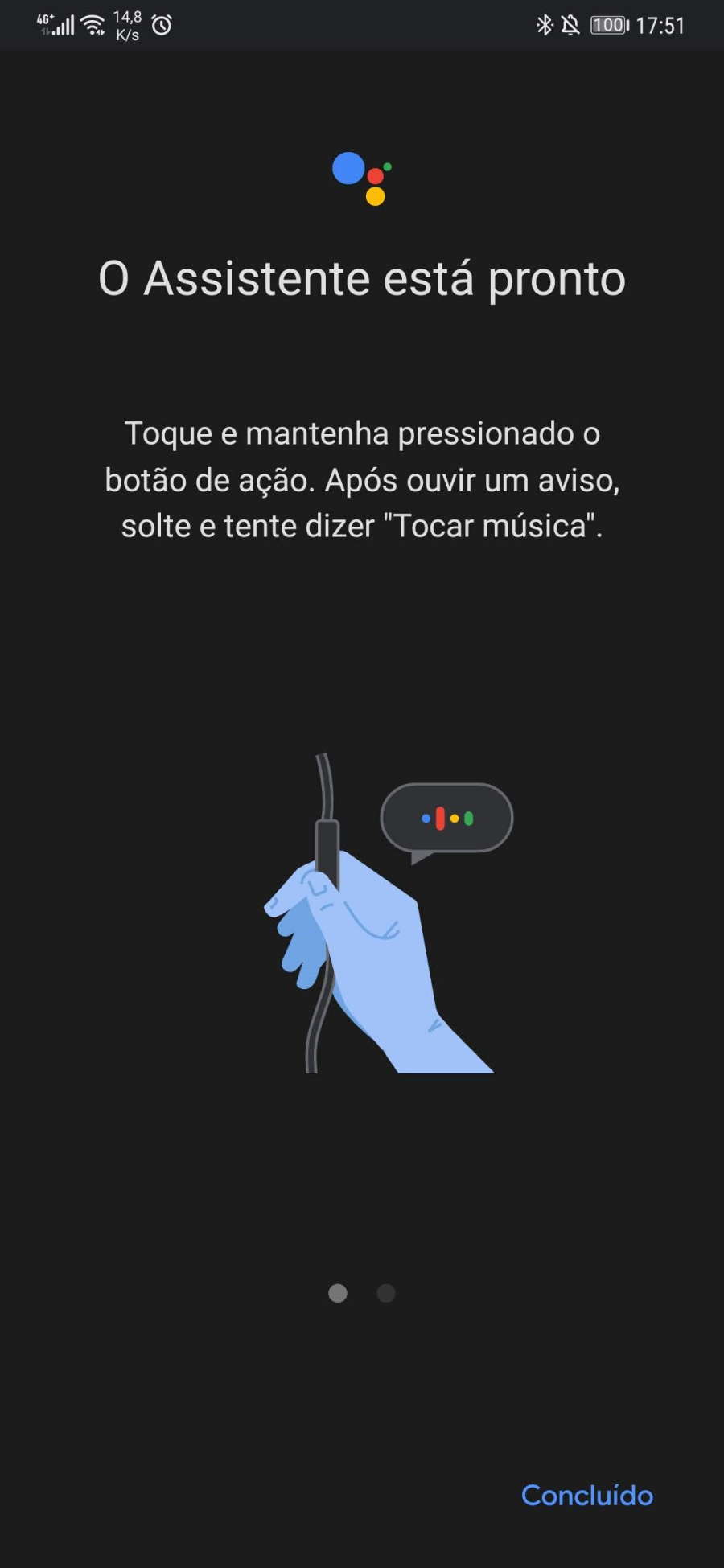
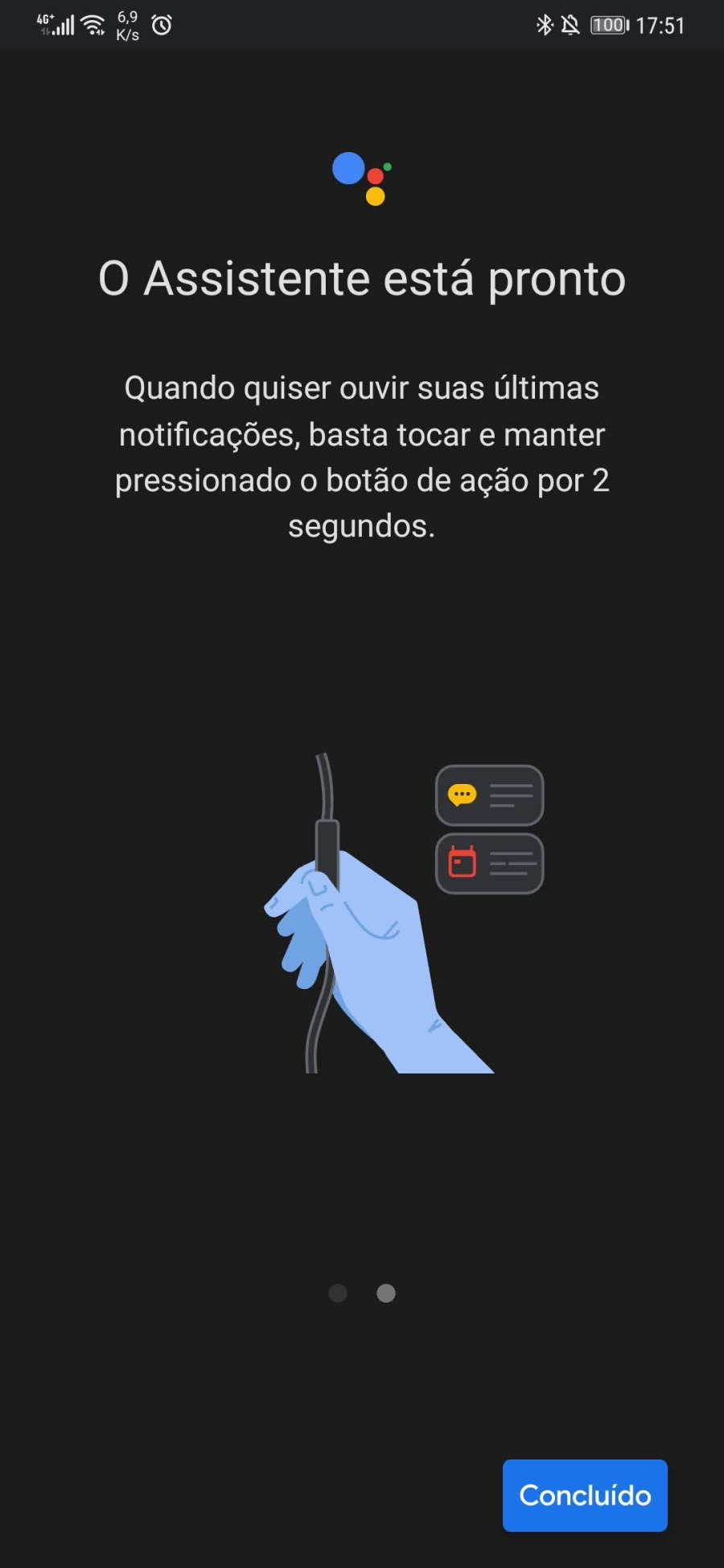
O processo para ter acesso às notificações do Android é em quase tudo similar, com uma diferença simples. Basta carregar durante 2 segundos para que estas notificações sejam repetidas ao utilizador, sendo lidas normalmente.
Esta é uma novidade excelente para o assistente da Google, que assim se torna compatível com todos os auscultadores, com ou sem cabo. Depois desta simples configuração fica sempre pronta a usar e a interagir com o utilizador do Android.
PUB
PUB.











PUB.
Velocímetro Pplware

Teste a velocidade da sua Internet