
Ligue-se do Windows ao Linux…e do Linux ao Windows

18 Comentários

Como administrador de sistemas, raramente necessito de me deslocar “fisicamente” a uma máquina para poder interagir/fazer a gestão da mesma. Para tal existem muitos protocolos que permitem aos utilizadores aceder remotamente a outras máquinas a partir da sua. Quando tenho a necessidade de fazer a gestão de uma máquina remota com sistema Linux uso por norma o SSH e em alguns casos o VNC. Para aceder remotamente ao Windows, costumo usar o protocolo RDP.

Hoje vamos aprender como configurar os dois cenários (ligar-se remotamente do Windows ao Linux e do Linux ao Windows).

linux_windows

Ligação remota do Windows ao Linux via xRDP (2 passos)

O serviço xrdp digamos que é a versão open source do RDP e permite que máquinas Windows ou Linux possam fazer gestão remota à maquina onde o serviço esteja instalado (Neste exemplo será uma máquina com Ubuntu).

Passo 1 – (Do lado do Linux) Abrir o terminal e escrever o seguinte comando:

sudo apt-get install xrdp

xrdp_01

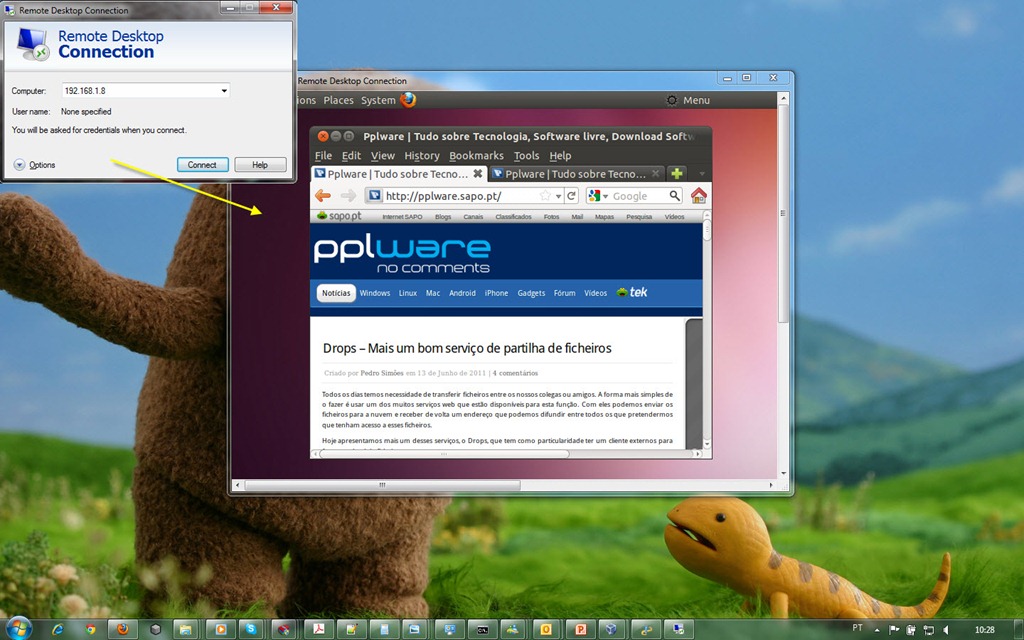
Passo 2 – Abrir o Remote Desktop Connection do Windows (disponível nos acessórios) e inserir o IP da máquina com Linux.
xrdp_02

Ligação remota do Linux ao Windows (3 passos)

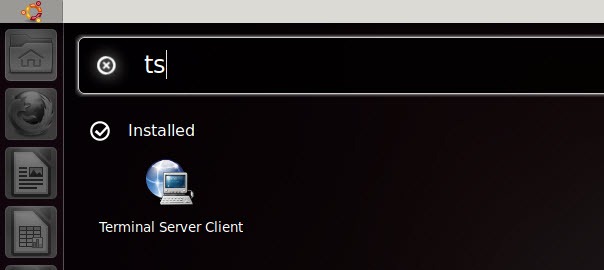
Para aceder do Linux ao Windows basta executar a aplicação Terminal Server Client que vem nativa com o Ubuntu.
ts_00

Depois basta inserirem qual a máquina à qual pretendem aceder e as respectivas credenciais de acesso.

terminal_00

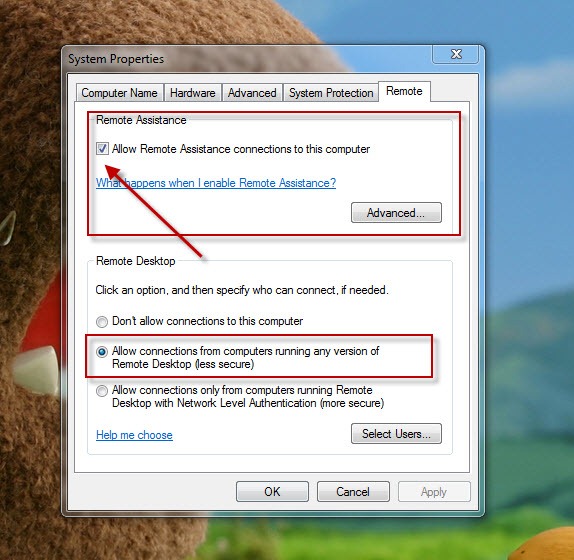
Do lado do Windows, é necessário que o acesso remoto esteja activo. Para aceder as configurações relativamente ao acesso remoto, basta carregar com o botão do lado esquerdo sobre o “My Computer” e escolher Properties. Depois no menu apresentado, do lado esquerdo, escolhemos Advanced system settings e depois carregamos no separador Remote e configuramos de acordo com a imagem seguinte.
ts_01

Desta forma torna-se bastante acessível aceder de qualquer Linux a uma máquina que possua um outro sistema operativo. O Terminal Server Client tem suporte para o protocolo VNC, RDP, RDPv5, XDMCP e ICA

Considerações finais

Se muita das vezes o problema era ligar um Linux ao Windows e vice-versa, agora já tem aqui a solução. Ambos os processos são bastante simples e dão muito jeito. Além dos métodos apresentados, existe sempre o TeamViewer que tem também suporte para Windows e Linux.

Artigos relacionados

Partilhar:
Tags:

Comentários

18

Deixe um comentário

O seu endereço de email não será publicado. Campos obrigatórios marcados com *

  1. Avatar de M.Manuelito

    Muito interessante. E como se instala o xrdp no Red Hat Enterprise?

    1. Avatar de Ze
      Ze

      resposta ao M.Manuelito

      1. Avatar de M.Manuelito

        eheheh essa parte já a passei! Se fosse tão fácil o pplware em vez de escrever artigos bastava escrever “está aqui um programa fixe, o xrdp. Se quiserem saber mais informações pesquisem no Google” 🙂 O google tem tudo, mas a experiência de quem já instalou e explorou o programa é mais interessante! Além disso nem todos somos peritos em inglês 😉

        1. Avatar de Pedro Pinto

          Ai Manelito :), Ora vamos vamos lá…esquece o RPM e vamos instalar à Bad Boy :)…linha de comandos e:

          -> wget http://netcologne.dl.sourceforge.net/project/xrdp/xrdp/0.4.2/xrdp-0.4.2.tar.gz
          -> tar -xvzf xrdp-0.4.2.tar.gz
          -> cd xrdp-0.4.2
          -> (como root) make
          -> (como root) make install

          Para mais info’s, tens la dentro o ficheiro install.txt

          1. Avatar de M.Manuelito

            Grande Pedro, obrigadão. E não te arrependas de ajudar quem sabe menos, que quando vieres para estas bandas fazer uma prova de BTT eu sou tipo para te pagar um café:-)
            Abraço

    2. Avatar de Apaxe
      Apaxe

      Experimenta instalar um dos seguintes repositórios no Red Hat Enterprise:

      – EPEL

      – RPMForge

      Depois: Yum install xrdp

  2. Avatar de Paulo Vieira
    Paulo Vieira

    Que wallpaper é esse que tens no Windows? 😛 Não se arranja?

    Abraço

  3. Avatar de Marcos José
    Marcos José

    O progama Terminal Service Client do Ubuntu usa como padrão o grdesktop e não o xrdp ou freerdp ( que é melhor em vários quesitos).
    será que conseguimos mudar este padrão?

  4. Avatar de Mandrake

    Ainda prefiro usar o rdesktop para acessar rpd de windows. =D

  5. Avatar de carvalho homem
    carvalho homem

    prefiro o rdesktop é mais completo. 🙂

  6. Avatar de João Henriques
    João Henriques

    TeamViewer for the win!!

  7. Avatar de Nuno José
    Nuno José

    No machine NX

  8. Avatar de Wolfswinkel
    Wolfswinkel

    E funciona para pcs apenas na mesma rede ou para exterior. E em termos de portas? Têm portas especificas?

  9. Avatar de Antonio
    Antonio

    Foi um post bastante interessante, gostei e vai-me ser útil. Gostaria ainda de pedir um guia da instalação da aplicação do cartão do cidadão. Cumprimentos.

  10. Avatar de Jorge
    Jorge

    E assim uma coisinha destas simples para ligar de um w7 a um OS X ?

  11. Avatar de Valter
    Valter

    Boa tarde, alguem me pode dar uma ajuda sobre como faço o processo inverso? Ou seja, ligar-me do linux a um servidor windows.
    Ja testei no xubuntu e o “remote desktop linux” funciona bem, mas gostava de saber como é que faço para colocar ele a arrancar sozinho, ou seja, quando o computador inicia ele ligar-se directamente ao servidor, no tynicore existia um script salvo erro que fazia isso, mas nesta maquina mais recente isso não funciona (talvez pelo disco ser sata, não faço ideia :/ )

    Com os melhores cumprimentos,
    Valter

    P.S: Não percebo muito disto xD

  12. Avatar de Chinês

    yo eu uso o remmina no linux é bão
    Ainda nao encontrei nenhum com suporte a proxys http.





