Todos os ficheiros que temos no Windows 10 têm uma app associada. É desta forma simples que ao clicarmos nesses ficheiros é aberta uma app para podemos interagir com ele. Esta é uma definição que é nativa neste sistema e que podemos mudar fácil e rapidamente.
Este é um processo simples, mas que por vezes os utilizadores acabam por complicar e até criar problemas ao sistema. Por isso hoje aprendemos a mudar as apps predefinidas que vai usar no Windows 10 ou a fazer um simples reset às definições.
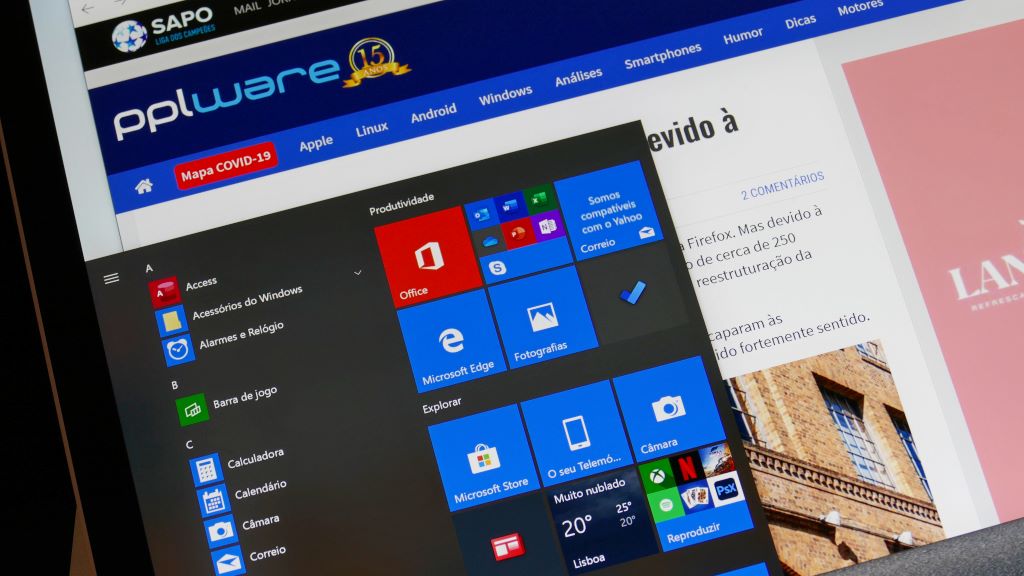
Com novas apps a serem instaladas com frequência, é normal que a associação dos ficheiros às apps do Windows 10 possa mudar. Estas apps assumem rapidamente o papel de outras, algo que nem sempre é desejado. Os utilizadores podem mudar, mas nem sempre é simples.
Limpar todas as alterações feitas às apps
Para colocarem o Windows 10 como estava no momento da instalação, devem seguir um processo simples. Abram as Definições do Windows 10 e nesse primeiro ecrã devem escolher a opção Aplicações. De seguida, devem escolher o separador Aplicações predefinidas.

Aqui dentro têm de imediato a lista das apps que tratam cada tipo de funções. Podem alterar manualmente cada uma, se assim o entenderem. Se preferirem, e em caso de problemas, devem descer para o final e escolher o botão Repor. De imediato o Windows 10 fica com as apps predefinidas.
Definir apps por tipo no Windows 10
Se preferirem, podem fazer esta configuração por app. Neste caso vão indicar que tipos de ficheiros cada uma estas vão tratar. No mesmo ecrã do passo anterior devem escolher agora a opção Definir predefinições por aplicação.
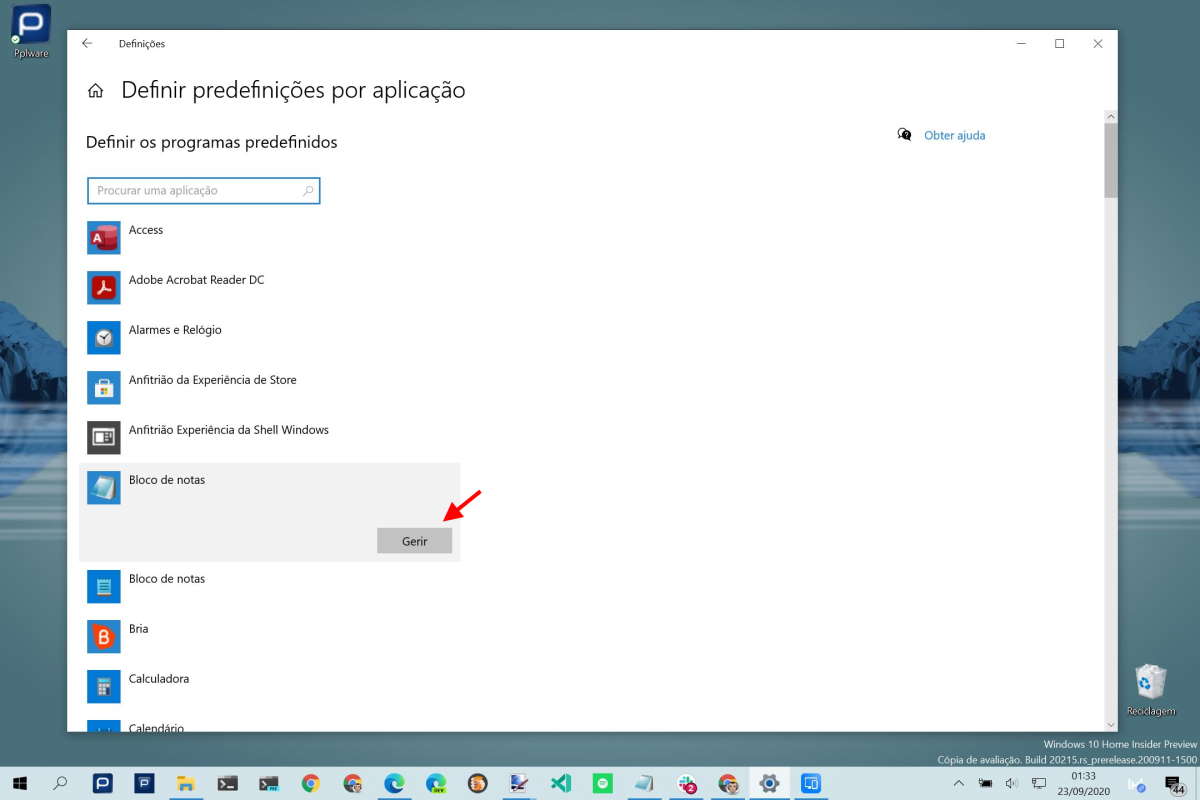
Aqui dentro encontram uma lista de apps instaladas no Windows 10. Em cada uma delas podem clicar e escolher a opção Gerir. Ai vão ver a lista dos ficheiros tipicamente associados, podendo este ser alterado a qualquer momento.
Saber que ficheiros são tratados por cada uma das apps
Só precisam de abrir cada um desses tipos de ficheiros e escolhe que app querem que o Windows 10 use para os passar a tratar no futuro. Cada um da lista presente pode ser alterado e ter uma nova app associada.
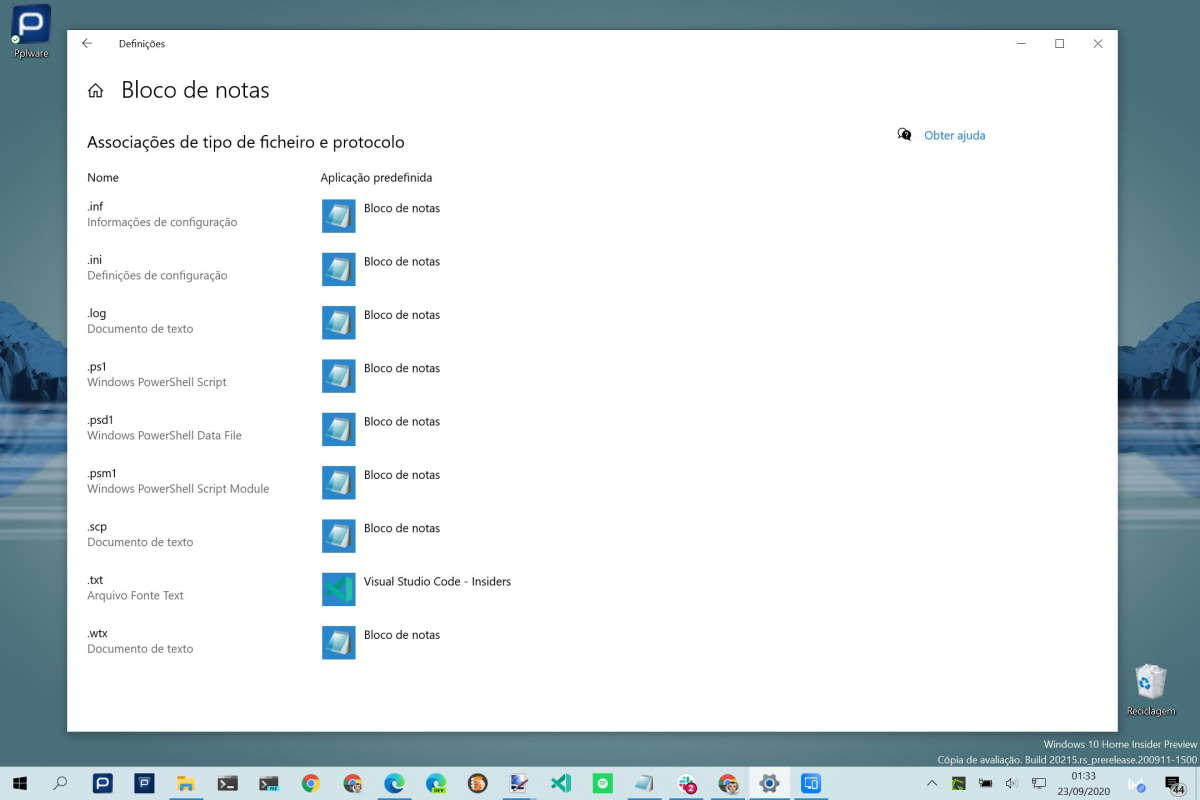
Desta forma conseguem por um lado definir que extensões e ficheiros uma app pode abrir e o oposto. Ou seja, definir que apps podem ser os padrões para cada tipo de ficheiro.
Usem estas opções sempre que quiserem alterar as predefinições do Windows e assim escolher de forma muito precisa. É uma modularidade e detalhe únicos que podem assim dar a este sistema da Microsoft.
PUB
PUB.





 Loading …
PUB.
Velocímetro Pplware

Teste a velocidade da sua Internet