Dica: Como criar rotas no site do Waze e enviar facilmente para os smartphones

8 Comentários

Presente nos smartphones, o Waze permite que qualquer utilizador trace rotas para os seus destinos, de forma simples. O serviço garante que as rotas apresentadas sejam então as mais diretas e as que menos trânsito apresentam, facilitando ainda mais a viagem.

Agora, é possível, com grande facilidade, criar rotas no site do Waze e enviar depois para os smartphones.

waze smartphones rotas viagens utilizadores

Live Maps do Waze ganha uma nova vida

Apesar de ter uma interface simples e fácil de usar, o Waze estava limitado aos smartphones. Com um site disponível, os utilizadores apenas podiam ali verificar o trânsito e as condições da viagem que depois iriam calcular nos dispositivos móveis.

Esse cenário muda agora e passa a ser possível aos utilizadores usarem estas duas plataformas de forma complementar. Isto significa que podem criar as rotas e as viagens no mapa presente no site do Waze e, entretanto, enviar para os smartphones.
waze smartphones rotas viagens utilizadores

Definir a rota para onde quer viajar

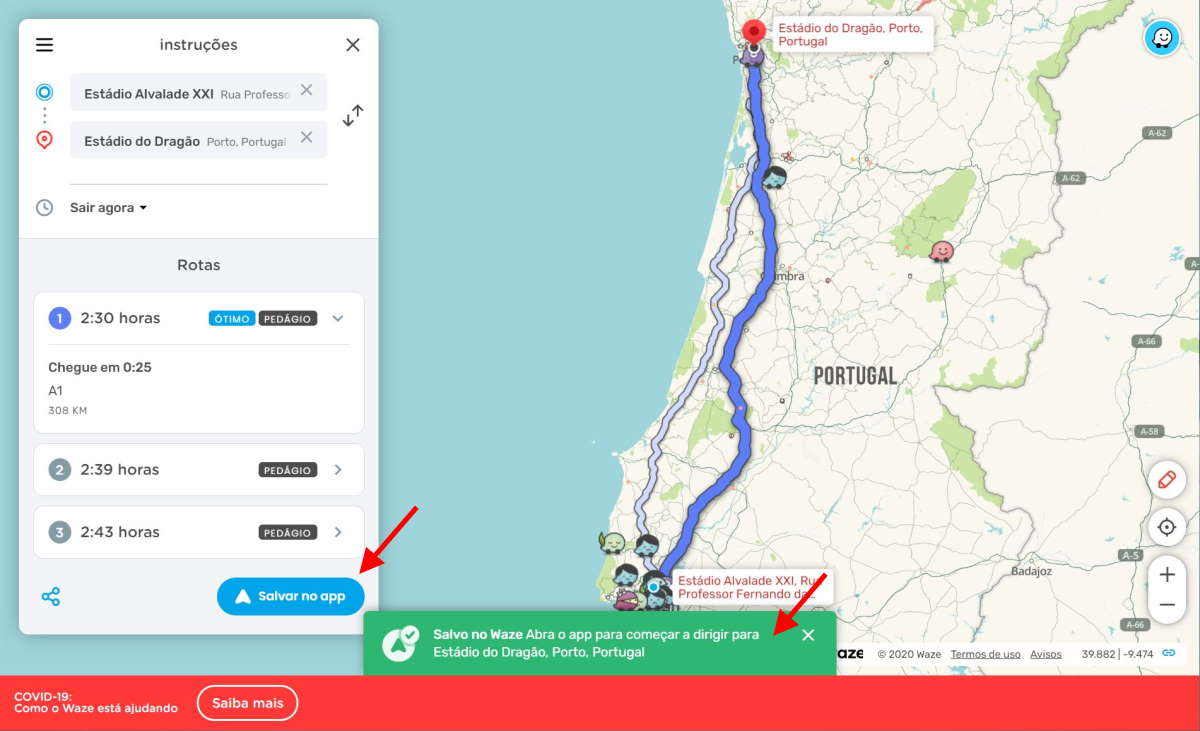
Comecem por aceder ao mapa em tempo real no endereço www.waze.com/livemap. Aqui devem autenticar-se com a mesma conta que usam nos smartphones. De seguida, devem escolher a origem e o destino, indicando certamente quando querem partir ou quando querem chegar.

Ao calcularem a rota, vai surgir um novo botão, com a indicação para guardar na aplicação. Ao carregarem, essa rota será enviada para o smartphone e a interface do mapa do Waze irá mostrar uma notificação de que esta foi transmitida.
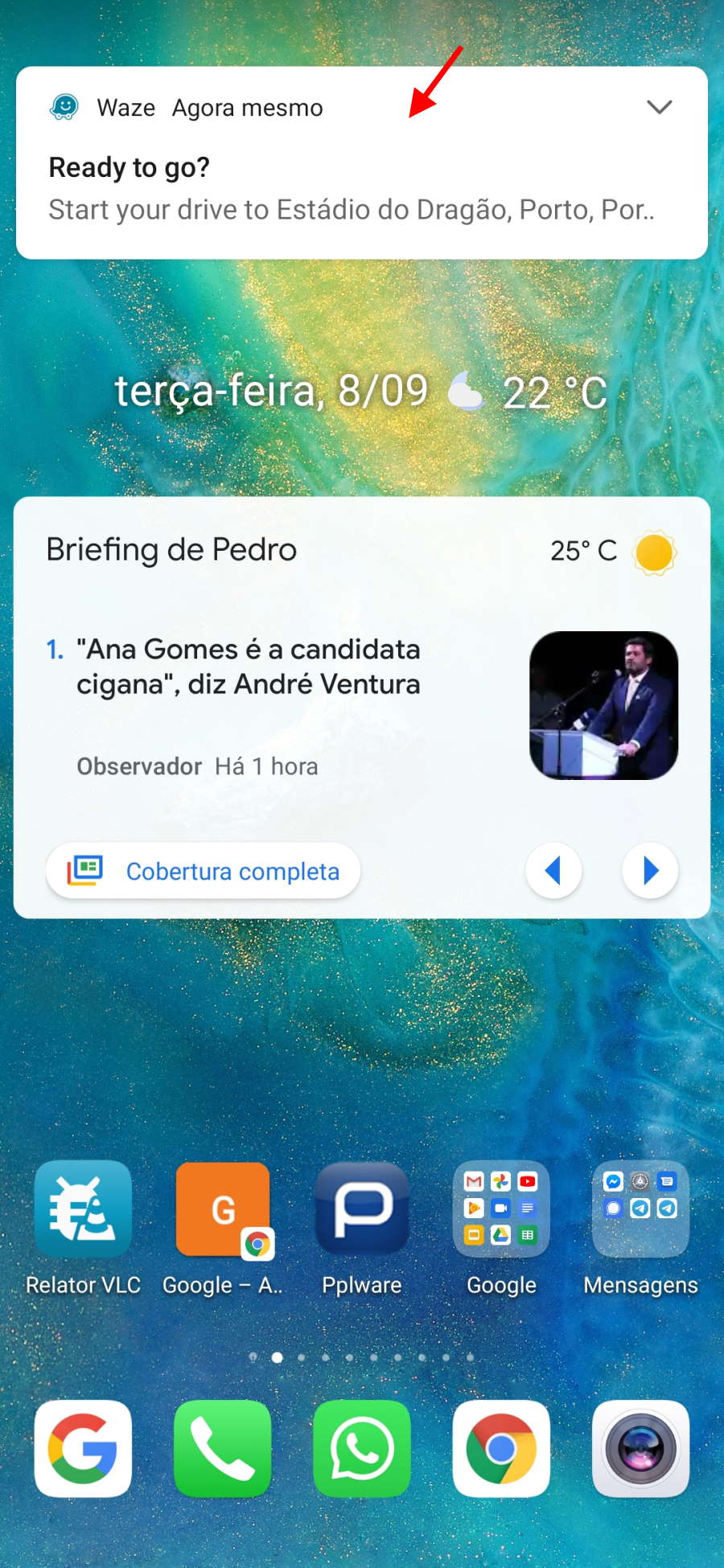
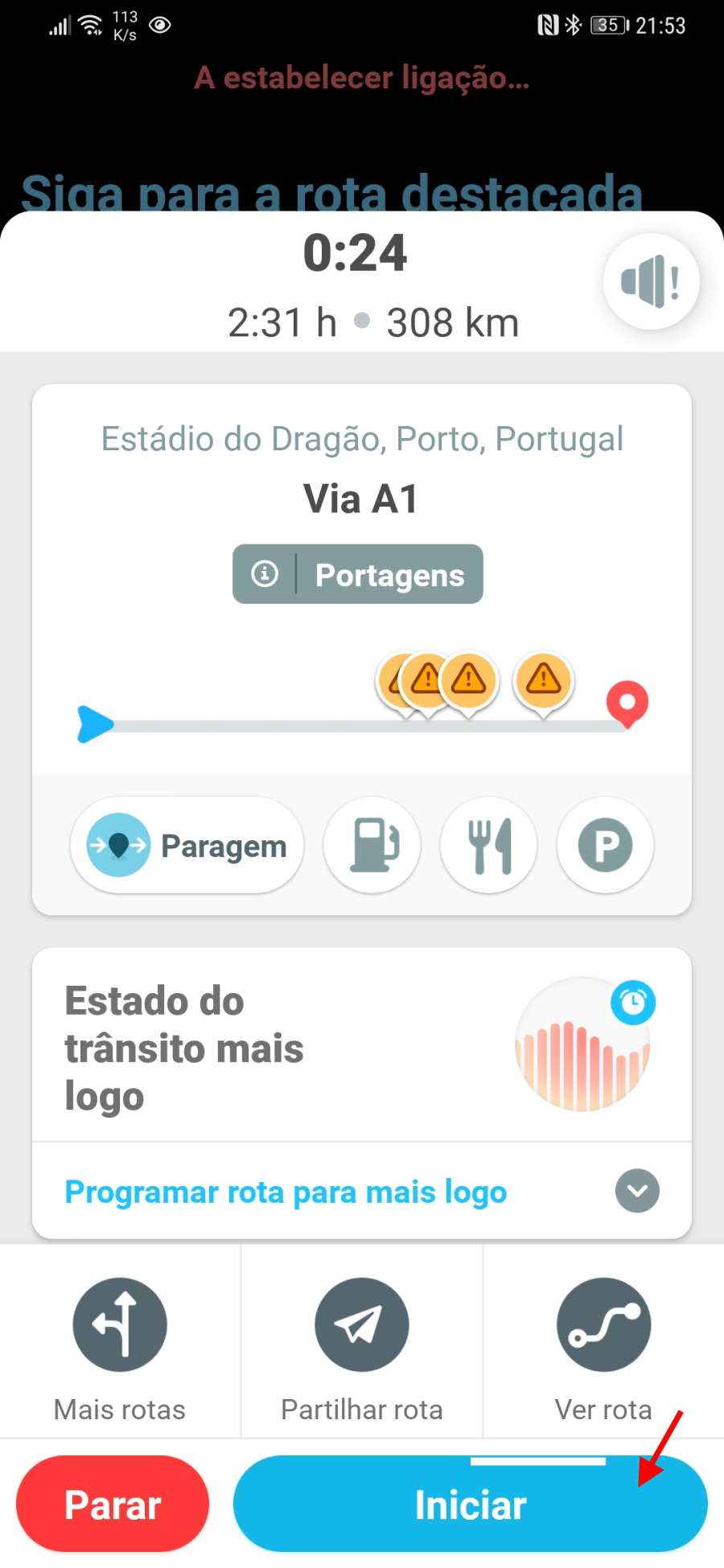
Enviar para os smartphones dos utilizadores

Se definirem a saída nesse momento, será mostrada de imediato uma notificação nos smartphones. Por outro lado, ao definirem uma data e hora de chegada, o Waze apenas mostrará nos smartphones uma indicação à hora que devem sair para conseguir cumprir esse horário.

Desta forma podem criar todas as rotas e viagens para a semana, tempo máximo permitido, entregando a este serviço a tarefa de as gerir e posteriormente notificar. Este terá em conta as condições do trânsito e adaptar-se para que os condutores nunca cheguem atrasados.

Dica: Batman ou Enigma? Qual é a personagem que quer usar para o guiar no Waze?

Comentários

8

Deixe um comentário

O seu endereço de email não será publicado. Campos obrigatórios marcados com *

  1. Avatar de JP
    JP

    Aproveitando este post do WAZE, conseguem indicar-me a melhor forma de corrigir a velocidade de um troço de estrada, que esteja disponível a todos?
    Abordo isto porque recentemente fui apanhado num radar por conduzir à velocidade indicada no WAZE, que erradamente estava a 20Km/h acima da legal.
    Seria bom para todos os utilizadores.
    Obrigado.

    1. Avatar de cm
      cm

      tens que ir ao waze online a parte de edição dos mapas e abrir um pedido para corrigir a velocide.
      Muito provavelemente tu não o podes fazer.
      Já corrigi alguns erros que existiam na minha área de residencia e solicitei que fossem corrigidos noutros pontos onde não podia editar.

    2. Avatar de Pedro N
      Pedro N

      Procura a comunidade Waze Portugal no Facebook (@wazeportugal) e envia a informação para os mederadores.

      1. Avatar de ElectroescadaS
        ElectroescadaS

        Comunidades que funcionassem fora do Facebook é que era uma mais valia… 😉

        1. Avatar de João Cunha
          João Cunha

          Existe o Fórum, e dá lá mais uma oportunidade ao Waze, ficamos todos a ganhar com a partilha de informações na estrada 🙂

          https://www.waze.com/forum/viewforum.php?f=59

          1. Avatar de ElectroescadaS
            ElectroescadaS

            Fixolas. agradecido!

  2. Avatar de ElectroescadaS
    ElectroescadaS

    Habituei-me de tal forma ao Maps da Google que o Waze já foi pelo cano há muito tempo… 😉

  3. Avatar de Barquense
    Barquense

    Uso o Waze e o Here.
    Mas perferencialmente dou mais uso ao Waze pela forma mais simples como temos acesso ao tráfego em tempo real e até pela existência de acidentes (embora note na versão Android que lhe falta um botão como existia na versão para Windows Phone, que era de ao passar por um local de acidente, que era a opção de ‘não existe’ ao passar pelo local.
    Esta dica é boa, mas era interessante acrescentar na rota diversos pontos de paragem.