Dica: Como desligar a câmara do Windows 10 para as apps que não autorizar
Toda a privacidade que se consegue depende da forma como controlamos os dispositivos que nos rodeiam e os diferentes componentes destes. Se dermos demasiadas permissões estes recolhem mais dados do que esperado, de forma silenciosa.
É por isso importante definir quem que apps podem aceder e o que estas estão autorizadas a ouvir ou ver. No Windows 10 é simples o processo de bloquear a câmara web, algo que devem controlar de forma frequente.
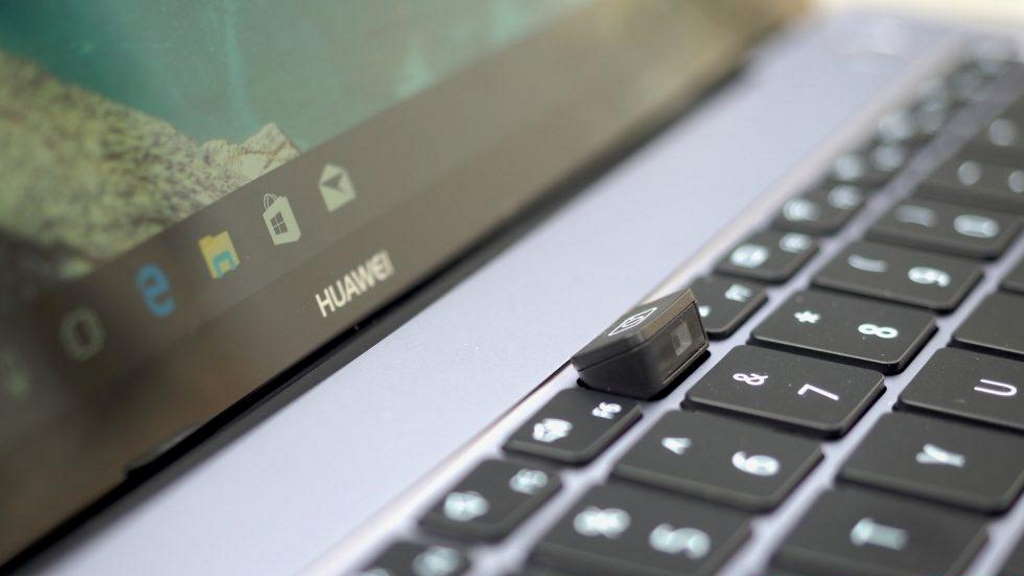
Todos os elementos de hardware que usamos para comunicar pode ser controlado no Windows 10. Isto significa que tanto a câmara como o microfone podem ser ativados ou desativados, quer de forma global, quer de forma dirigida para uma app concreta.
#1 – Desligar totalmente a câmara no Windows 10
A primeira forma simples de controlar a câmara é através do seu bloqueio total. Com esta opção ativa, nenhuma das apps que instalaram da loja da Microsoft a poderá usar. As restantes, por serem externas, estão também incluídas.
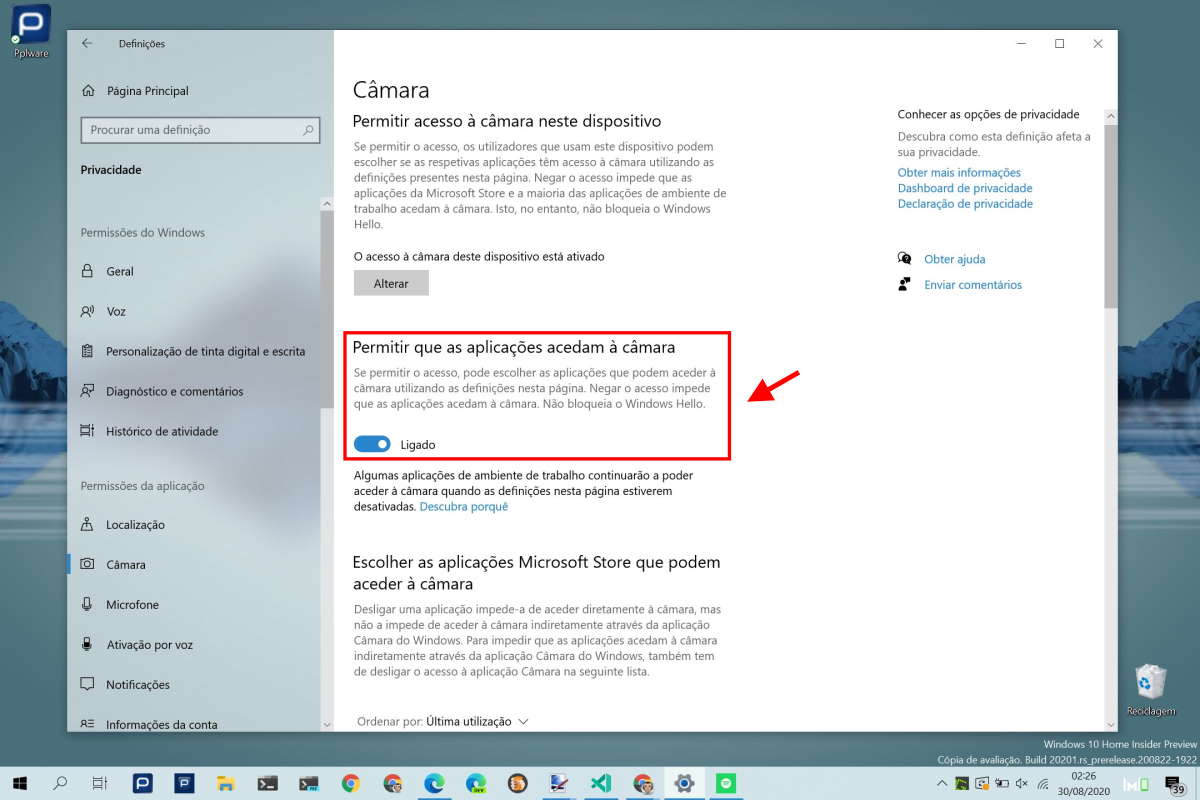
Para bloquear a câmara, devem abrir as Definições do Windows 10 e procurar a opção Privacidade. Aqui dentro, no separador Câmara, devem procura as áreas Permitir que as aplicações acedam à câmara e Permitir que as aplicações de Ambiente de trabalho acedam à câmara. Estas deveram estar ativas e devem desligá-las.
Definir que apps acedem à câmara neste sistema
Por outro lado, e para um controlo mais fino, o Windows 10 permite ao utilizador definir de forma diferenciada que apps podem aceder à câmara. Cada app da loja da Microsoft pode ser controlada e gerida pelo utilizador.

Acedam à mesma área e agora procurem as zonas onde as apps estão apresentadas de forma isolada. Para cada uma, quer da loja, quer de desktop, podem ativar ou desativar o acesso à câmara e assim impedir que acedam a dados que querem manter privados e longe de muitos serviços.
Desta forma simples, ma que precisa de atenção constante, conseguem manter controlado o acesso à câmara que tem no Windows 10. Ficam com a certeza de que apenas quem querem aceder ao vídeo e a tudo o que este contém, respeitando decerto a vontade do utilizador.
PUB
PUB.











PUB.
Velocímetro Pplware

Teste a velocidade da sua Internet