Mesmo com todas as novidades que a Google tem dado ao Android, há elementos que parecem ter vindo para ficar neste sistema e que outras copiam. Falamos, por exemplo, dos atalhos rápidos que podem encontrar na área de notificações do Android.
Estes encaminham o utilizador para áreas e funções diretas, facilitando a utilização deste sistema operativo. O que muitos não sabem é que estes são simples de personalizar e podem ser ajustados.

A personalização do Android é, como se sabe, muito grande e simples de aplicar. Com poucos toques no ecrã é possível mudar completamente este sistema, quer em termos gráficos, quer em termos de funcionalidades e opções de utilização.
Personalizar os atalhos rápidos da área de notificações do Android
Com esta modularidade, é natural que a Google tenha dado ao seu sistema a capacidade de ser adaptado ao utilizador. Podemos ver isso na área de notificações e em especial nos atalhos rápidos, que podemos personalizar, organizar e até escolher os que queremos presentes.
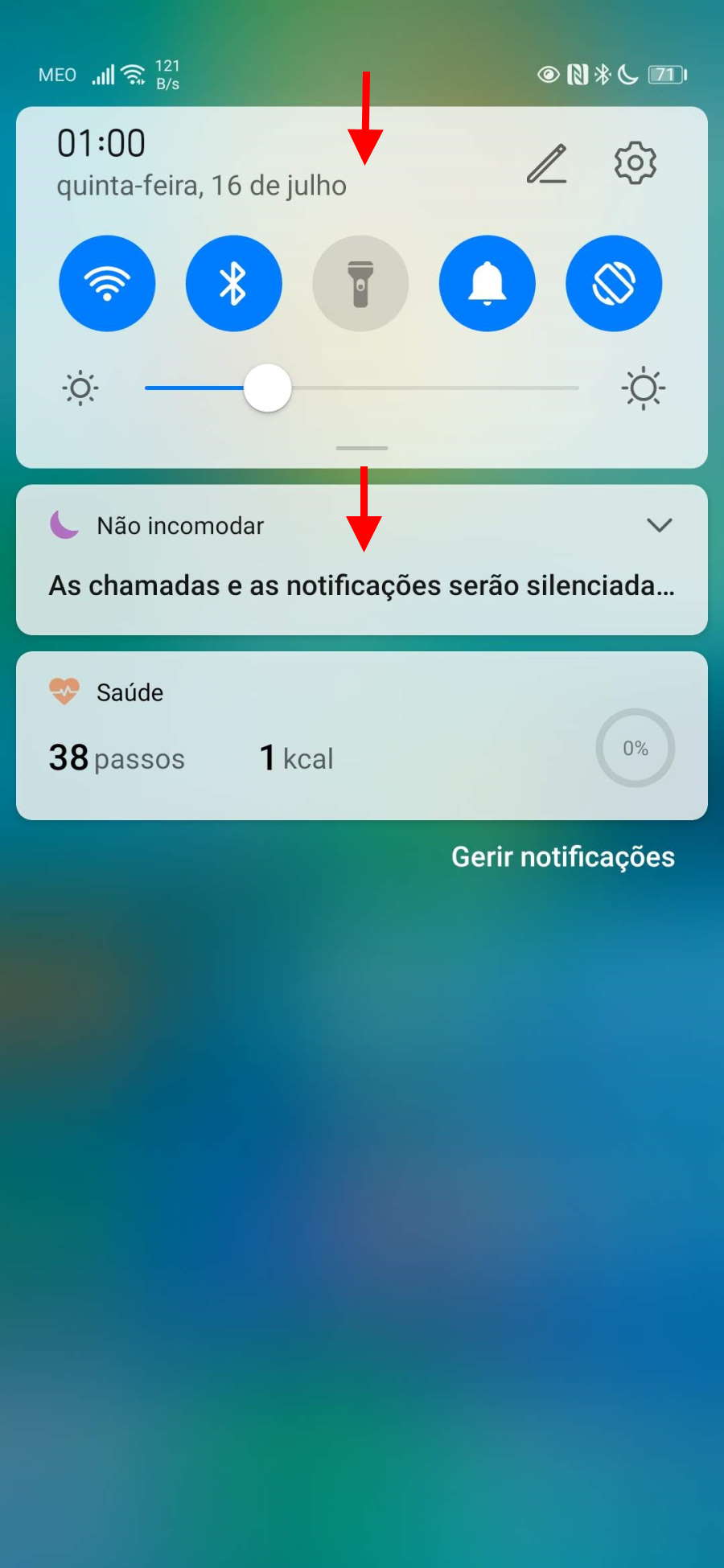
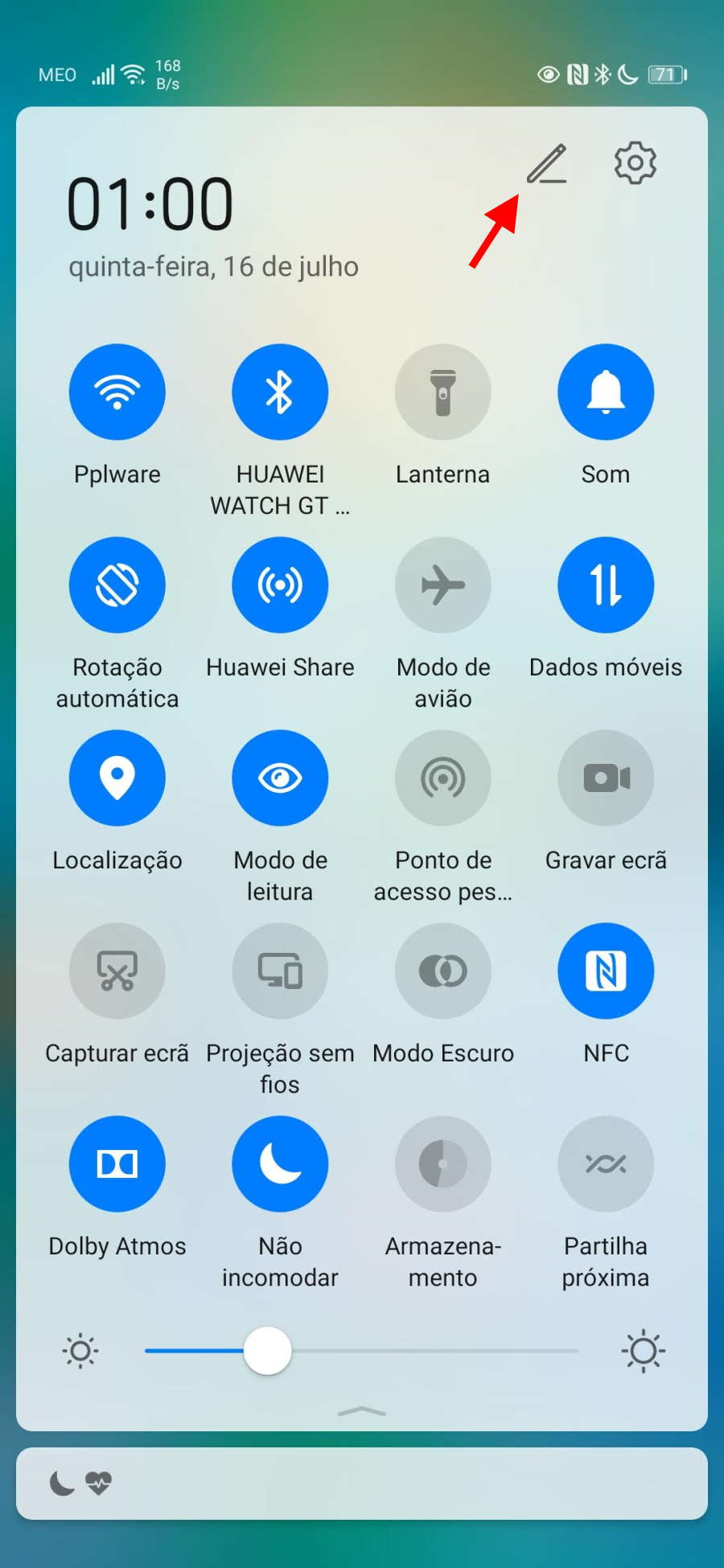
Para realizar essa modificação, devem abrir a zona de notificações. Aqui vêm logo parte da área de atalhos rápidos do Android. Devem abrir ainda mais e mostrar a lista completa dos atalhos que estão presentes.
A lista presente está acessível para ser usada de imediato, mostrando todas as opções que o utilizador tem à sua disposição. Para alterar a lista e reorganizar os presentes, devem carregar no topo direito, na imagem do lápis.
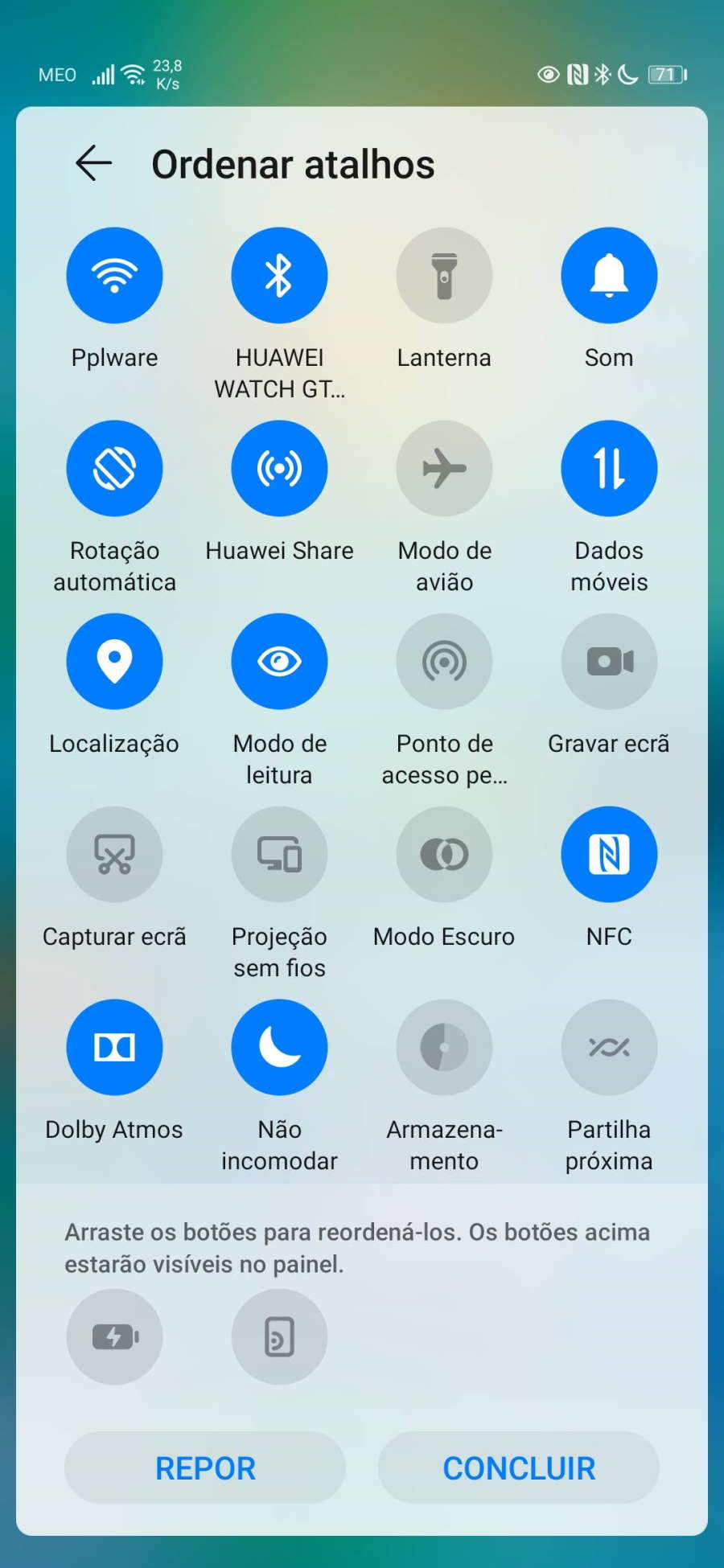

Aqui podem mover os ícones para as posições pretendidas, reorganizando a forma como são apresentados. Podem ainda remover os que não usam, arrastando-os para o final, ou adicionando novos, também com o arrastar do fundo para a posição pretendida.
É desta forma simples que podem personalizar o Android e os seus atalhos rápidos. Podem colocar ali os que mais usam e os que julgam vir a precisar. A qualquer momento, podem mudar e colocar os que necessitam.
PUB
PUB.











PUB.
Velocímetro Pplware

Teste a velocidade da sua Internet