No Pplware já disponibilizamos vários artigos que ensinam a transformar uma máquina Linux num servidor LAMP (Linux + Apache + MySQL + PHP). Basicamente um LAMP é um conjunto de serviços sobre Linux, que nos permitem criar um verdadeiro servidor Web (Apache2 – para colocar conteúdos online como, por exemplo, sites, plataformas como WordPress, Joomla, wikis, etc) com suporte para a linguagem de programação PHP e para o serviço de base de dados MySQL.
Hoje vamos começar por ensinar como instalar e configurar o Apache no Ubuntu 20.04.

O Apache é o servidor Web mais usado em todo o mundo. Flexibilidade, documentação e uma enorme comunidade, são alguns dos pontos fortes que marcam a diferença do Apache para a concorrência. O Apache Web Server foi criado em 1995 por Rob McCool que na altura era funcionário da NCSA (National Center for Supercomputing Applications). Este servidor web é distribuído numa variedade de plataformas impressionante, deste o Windows, Linux, Novel, Mac, OS/2 BeOS, entre outros.
Como instalar e configurar o Apache no Ubuntu 20.04
A instalação do Apache no Ubuntu é algo relativamente simples. Para isso basta abrirem o terminal e inserir o seguinte comando:
sudo apt install apache2
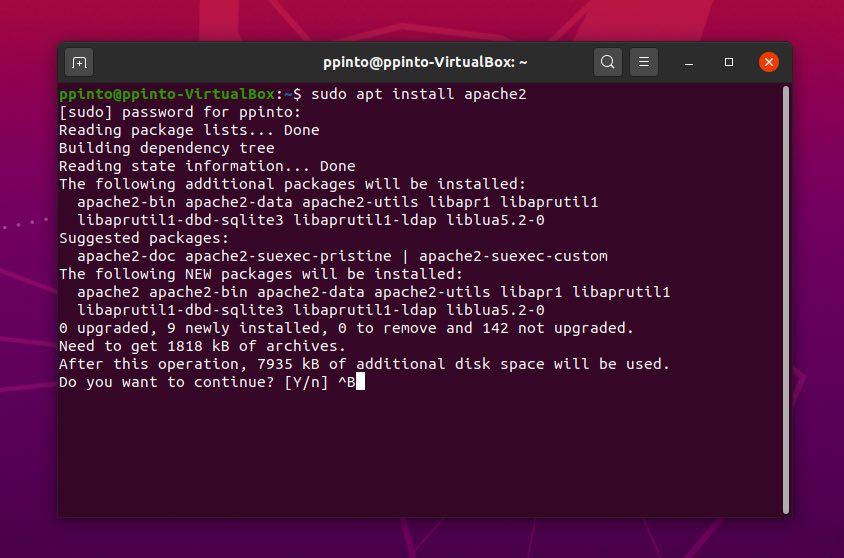
Depois de instalado o Apache, devemos ajustar as configurações da Firewall. Para tal basta executar o seguinte comando:
sudo ufw app list
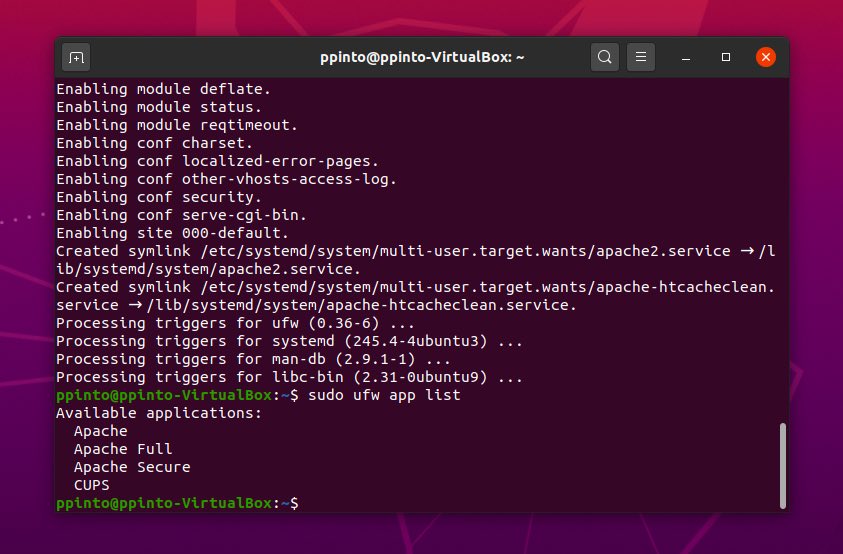
Na prática, o perfil:
- Apache: significa um perfil com porto lógico 80 aberto
- Apache Full: porto 80 e 443 abertos
- Apache Secure: apenas porto 443 aberto
Para este tutorial vamos escolher o perfil Apache:
sudo ufw allow in "Apache"
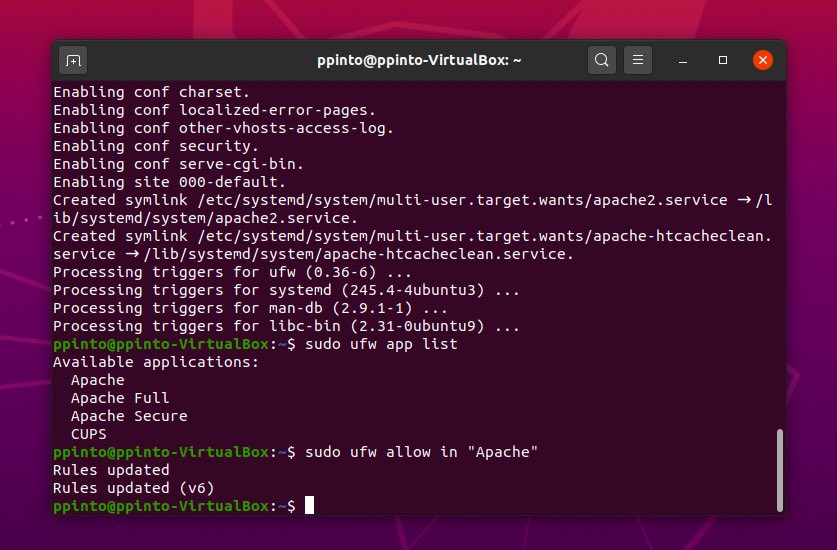
Para verem o estado da firewall basta que usem o comando:
sudo ufw status
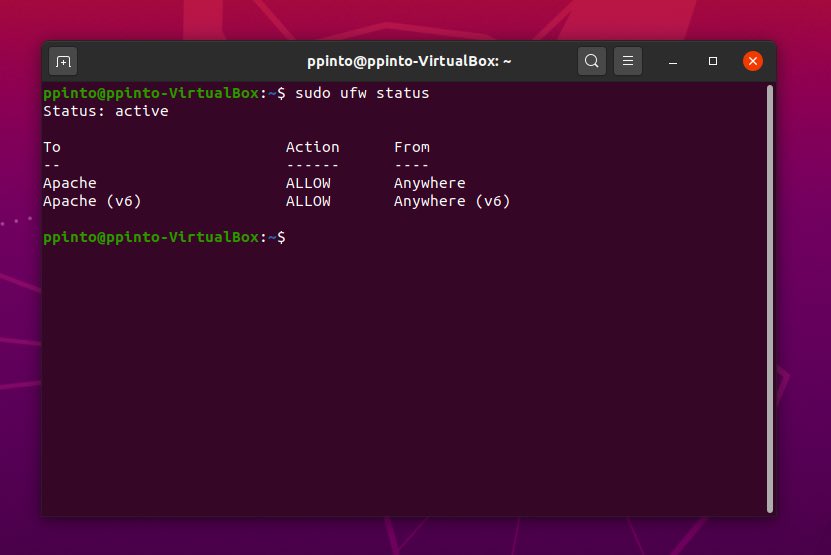
Depois de tudo instalado com sucesso e atualização da firewall, podem verificar se o serviço está operacional. Para isso basta abrir um browser e inserir o endereço da máquina que tem o Ubuntu instalado (para saberem o endereço basta que usem o comando ip address). Se estiverem na própria máquina podem usar o endereço de localhost (127.0.0.1).
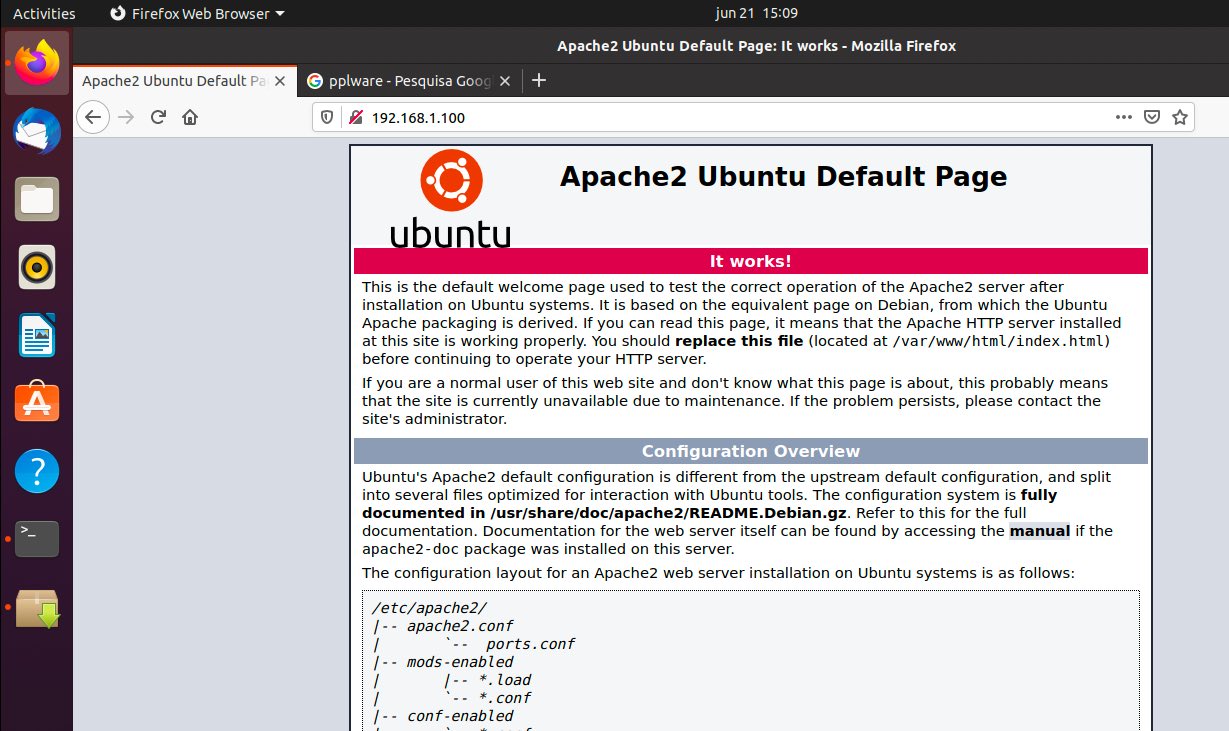
E está feito! Num próximo tutorial vamos ensinar a instalar o PHP e também o gestor de base de dados mySQL.
Leia também…
PUB
PUB.











 Loading …
PUB.
Velocímetro Pplware

Teste a velocidade da sua Internet