Dica: Problemas a usar o Teams? O melhor é limpar a cache desta app da Microsoft
A necessidade de ferramentas de colaboração é essencial nesta altura. Cada um já elegeu a sua preferida e usa-a para comunicar com o mundo, mantendo-se assim próximo dos colegas de trabalho ou de familiares.
Para muitos a escolha recaiu sobre o Teams, a proposta da Microsoft para esta área. Mesmo sendo uma app que consome mais recursos que o esperado, consegue dar conta do recado. Ainda assim, podem surgir problemas. Veja a forma mais simples de os resolver.

Como corrigir os problemas desta app
O Teams é decerto uma das várias apps que sobressaem neste período de quarentena. É a escolha de muitos e por isso importa ter esta app sob controlo e monitorização. Não sendo propensa a problemas conhecidos, tem algumas falhas ocasionais.
A forma mais simples de resolver estes problemas passa pelo apagar da cache desta app. Este é um processo simples, mas que não pode ser realizado dentro do Teams. Para tal devem primeiro fechar a app da Microsoft, escolhendo essa opção na sua interface.
Encontrar a pasta onde a cache do Teams está guardada
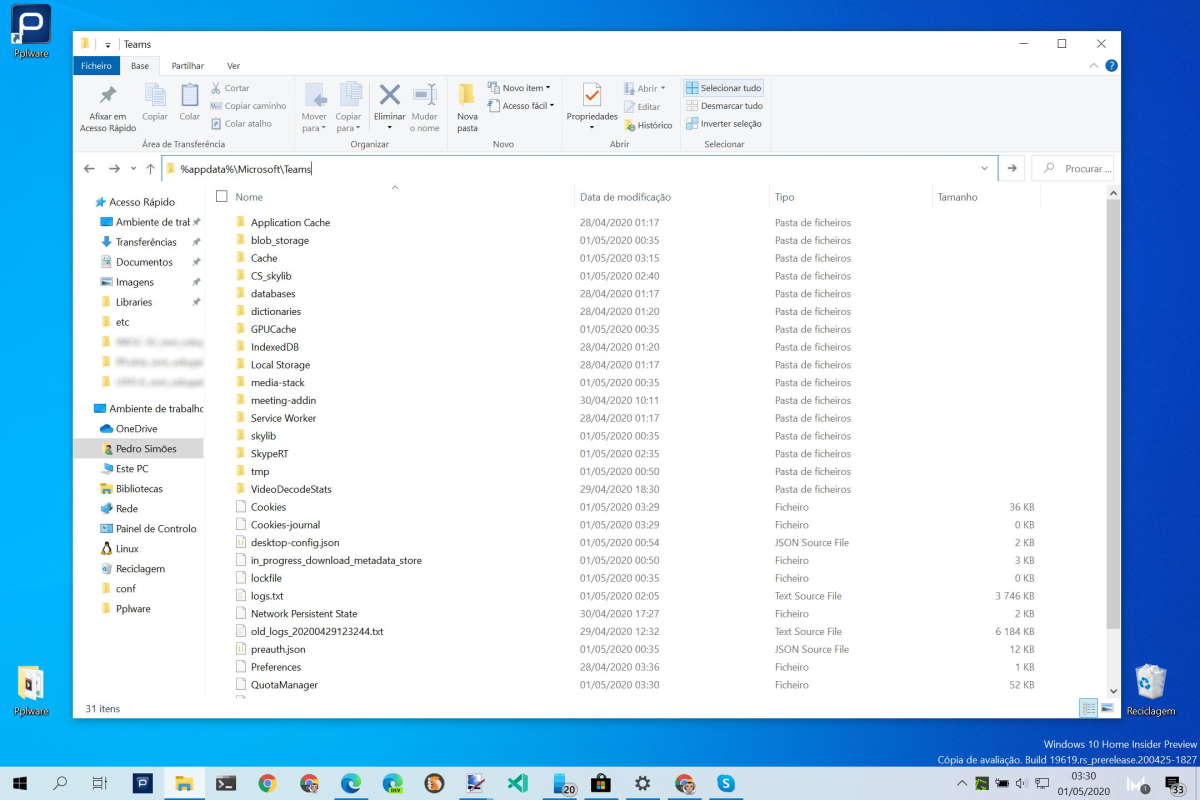
O passo seguinte passa por aceder à pasta onde esta cache está localizada no sistema operativo. No caso do Windows esta está em %appdata%\Microsoft\Teams, bastando colar no explorador de ficheiros.
No caso do macOS esta cache está também acessível para ser removida. Neste sistema a pasta eleita é ~/Library/Application Support/Microsoft/Teams.
Melhorar a proposta da Microsoft e o que oferece
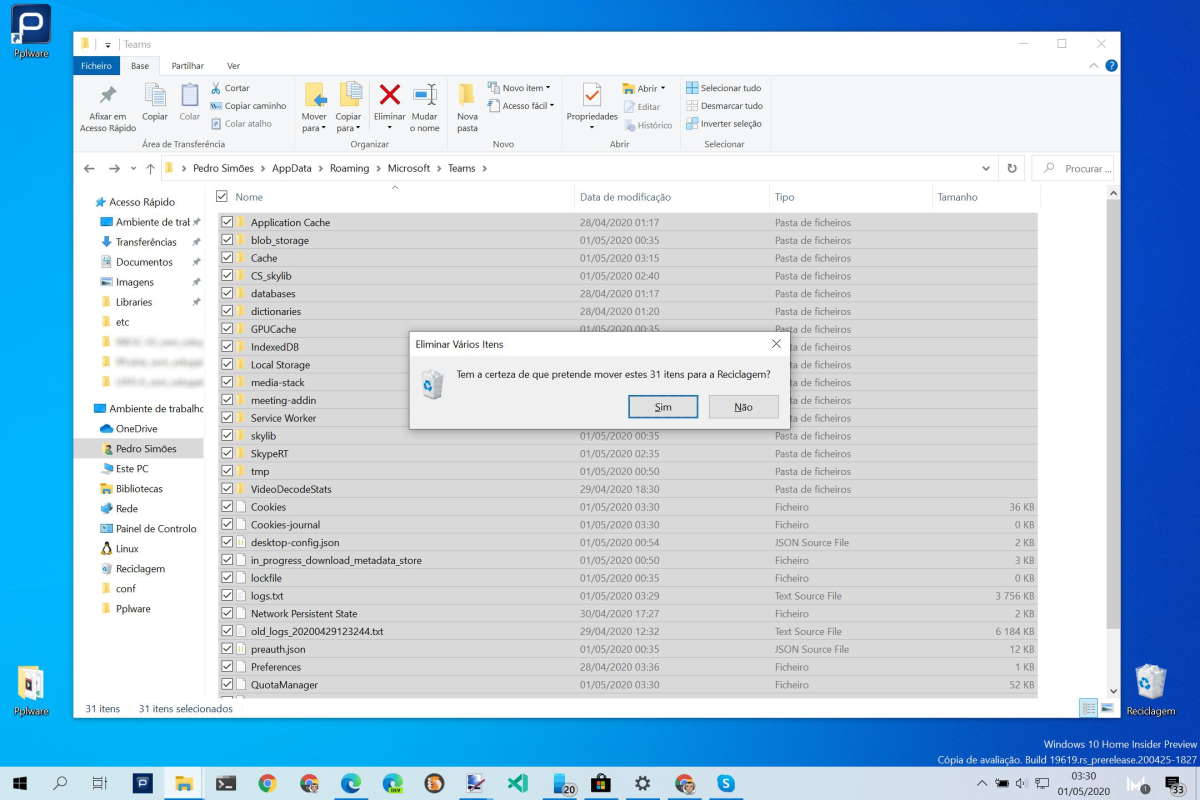
Resta então selecionar todos esses ficheiros e pastas e simplesmente eliminá-los. Este processo não irá remover qualquer ficheiro necessário para o Teams, pelo que a app não terá nenhum problema. Irá apenas requerer que seja feita posteriormente uma nova autenticação ao ser lançada.
Se tiverem de trocar de conta ou se detetarem uma lentidão anormal no Teams, o ideal é realizar este processo. Os problemas devem desaparecer e esta app deverá voltar a funcionar sem qualquer problema.
COVID-19: Como usar o Teams da Microsoft para aulas e reuniões online
PUB
PUB.











PUB.
Velocímetro Pplware

Teste a velocidade da sua Internet