As distribuições Linux garantem a máxima segurança da informação! No entanto, é necessário que o utilizador domine alguns conceitos fundamentais para garantir essa segurança.
Já ouviu falar em permissões de ficheiros e diretórios no Linux? Hoje ensinamos como funciona este sistema de permissões.

No sistema de ficheiros utilizados no SO Linux existem atributos específicos para cada ficheiro/diretoria. Esses atributos, também conhecidos por “permissões, possibilitam ao SO controlar o acesso dos diferentes utilizadores aos ficheiros/diretorias.
Desta forma evita-se que um utilizador possa aceder a conteúdos aos quais não tem privilégios, por serem ficheiros de sistema ou ficheiros de um outro utilizador.
Permissões no Linux: User, Group e Other
As permissões em ficheiros e diretórios estão divididos em 3 patamares:
- ‘u’ (user, que é o dono)
- ‘g’ (group, grupo(s) a que pertence)
- ‘o’ (other, todos os outros).
Para visualizarmos as permissões podemos utilizar o seguinte comando ls –l (ls – comando para listar directórios e ficheiros e a opção “l” é para podermos visualizar detalhes).
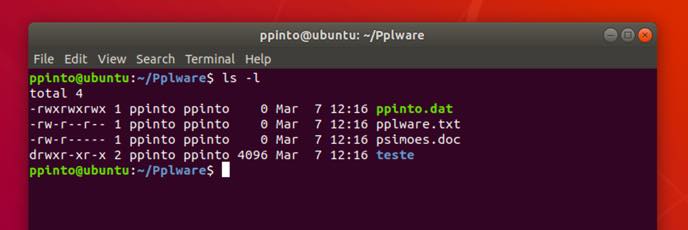
No exemplo, da imagem anterior, temos definidas as seguintes permissões:
- ppinto.dat: permissões totais. Ou seja, leitura, escrita e execução para o dono, grupo e outros (777)
- pplware.txt: Leitura e escrita para o dono, leitura para o grupo e leitura para os outros (644)
- psimoes.doc: Leitura e escrita para o dono e leitura para o grupo (640)
Para alterar/atribuir permissões a um determinado ficheiro /diretório utilizamos o comando chmod <valor> ficheiro/Diretório. A atribuição de permissões pode ser realizada através do modo de máscara binária (também definido de modo octal) ou então através de um modo amigável (com letras).
Permissões: Modo máscara binária ou modo octal
A máscara binária é composta por três algarismos arábicos sob a base 8 ou seja de 0 a 7 (daí o nome de modo octal) onde:
- O primeiro dígito representa o dono do ficheiro/diretório (u)
- O segundo dígito representa o grupo (g)
- O terceiro dígito representa os outros (o)
As permissões são especificadas para cada grupo. Os “pesos” atribuídos são:
- 4 = Leitura (r)
- 2 = Escrita (w)
- 1 = Execução (x)
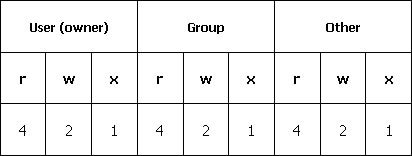
Vamos considerar então que pretendemos atribuir ao ficheiro pplware a permissão de leitura(4), escrita (2) e execução (1) para o dono do ficheiro, leitura (4) ao grupo e leitura (4) aos outros.
Ora somando os “pesos”temos: para o dono temos 4+2+1=7, relativamente ao grupo temos apenas 4 e o mesmo acontece para os outros. Então, a permissão a atribuir seria 744. Percebido? Numa primeira fase parece confuso, mas depois torna-se bastante simples de configurar
Exemplos com o modo máscara binária
- chmod 600 pplware > permissões ‘rw‐‐‐‐‐‐‐’
- chmod 755 pplware > permissões ‘rwxr‐xr‐x’
- chmod 777 pplware > permissões ‘rwxrwxrwx’
Modo: “amigável” (com letras)
Para a definição de permissões através do modo “amigável” é necessário recorrer a letras e mais alguns símbolos. Além do que já aprendemos, destaque para os operadores que nos permitem definir uma permissão (‘+’) ou remover uma permissão (‘-).
Exemplo do modo amigável.
Criem o ficheiro pplware através do comando touch, e depois experimentam mudar-lhe as permissões. Para ver as permissões do ficheiro podem usar o comando ls –l pplware
- chmod u+rw pplware – define permissões ‘r/w’(leitura e escrita) ao dono do ficheiro
- chmod o‐rwx pplware – retira todas as permissões aos “outros”
- chmod a+rw pplware – dá permissões ‘r/w’ a todos (ugo)
- chmod go‐r pplware – retira a permissão ‘r’(leitura) ao grupo e outros
Em Resumo…
Resumindo, no modo amigável usamos letras e na máscara binária usamos um conjunto de três dígitos. Como dica final deixo-vos o comando stat. Experimentem usar da seguinte forma: stat pplware e depois analisam a informação presente no campo Access.
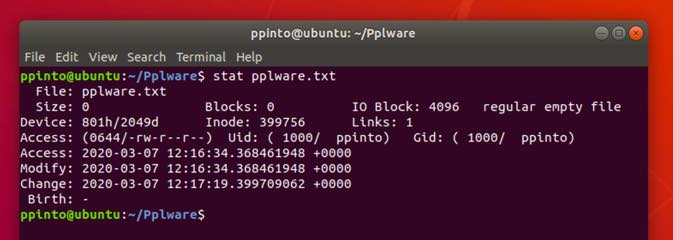
Como viram definir permissões em Linux não é assim muito difícil. Quem pretender pode também sempre recorrer à interface gráfica.
Esperamos que este tutorial vos seja útil e que pensem duas vezes quando pretenderem definir uma permissão 777.
Leia também…
PUB
PUB.











PUB.
Velocímetro Pplware

Teste a velocidade da sua Internet