Todos os dias ligamos o PC com Windows 10 seja para trabalhar, estudar ou, simplesmente, jogar e passar algum tempo distraído pela Internet. Seja qual for o seu caso, qualquer uma destas experiências pode ser melhorada se recorrermos a atalhos de teclado.
Já aqui falámos de vários, mas para as tarefas diárias, estes são os 10 atalhos de teclado que mais importam.
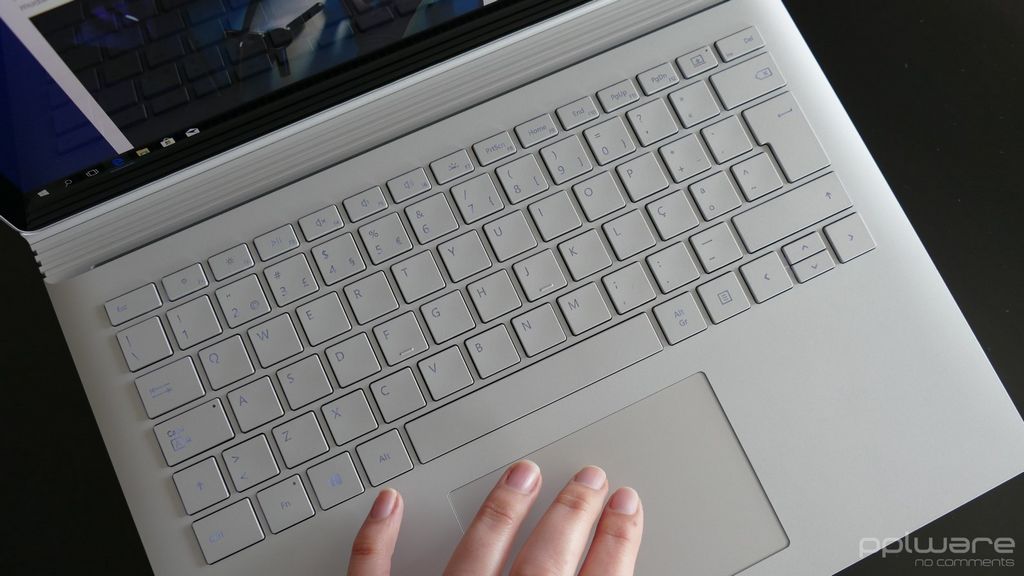
10 Atalhos de Teclado essenciais para Windows 10
#1 – Tirar uma captura de ecrã – Windows + Shift + S
Para tirar uma imagem do seu ecrã completo, ou parte dele, pressione a tecla de logotipo do Windows + Shift + S para abrir a barra de captura e, em seguida, arraste o cursor sobre a área que deseja capturar. A área capturada será salva na área de transferência.
#2 – Adicionar Emoji através do teclado – Windows + .
Os emojis sãos parte da nossa forma de escrita e expressão. Assim, pressione o atalho de teclado tecla Windows + . (ponto final) para abrir um painel de emojis. Use os kaomojis para criar rostos com texto e símbolos — como pontuação e moeda — para fazer uma declaração.
#3 – Abrir o Explorador do Windows – Windows + E
O Explorador do Windows é algo que estamos constantemente a utilizar. Portanto, basta clicar em Windows + E. Depois é só abrir a pasta pretendida.
#4 – Acesso direto ao Ambiente de Trabalho – Windows + D
De forma a minimizar de forma rápida todas as janelas abertas no PC, basta, simplesmente, pressionar a combinação de teclas Windows + D
#5 – Abrir as Definições – Windows + I
O atalho de teclado Windows + I dá acesso direto ao menu das definições do Windows. Assim, poderá fazer todos os ajustes necessários.

#6 – Copiar ficheiros ou texto – Ctrl + C
Esta pode ser uma dica demasiado “básica”, no entanto, há sempre quem necessite de conhecer todas as opções à sua disposição. O Ctrl + C é o atalho de teclado ideal para copiar algo, seja uma pasta ou um texto selecionado. Para o colar, basta usar Ctrl + V.
#7 – Aceder ao histórico da Área de Transferência – Windows + V
Relacionado com a dica anterior, está esta. O que é copiado no Windows fica armazenado “algures” num histórico. Para aceder a este histórico e usar qualquer coisa que foi copiada deve usar o atalho Windows + V, ao contrário do atalho Ctrl + V acima mencionado.
#8 – Alternar entre janelas abertas – Alt + Tab
O Atl + Tab é o atalho que dá a possibilidade de trocar entre as várias janelas abertas. Para escolher a pretendida, basta continuar a pressionar a tecla Tab até lá chegar.
#9 – Fechar a janela ativa – Alt + F4
Se pretende, de forma rápida e eficaz fechar a janela que tem aberta, então é só clicar em Alt + F4.
#10 – Bloquear o PC – Windows + L
Quando sai perto do PC, mas não o pretende desligar, basta clicar em Windows + L. Automaticamente, o seu Windows é bloqueado e assim tem a certeza que fica seguro.
PUB
PUB.





 Loading …
PUB.
Velocímetro Pplware

Teste a velocidade da sua Internet