Dica: Saiba como mudar para uma Conta Local no Windows 10

11 Comentários

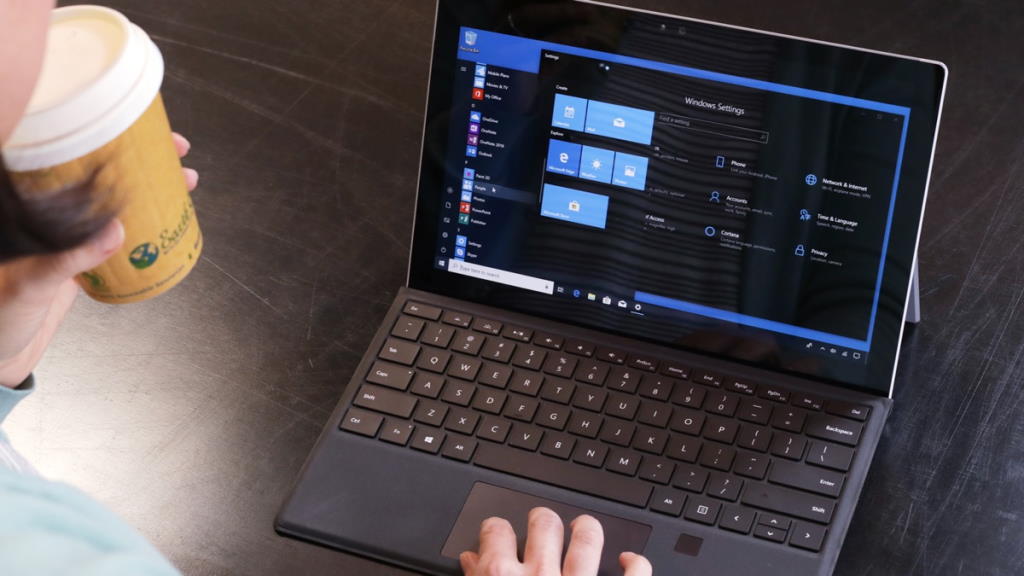
O Windows 10 está criado para estar constantemente ligado à Internet. Esta interligação é de tal forma que até as contas dos utilizadores são autenticadas na Microsoft e os dados sincronizados.

Claro que ainda existem os tradicionais métodos, que mantêm todos os dados locais e sem qualquer sincronização. Hoje explicamos como converter uma conta do Windows 10 para uma conta local, sem perder nenhum dado ou ficheiro.
Windows 10 conta local utilizadores Microsoft

Uma mudança que pode fazer no Windows 10

Quando o Windows 10 é instalado, tudo é feito para que o utilizador use uma conta Microsoft. As contas locais existem, mas nem sempre estão visíveis como opção. Assim, tudo fica alojado remotamente e sem eventuais perdas de dados.

Mas muitos utilizadores preferem manter os seus dados locais e sem estarem na Cloud. Por isso, o Windows 10 permite que a conta do utilizador seja migrada para uma Conta Local, num processo simples e rápido para o utilizador.

Windows 10 conta local utilizadores Microsoft

Basta mudar para uma Conta Local para ter os dados no PC

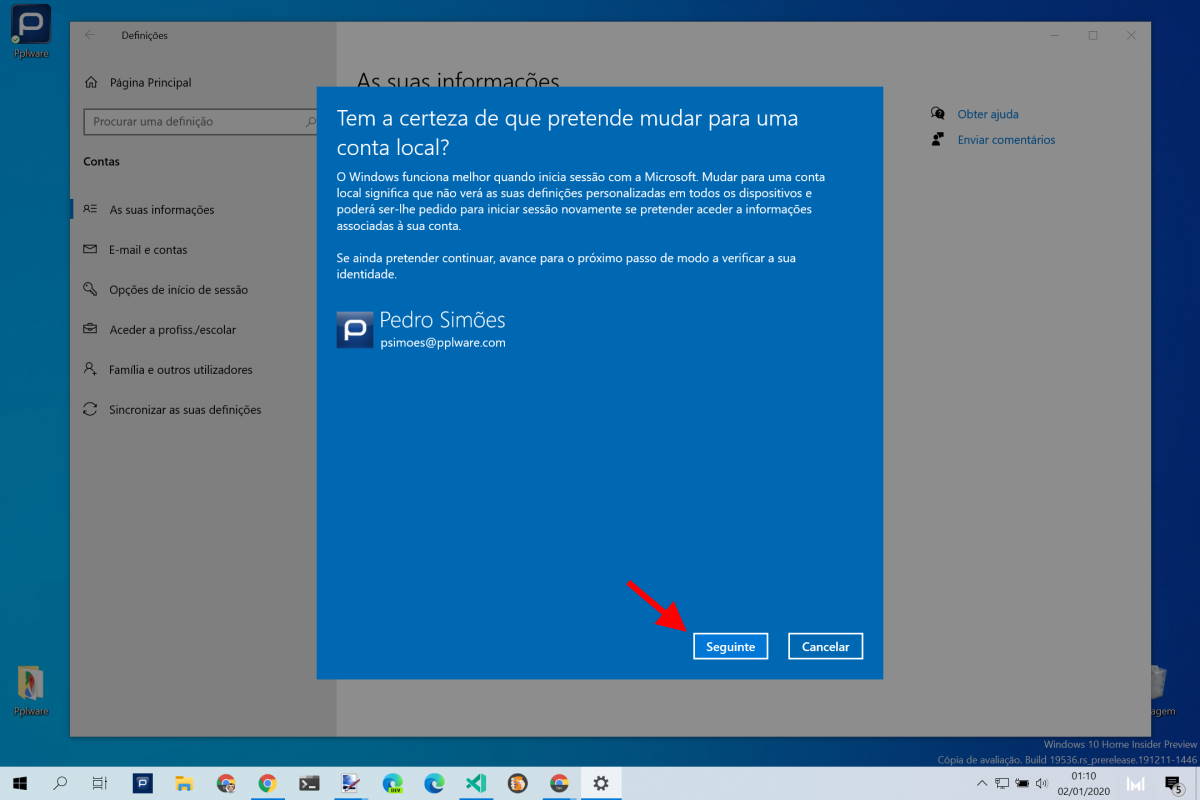
Comecem por abrir as Definições do Windows 10, acedendo depois à opção Contas. Aí devem escolher o separador As suas informações. Nesta área vão encontrar os dados da conta do utilizador e em especial a opção Iniciar sessão numa conta local em alternativa.

De seguida, será mostrado um pop-up onde o utilizador é alertado para o que vai perder caso faça a mudança que está a iniciar. Destaca-se, nomeadamente, o sincronismo entre dispositivos, de todos os dados do utilizador.
Windows 10 conta local utilizadores Microsoft

Algo que os utilizadores podem fazer facilmente

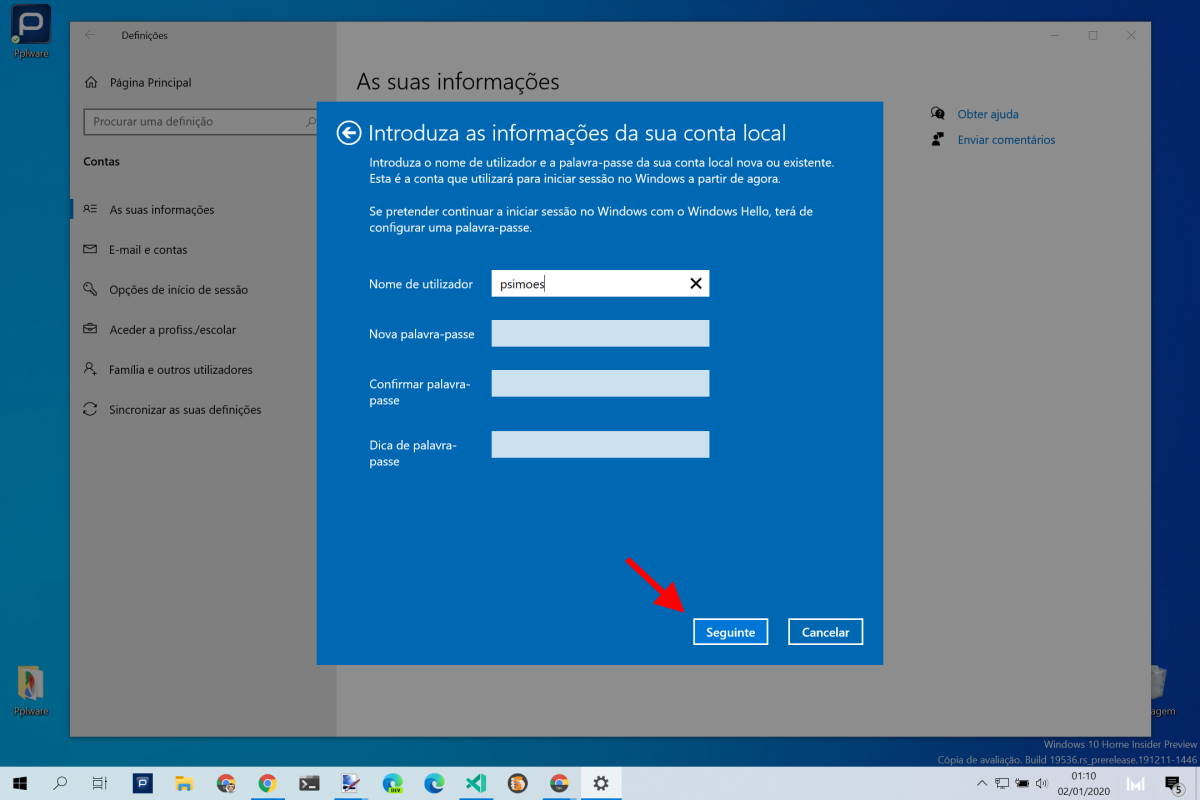
De seguida será pedido ao utilizador que defina alguns pontos da sua nova conta. Deverá indicar o nome de utilizador pretendido, bem como a palavra-passe a ser usada. Esta deve ser repetida para garantir que está correta.

É ainda pedido que seja indicada uma dica para a palavra-passe que acabou de definir. Esta será usada quando o utilizador tiver problemas com a palavra-passe e precisar de a recuperar.
Windows 10 conta local utilizadores Microsoft

A Microsoft facilita que seja feito este passo no seu sistema

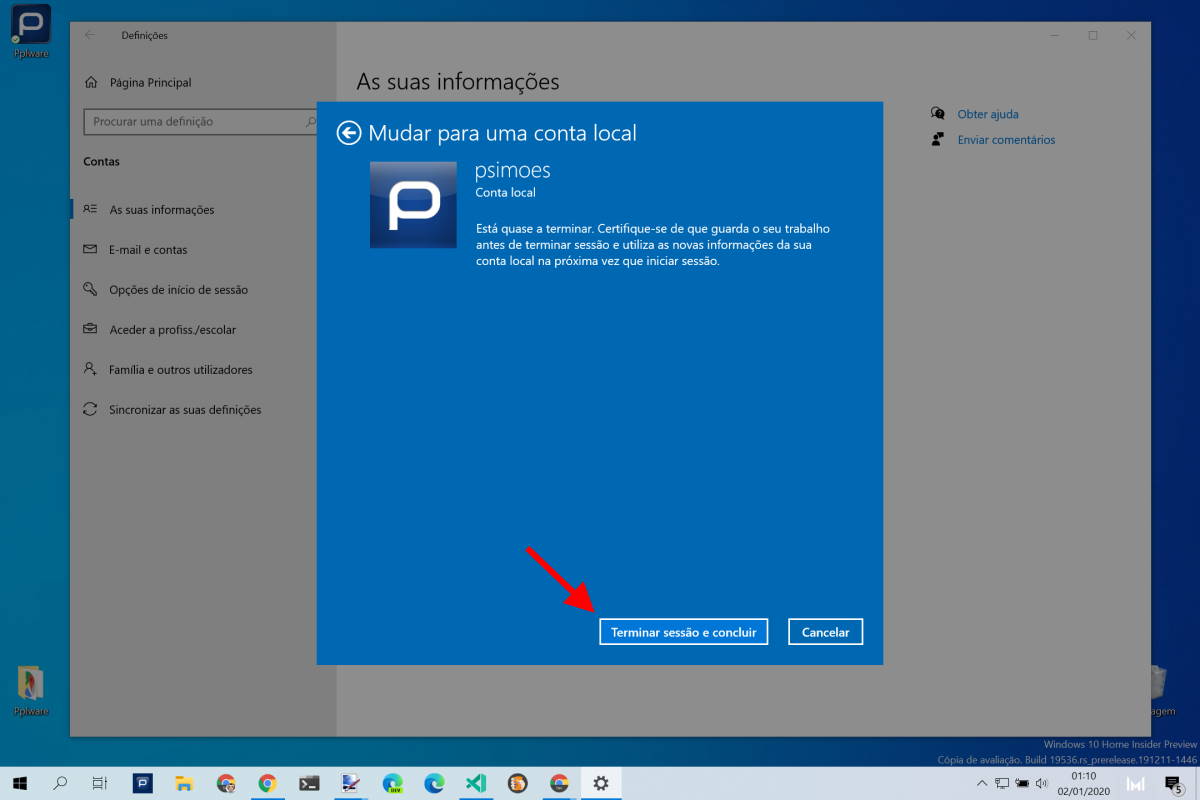
O processo será assim terminado. O Windows 10 vai pedir ao utilizador que avance com o processo. Vai lembrar que deverá guardar todo o seu trabalho antes de dar o passo final em todo este processo.

Ao clicar em Terminar sessão e concluir, o utilizador sairá da sua conta de utilizador. De seguida irá tratar de todo o processo de criação da conta e da mudança dos dados para a nova conta criada.
Windows 10 utilizadores

Este é um processo simples e que não deverá trazer problemas ao utilizador. Bastará fazer esta migração uma vez para que a Conta Local fique ativa e com todos os dados presentes, sem perder qualquer informação.

Mais uma vez fica claro que a Microsoft mesmo querendo que os utilizadores usem as suas contas, deixa a porta aberta para contas locais e sem acesso remoto. Há muito que se perde neste passo, mas para alguns é mais importante ter os dados na sua máquina.

Comentários

11

Deixe um comentário

O seu endereço de email não será publicado. Campos obrigatórios marcados com *

  1. Avatar de Jorge Cunha
    Jorge Cunha

    É uma excelente dica para quem, pura e simplesmente, apenas quer uma conta local!

  2. Avatar de A. Martins
    A. Martins

    Parece que veio mesmo a calhar esta dica!! Há dois dias atrás tive problemas, pois queria iniciai o sistema em safe mode, e acabei por fazer talvez pelo método menos aconselhável, o MS Config. Só que depois queria entrar o metia o PIN e não aceitava. E fiquei em “loop” durante algum tempo sem saber como sair da situação. Acabei por resolver com uma pen de arranque que tinha.
    Com esta boa dica, penso que alterando a conta local, em casos futuros, já não teria este problema. Corrijam pf
    se estiver errado!!

    1. Avatar de Behemot
      Behemot

      Não tem haver com o ms config….. No safe mode o pin deixa de funcionar….. Apenas funciona a password da tua conta Microsoft

      1. Avatar de A. Martins
        A. Martins

        Pois, tens razão!! Percebi isso tarde de mais!! Obrigado pela explicação…mas o problema, como deves ter percebido, é que dei o comando para iniciar em safe boot sem rede!! Penso que deve ser por isso!!??…não acedendo á internet como confirma a pass!??

          1. Avatar de A. Martins
            A. Martins

            Devidamente esclarecido!!! Obrigado!!
            Já agora uma pergunta, já vi que estou a falar com um “expert”: se eu alterar a password da conta Microsoft no pc, altera automáticamente na conta Microsoft “on-line”??!

        1. Avatar de behemot
          behemot

          A password da tua conta microsoft só é possivel alterar com internet , podes faze-lo no pc mas tens de ter rede , com uma conta local não….
          um caso ligeiramente diferente mas com info util…
          https://answers.microsoft.com/en-us/education_ms/forum/all/change-login-password-without-changing-microsoft/6d44ddae-7a87-45f2-8b76-dadaf1d3c3f3

          https://support.microsoft.com/en-us/help/4028457/windows-10-reset-your-local-account-password

          1. Avatar de A. Martins
            A. Martins

            Muito obrigado!! Aprendi umas coisas interessantes e úteis a todo o momento!! Abraço.

  3. Avatar de Jose Rodrigues
    Jose Rodrigues

    Eu aconselhava sempre em modo conta local e não conta ONLINE(acoplado ao próprio email de utilizador). Evita-se muitas chatices. Uma delas citada pelo A. Martins.

  4. Avatar de Cortano
    Cortano

    Uma boa opção para utilização de conta local é atribuir a esta a autorização de adminstrador da máquina.
    Às contas online, atribuir apenas o tipo de conta de utilizador – e até podemos criar grupos com autorizações específicas.

    Eu tenho esta configuração no computador dos filhos – apesar da conta deles ser online e ser de menores que já por si é limitada, tenho lá uma conta local para garantir que certas acções só são executadas após autorização minha/conta de administrador.