O Windows 10 não é o exemplo mais perfeito para personalizar ao gosto do utilizador. A Microsoft melhorou-o neste campo, mas ainda assim não é simples de mudar alguns parâmetros deste sistema operativo.
Claro que muito do que está já disponível é capaz de melhorar o que está visível, mas muitos querem mais. Hoje trazemos outro ponto de personalização. Veja como pode mudar no Windows 10 o nome do utilizador
Em vários lados o Windows 10 recolhe e apresenta o nome do utilizador. É a forma mais correta de identificar quem está a usar um computador em diversas situações. Claro que existem situações em que esse nome precisa de ser mudado, o que não é difícil para quem sabe onde alterar.
Como mudar o nome do utilizador neste sistema
O processo começa com o executar de um simples comando. Este dá acesso direto às contas dos utilizadores e aos seus dados, permitindo depois mudar os dados que querem alterar. Este é feito de forma simples e rápida.
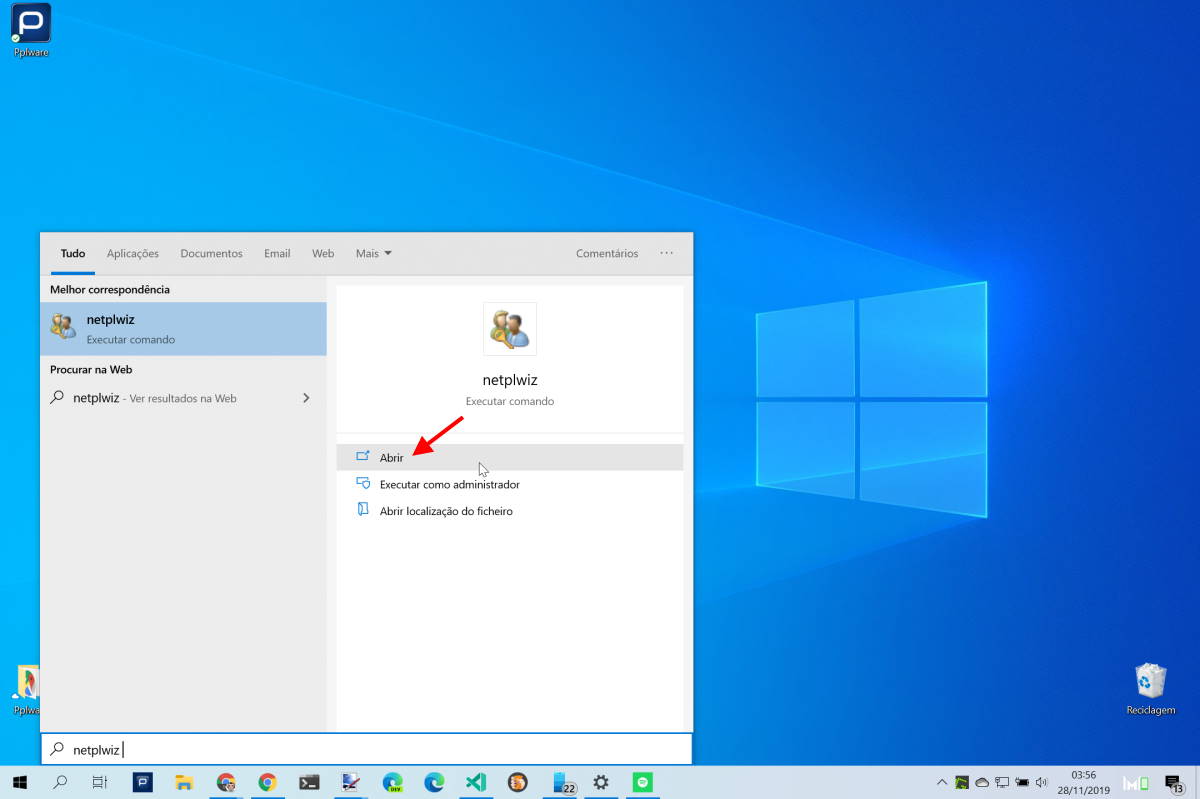
Basta então carregar no botão do Menu Iniciar e depois escrever netplwiz. Será de imediato mostrada a aplicação e o utilizador deve apenas carregar na opção que a abre. Não é necessário ser com permissões de administrador.
De seguida vão ter a lista de contas criadas no Windows 10 e que podem ser usadas. É ainda mostrado o grupo a que cada um dos utilizadores presentes nesse computador. Só precisam de escolher a conta a alterar e clicar nela.
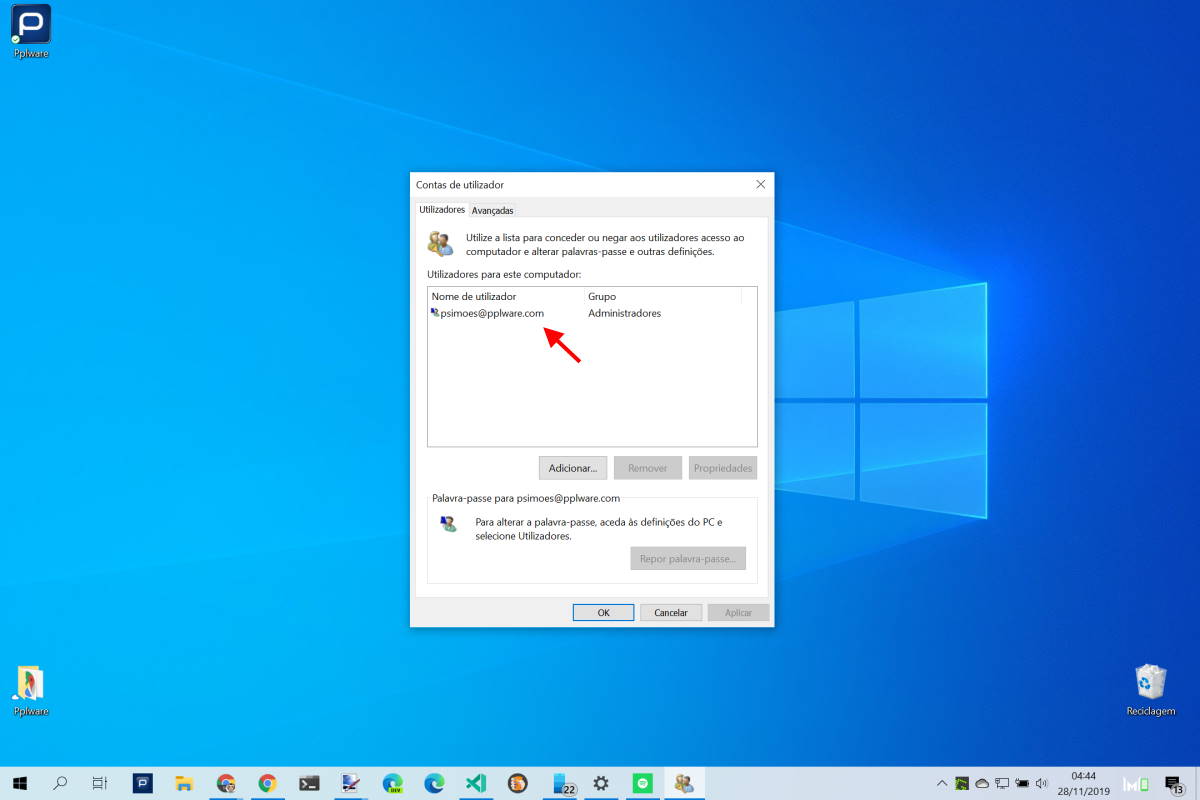
Uma mudança simples de fazer no Windows 10
De seguida, e para alterar igualmente os dados dos utilizadores, devem carregar no botão Propriedades. Será aberta uma nova janela, onde os dados do utilizador são apresentados. Devem ter ativo o separador Geral.

Aqui dentro vão ter 3 campos. O que devem mudar para alterar o nome do utilizador é o Nome completo. É este que o Windows 10 usa na maioria das situações onde pretende mostrar o nome do utilizador. No final da alteração, carreguem no botão Ok.
É desta forma simples que conseguem mudar o nome do utilizador e até outros dados. Assim, o Windows 10 fica mais adaptado, mesmo em situações em que este muda de nome, ou quanto tem uma conta não local associada.
PUB
PUB.





 Loading …
PUB.
Velocímetro Pplware

Teste a velocidade da sua Internet