Os atalhos de teclado são uma das formas mais produtivas de trabalhar dentro dos diversos softwares e serviços num computador. Assim, o utilizador pode aumentar o seu desempenho quer no Windows, no Chrome, Photoshop… ou até no Gmail! Sim, o serviço de e-mail da Google tem também os seus atalhos de teclado bastante úteis.
Saiba como ativá-los e quais os mais relevantes.

Os atalhos de teclado foram uma enorme evolução no fluxo de trabalho. Na verdade, a sua existência já se propaga por décadas e ainda são uma das melhores formas de “ganhar tempo” em frente às teclas. Mas muitas pessoas desconhecem o seu potencial. Hoje damos mais uma ajuda no combate a este desconhecimento. Sim, é a vez do Gmail ser o alvo.
Ativar Atalhos de teclado no Gmail
Ao contrário da maioria, o Gmail exige que os atalhos de teclado sejam ativados. Como tal, é por aí que vamos começar.
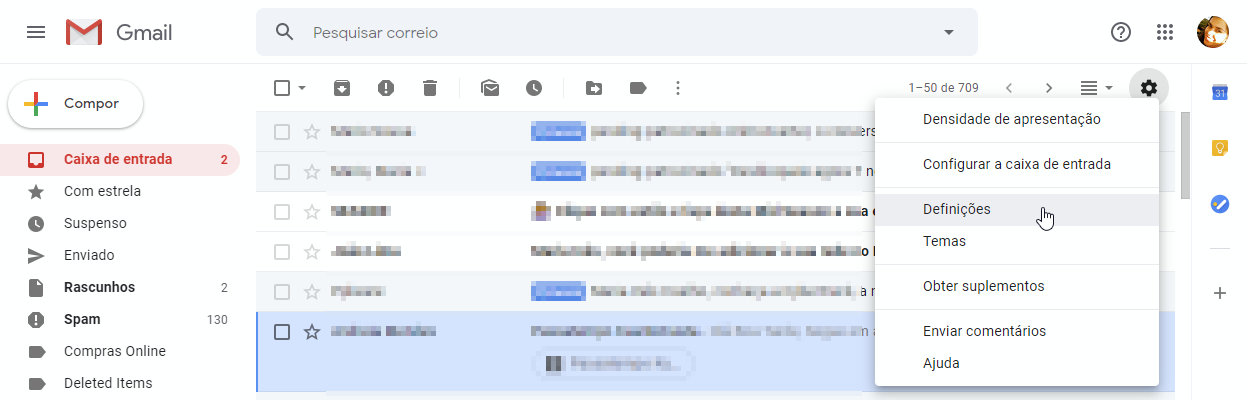
Em primeiro lugar, é necessário aceder às Definições do Gmail, na roda dentada, no canto superior direito. Na Definições Gerais, terá acesso à opção Atalhos de teclado.
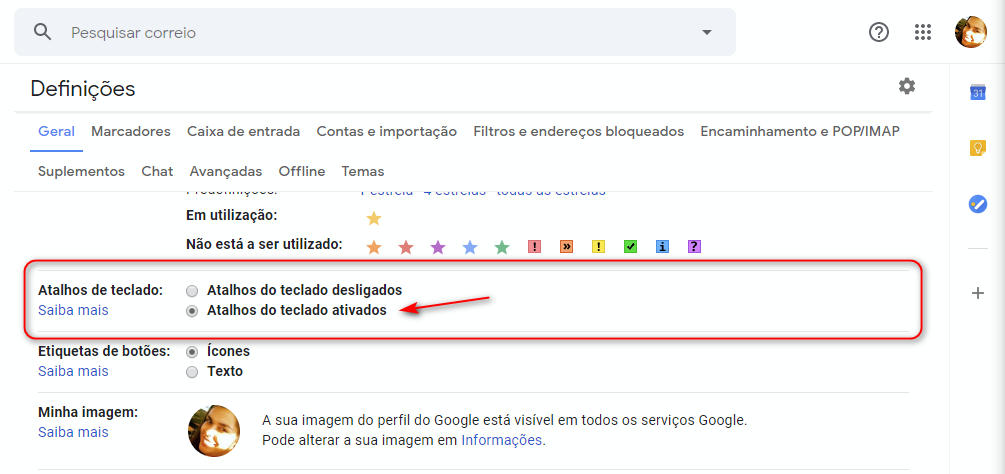
Por omissão, esta opção está desligada. Basta alterara a seleção para Atalhos de teclado ativados e Guardar alterações. A opção de Guardar alterações encontra-se sempre no final da página das definições.
Agora é aprender e usufruir destes atalhos.
Atalhos de teclado essenciais para o Gmail
Com base nas ações mais executadas dentro do serviço de email, estes são os atalhos mais úteis e que maior produtividade lhe vão trazer.
- Criar novo email – c
- Pesquisar email – /
- Marcar/desmarcar estrela – s
- Arquivar – e
- Denunciar como spam – !
- Responder – r
- Responder a todos – a
- Encaminhar – f
- Marcar como lida – Shift + i
- Marcar como não lida – Shift + u
- Marcar como importante – + ou =
- Ir para a Caixa de entrada – g + i
Já utiliza estes atalhos? Que outros considera essenciais?
Leia ainda
PUB
PUB.











 Loading …
PUB.
Velocímetro Pplware

Teste a velocidade da sua Internet