Precisa de informação detalhada sobre o disco do Windows 10? Siga já estes passos
Gerir o Windows 10 é normalmente simples e fácil de fazer por qualquer utilizador. As ferramentas necessárias estão presentes e prontas a ser usadas a qualquer momento e em qualquer situação.
Há, no entanto, informação importante que apenas surge com comandos específicos. Estes são importantes e podem também ser usados para obter dados nem sempre visíveis. Um exemplo é a informação detalhada do disco do Windows 10. Veja como a obter.
Saber muito mais sobre o Windows 10
Para muitos utilizadores, toda a informação que podem obter sobre o seu computador é essencial. Esta surge de várias fontes, com tudo estar a centrar-se no Windows 10 e no hardware que está presente.
Para além da informação que o Windows 10 apresenta sobre o disco ou SSD, há outra que pode ser obtida. Está escondida, mas com um simples comando pode ser tornada pública. Assim, e numa simples janela de DOS ou PowerShell, podem obter muitos dados.
A informação vem de um simples comando
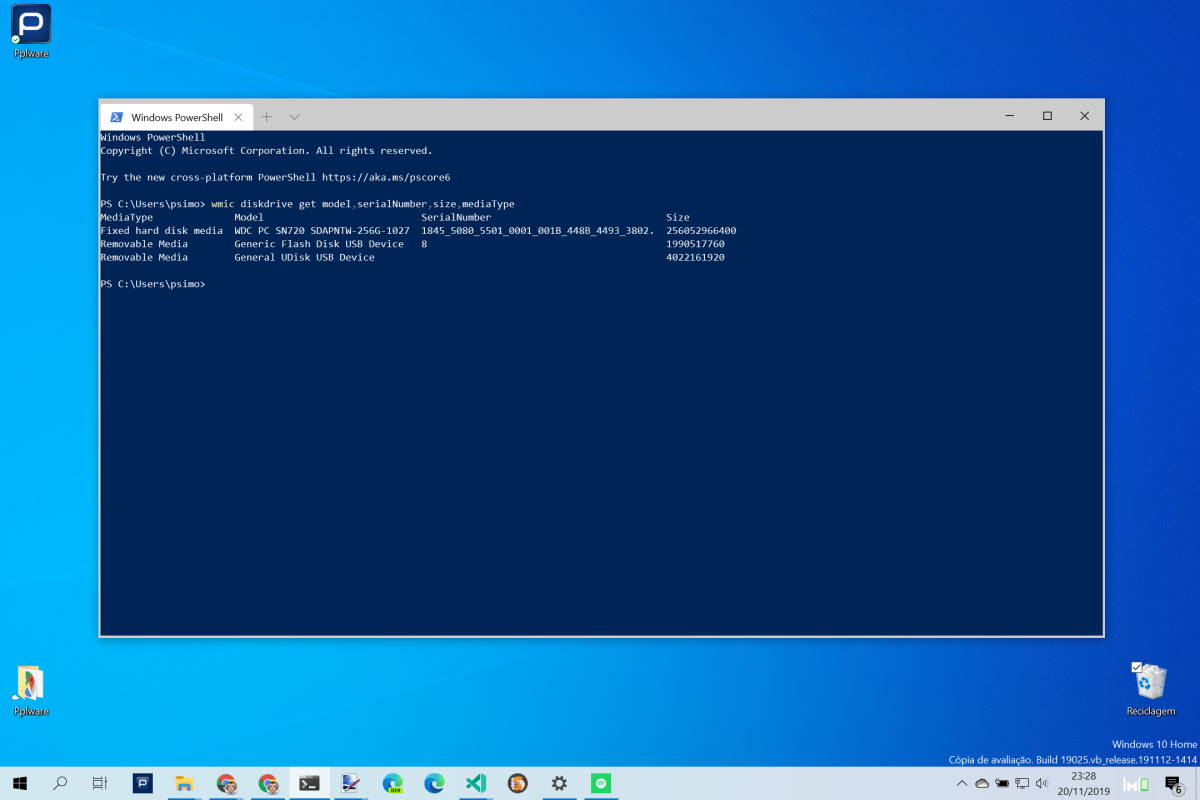
Executem então o comando seguinte numa dessas janelas e vão poder obter dados sobre o disco ou pen USB presente e ligada ao Windows 10:
wmic diskdrive get model,serialNumber,size,mediaType
Podem ver de imediato a informação solicitada no comando. Esta está arrumada por colunas de dados e linhas de dispositivos. Estes contemplam discos, SSDs ou pens USB. Basta controlar o que é apresentado, que o mapeamento é direto.
Também os dados de uma Pen USB são mostrados
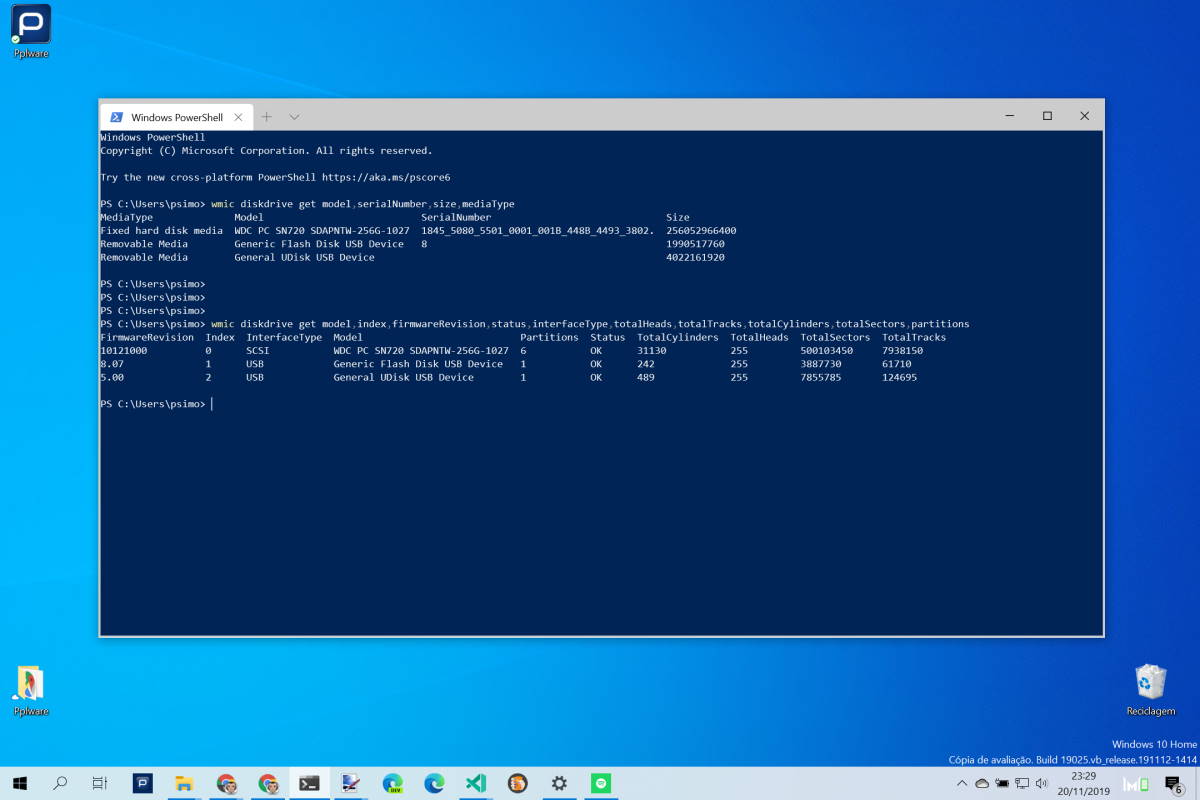
Mas este comando pode ser alterado e adaptado. Para além da chamada wmic diskdrive get, podem definir os elementos, procurando-os aqui:
wmic diskdrive get model,index,firmwareRevision,status,interfaceType,totalHeads,totalTracks,totalCylinders,totalSectors,partitions
Conforme este segundo exemplo, apresentado no comando e na imagem acima, podemos facilmente adicionar outros elementos de pesquisa.
Explorem tudo o que o Windows 10 tem para dar ao utilizador e encontram de certeza elementos inegavelmente úteis. Este é um exemplo do tipo de informação que podem obter com um simples comando, direto e prático.
Dica: Como validar que o Trim está ativo no seu SSD do Windows 10
PUB
PUB.











PUB.
Velocímetro Pplware

Teste a velocidade da sua Internet