Atalhos de teclado essenciais para utilizar no Excel

17 Comentários

A interação com o computador é feita de uma forma muito mais simples e rápida se o teclado fizer parte dela. O Excel é uma ferramenta que pode, de certa forma, assustar alguns utilizadores, no entanto, existem atalhos de teclado que vão facilitar muito a sua vida no momento de utilizar as folhas de cálculo.

São alguns deles que hoje damos aqui a conhecer.
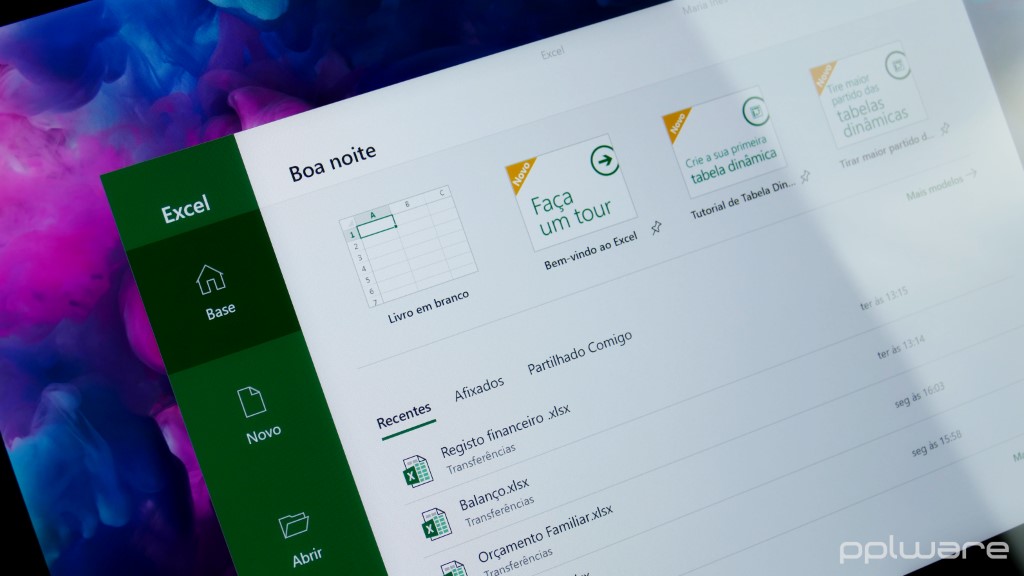
Atalhos de teclado essenciais para utilizar no Excel


Seja para facilitar o acesso a recursos existentes no Excel, seja para tornar mais céleres alguns processos, os atalhos tornam-se essenciais. Depois de estarem na ponta dos dedos, a utilização do Excel (ou de qualquer outro serviço) torna-se muito mais eficiente.

Neste sentido, irei apresentar uma seleção criteriosa dos atalhos de teclado dedicados ao Microsoft Excel, dedicado às versões mais recentes.

São atalhos de teclado, teclas de função e algumas outras teclas de atalho comuns para o Excel. Isto inclui as teclas de acesso que pode utilizar para comandos do friso.

Atalhos de teclado mais comuns no Excel

  • Fechar um livro – Ctrl+W
  • Abrir um livro – Ctrl+A
  • Aceder ao separador Base – Alt+B
  • Guardar um livro – Ctrl+G
  • Anular – Ctrl+Z
  • Cortar – Ctrl+X
  • Remover os conteúdos da célula – Delete
  • Escolher uma cor de preenchimento – Alt+B
  • Aceder ao separador Inserir – Alt+W
  • Alinhar conteúdos de célula ao centro – Alt+B, A, C
  • Aceder ao separador Esquema de Página – Alt+P
  • Aceder ao separador Dados – Alt+S
  • Aceder ao separador Ver – Alt+J
  • Abrir menu de contexto – Shift+F10 ou Tecla de contexto
  • Adicionar limites – Alt+B, JL
  • Eliminar coluna – Alt+B, D, C
  • Aceder ao separador Fórmula – Alt+U
  • Ocultar as linhas selecionadas – Ctrl+9
  • Ocultar as colunas selecionadas – Ctrl+0

Outros atalhos importantes

  • Inserir o total de várias células – Alt+Shift+0 (zero)
  • Inserir data atual numa célula – Ctrl+Shift+,
  • Inserir hora atual numa célula – Ctrl+Shift+.
  • Selecionar uma coluna – Ctrl+Barra de espaço
  • Selecionar uma linha – Shift+Barra de espaço
  • Adicionar linha dentro de uma célula – Alt Enter
  • Mostrar fórmulas – Ctrl+Shift+´
  • Ir para a célula anterior na folha de cálculo ou para a opção anterior de uma caixa de diálogo – Shift+Tecla de Tabulação
  • Expandir a seleção de células até à última célula utilizada na folha de cálculo – Ctrl+Shift+End
  • Mover as células selecionadas – Ctrl+X
  • Aplicar um limite de contorno às células selecionadas – Ctrl+Shift+&
  • Remover o limite de contorno das células selecionadas – Ctrl+Shift+_
  • Aplicar o formato Número geral – Ctrl+M
  • Aplicar o formato Moeda com duas casas decimais – Ctrl+Shift+$
  • Aplicar o formato Percentagem sem casas decimais – Ctrl+Shift+%
  • Aplicar o formato Data, com dia, mês e ano – Ctrl+Shift+#

Que outros atalhos de teclado não dispensa na utilização do Excel?

Comentários

17

Deixe um comentário

O seu endereço de email não será publicado. Campos obrigatórios marcados com *

  1. Avatar de Vilna
    Vilna

    Obrigado é sempre bom saber.
    Mas para essenciais são muitos 🙂

  2. Avatar de Ricardo Almeida
    Ricardo Almeida

    Convém mencionar que esses atalhos são para o excel versão portuguesa. Alguns mantém-se para ambas as versões mas outros são diferentes.

    Exemplo: Ctrl + G (Guardar) em português = Ctrl + S (Save) em inglês

    1. Avatar de Gil
      Gil

      tenho em inglês

  3. Avatar de Bruno
    Bruno

    Penso que a denominação do atalho “Alt+B” está incorrecta: “Escolher uma cor de preenchimento”. Este atalho acede ao separador “Base” e não à cor de preenchimento directamente.

  4. Avatar de Francisco Santos
    Francisco Santos

    F12 -> guardar como …

  5. Avatar de P
    P

    Aprendi uma nova esta semana que é transversal ao Windows… SHIFT+F10 é equivalente ao botão direito do rato.
    Quando se tem um teclado (ou um surface) que não tem a tecla da janela entre o alt gr e o ctrl, este atalho dá jeito.

  6. Avatar de Ricardo
    Ricardo

    Há algum atalho para saltar entre duas Folhas?
    Algo semelhante ao Alt+Tab mas para saltar entre duas Folhas dentro do meu ficheiro/Livro.

    1. Avatar de An Onimous
      An Onimous

      Ctrl + pg dn
      Ctrl + pg up

      1. Avatar de Ricardo
        Ricardo

        Não era bem isso que precisava.
        Trabalho com ficheiros com dezenas de Folhas e dava jeito saltar facilmente entre a 2ª e a 26ª Folha (por exemplo).

        1. Avatar de P
          P

          Talvez dar nomes aos intervalos ou às células e usar o Go to (creio que é o f3)

          1. Avatar de P
            P

            Correção… o F3 é o paste names e o F5 é que faz o Go To.
            Se houver um nome de uma célula ou de um range que fique a 50 sheets de distância, o F5 ajuda a chegar lá

        2. Avatar de António
          António

          podes criar uma célula de ligação entre qualquer das folhas.

    2. Avatar de Ricardo
      Ricardo

      Não sei se é bem isto que pretendes, mas se clicares com o botão direito sobre as setas (canto inferior esquerdo) de navegação entre folhas, abre uma janela “Ativar” onde podes seleccionar a folha que pretendes consultar.

  7. Avatar de Ricardo
    Ricardo

    Ctrl+1 – Formatação de células

  8. Avatar de goncalo
    goncalo

    alt + shift + , = selecionar ceclulas visiveis
    alt + d + f + s = desfazer filtros
    alt + o + c + a = ajusta colunas às celulas selecionadas
    alt + o + a = formata ceclulas selecionadas (dentro de uns templates, bom para tabelas básicas)

    as proximas duas uso sempre que crio uma nova folha
    alt + w + q + c + (XX) = zoom a XX%
    alt + w + v + g = esconder gridlines

  9. Avatar de João Braga
    João Braga

    Adoro o Alt+ F4

  10. Avatar de Other Onimous
    Other Onimous

    F4 – Repete a última ação. Acho que só não funciona no Outlook