


O Google Drive é uma das mais completas ferramentas de produtividade. Adapta-se tanto ao computador como aos dispositivos móveis, Android ou iOS.
É no Android que nos vamos focar e deixar três dicas essenciais para a utilização do Google Drive neste sistema operativo.
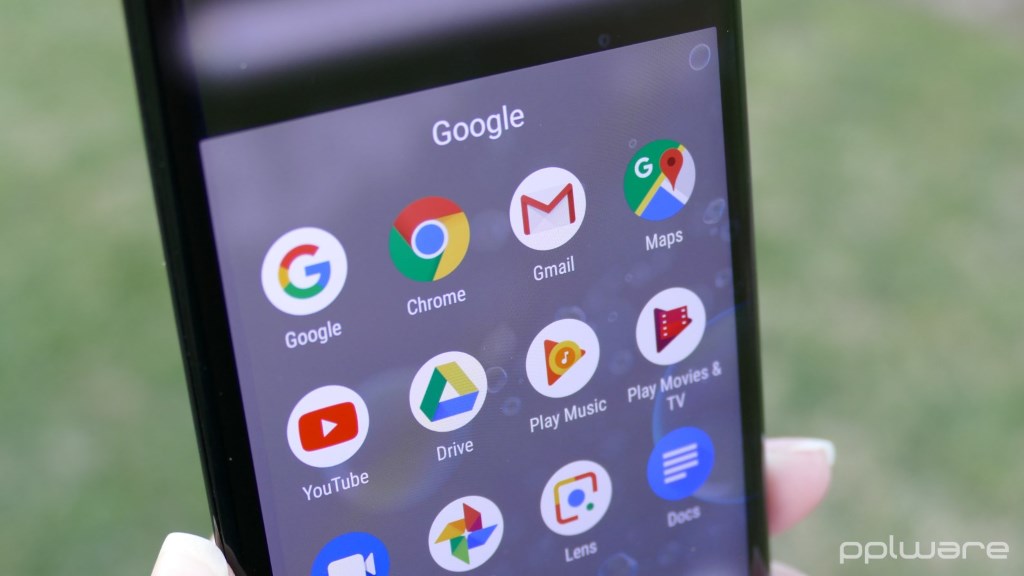
Editar e converter ficheiros do Office
O Google Drive permite abrir e editar ficheiros do Office com grande facilidade. Isto é feito graças ao Modo de compatibilidade com o Office (OCM). O OCM está incluído automaticamente nas apps associadas ao Google Drive. Nomeadamente Docs, Sheets e Slides.
Ao abrir um ficheiro do Office numa destas apps, o documento fica pronto a ser editado.

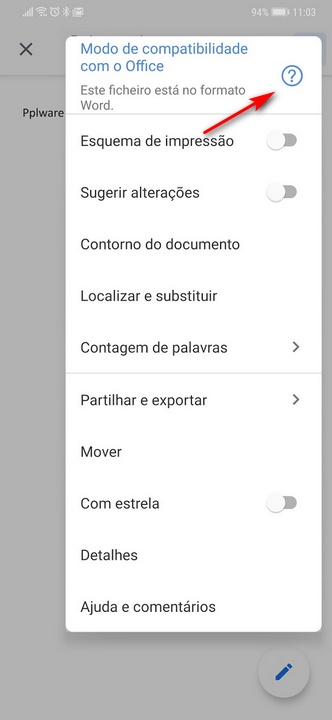
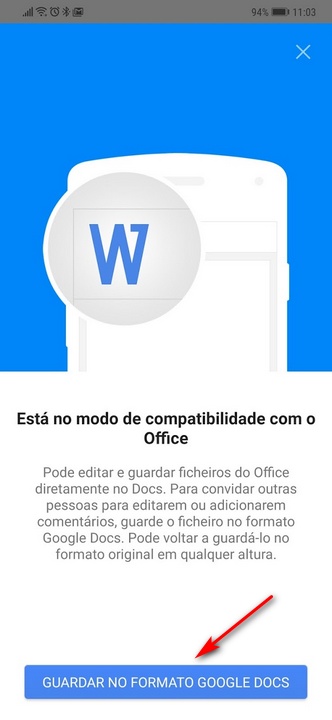
Para converter estes ficheiros do Office para o formato utilizado pela Google nos seus serviços do Google Drive o processo também é bastante simples.
- Em primeiro lugar deverá, no dispositivo Android, abrir o Google Drive. Por outro lado, poderá ir diretamente à app Docs, Sheets ou Slide, dependendo do tipo de ficheiro a abrir.
- Em seguida basta abrir o respetivo ficheiro do Office.
- Na parte superior direita, toque em Mais (reticências verticais)
- Ao lado de “Modo de compatibilidade com o Office”, toque no ponto de interrogação.
- Deverá escolher então a opção “Guardar no formato Google Docs” (o nome do formato irá variar consoante o ficheiro aberto)
- Por fim, o ficheiro será convertido e está pronto a ser utilizador na sua plenitude nos serviços da Google.
Partilhar ficheiros
Como excelente ferramenta de produtividade, o Google Drive poderá ser utilizado para trabalhar em conjunto com outros utilizadores em simultâneo. Além disso, poderá ser uma excelente e rápida forma de partilhar os ficheiros com qualquer pessoa.
Dentro do documento, ou através da lista dos vários documentos, deverá começar por selecionar a opção Mais (das reticências verticais). Uma das formas mais rápidas de partilhar o ficheiro é clicar em “Copiar link”. Este fica guardado na área de transferência, podendo ser partilhado por qualquer via de partilha existente no seu smartphone.
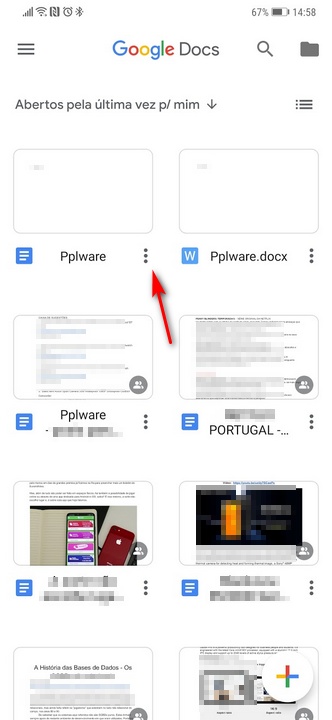
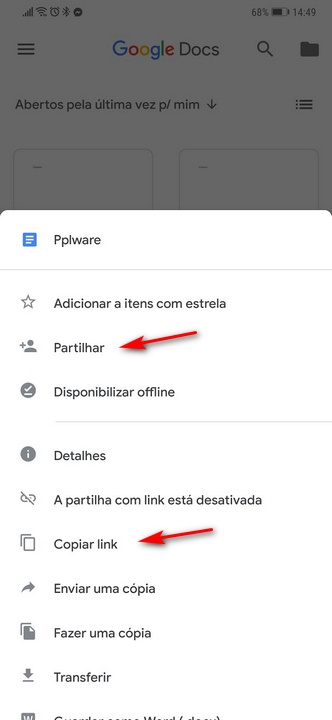
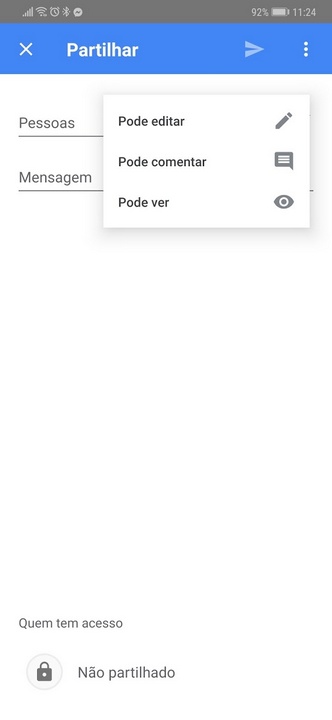
Por outro lado, existe a opção Partilhar. Aqui poderá adicionar o e-mail de outros utilizadores e definir se apenas poder ver o documento, se pode editar ou comentar. É possível também adicionar uma mensagem personalizada.
Digitalizar documentos
O Google Drive oferece, entre as muitas funcionalidades, uma bastante interessante e que faz, acima de tudo, com que o utilizador evite a instalação de apps de terceiros para o efeito. Neste caso, falo da Digitalização de documentos.
Ao abrir o Google Docs, existe, abaixo, o sinal de Mais. É assim nele que deve carregar, surgindo várias opções, nomeadamente, a “Digitalizar”.
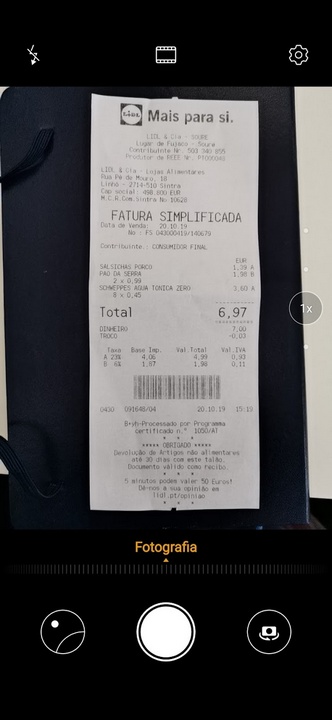
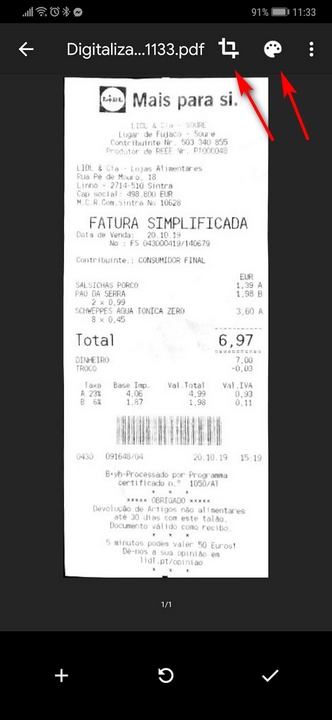
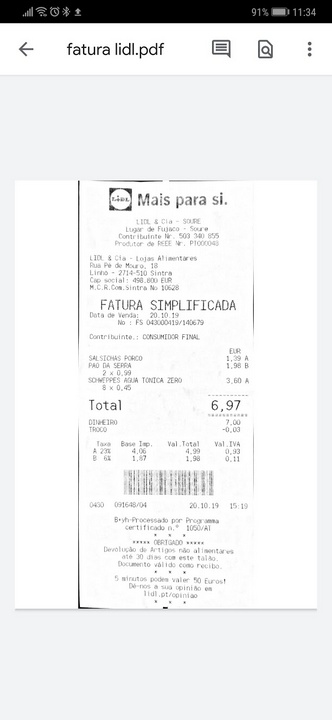
Ao selecionar essa opção é aberta a câmara, basta depois apontar para o documento a digitalizar. Ao carregar no obturador, se a imagem ficar bem focada e com boa luz, basta clicar no visto. O documente é recortado automaticamente, mas o utilizador pode fazer os ajustes que considerar necessários. Depois disso, a imagem é guardada em PDF.
Que outras dicas úteis tem para partilhar?
PUB
PUB.





 Loading …
PUB.
Velocímetro Pplware

Teste a velocidade da sua Internet


