Dica: Como alterar a letra associada a um disco ou uma pen no Windows 10
A possibilidade de personalização do Windows 10 é grande. Existem muitas áreas, para além da imagem de fundo e das cores, que podemos tratar. Algumas são mais profundas e mais internas ao Windows 10, mas que produzem mais resultados.
Uma que pode e deve interessar aos utilizadores é o alterar a letra associada a um disco ou uma pen no Windows 10. Com poucos passos podem mudar a identificação de um destes discos, marcando-o com uma nova letra.
Cada disco ou pen que é ligado ao Windows 10 recebe uma letra para associação. É este o identificador que passa a estar no sistema e que este reconhece. Também os utilizadores passam a navegar neles com essa identificação.
Alterar a letra de um disco ou uma pen
O Windows 10 tem, no entanto, uma forma simples de alterar essa letra associada. Ao mudar este identificador, podem sobretudo gerir de forma mais eficiente os discos presentes e arrumá-los de maneira a que estejam organizados.
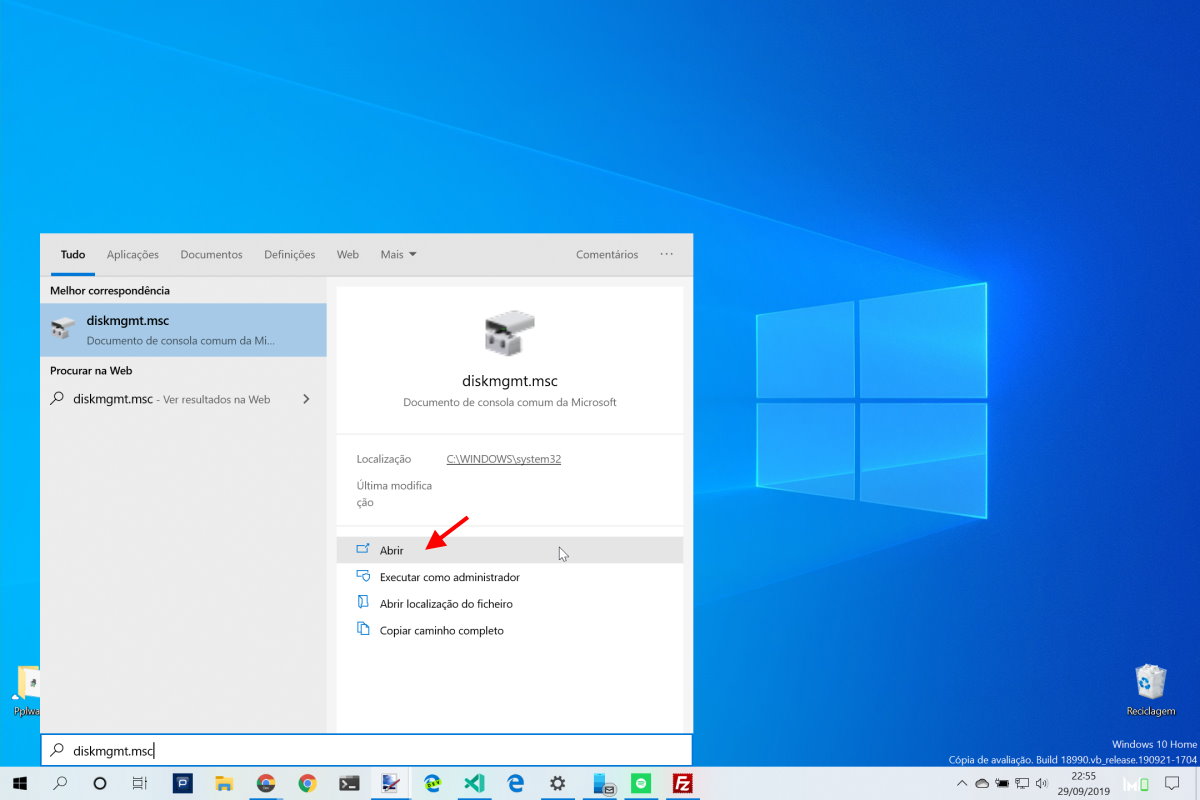
Comecem por abrir a Gestão de discos. Para isso devem escrever na pesquisa do Menu Inciar o comando diskmgmt.msc. Este mostrará o acesso a esta app, devem abrir para poderem gerir os discos instalados no Windows 10.
Escolher a unidade que querem mudar
Dentro da Gestão de discos têm presentes todas as unidades ligadas e a funcionar. Devem então escolher a que querem alterar a letra associada. Lembrem-se que não devem alterar a designação do disco C, onde o Windows é, por norma, instalado.
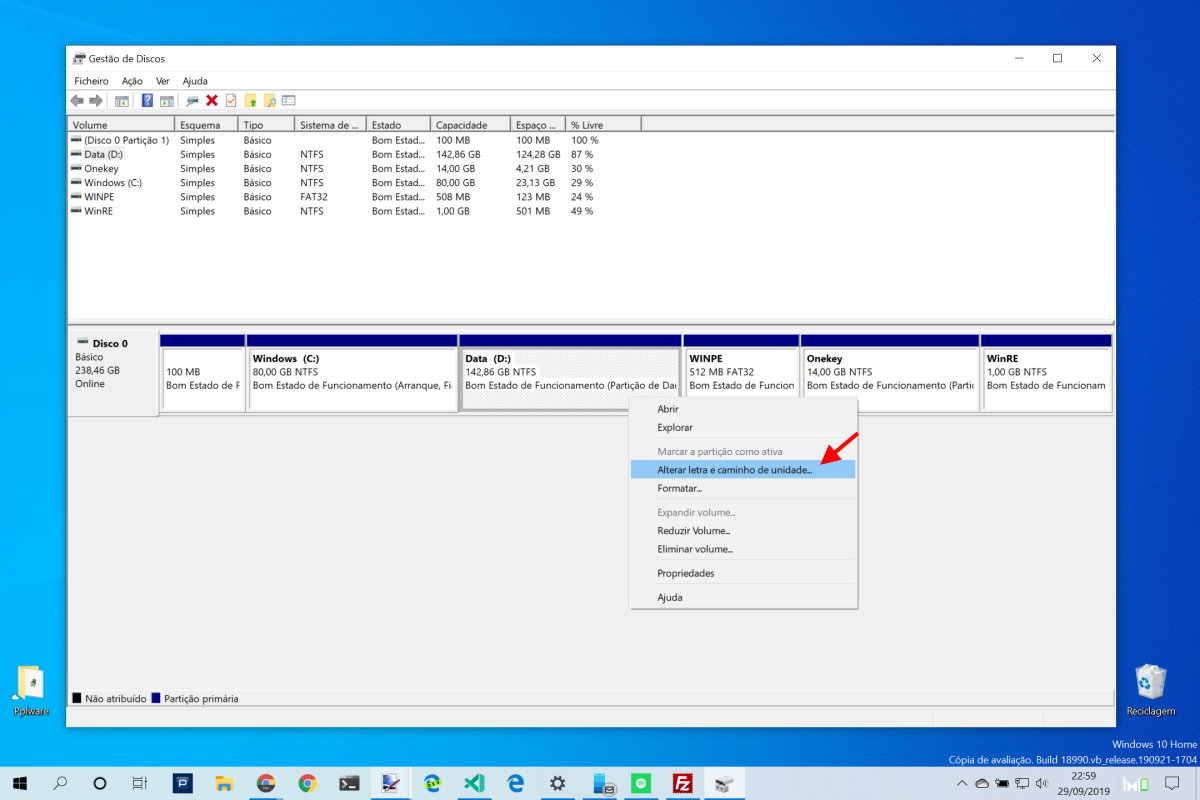
De seguida, devem carregar com o botão direito do rato para que seja mostrado o menu de contexto desta área. Aí dentro vão encontrar a opção Alterar a letra e caminho de unidade. É esta a opção que devem escolher.
É simples mudar a letra de uma drive neste sistema
Uma nova janela será aberta, devendo aí ser escolhida a opção Alterar. Novamente será mostrada uma nova janela, onde podem então escolher uma nova letra para associar ao disco escolhido.

Devem no final carregar em OK em todas as janelas abertas. O Windows 10 irá alertar caso existam dependências de programas ou apps. Devem ter o máximo cuidado pois estas podem deixar de funcionar.
É desta forma simples que podem personalizar a letra atribuída a qualquer disco ou pen no Windows 10. Lembrem-se apenas que estes devem estar ligados e prontos a serem usados pelo sistema operativo.
PUB
PUB.











 Loading …
PUB.
Velocímetro Pplware

Teste a velocidade da sua Internet