O macOS tem crescido inegavelmente de forma muito sustentada nos últimos nos. A razão é simples e está na simplicidade de utilização, associada às muitas ferramentas que tem presentes. Estas vão sendo melhoradas e otimizadas a cada nova versão.
Com o Mojave a Apple introduziu melhorias substanciais na forma de captar imagens e de as tratar. Estas estão ainda mais integradas e até com pré-visualização. Como nem todos querem esta opção presente, a Apple deu a liberdade de a remover. Vejam como podem fazer esta alteração.

Agora, sempre que captamos uma imagem no macOS, é apresentada uma miniatura flutuante. Aí podemos ver a imagem e também aceder a um conjunto de ferramentas úteis para a alterar e até modificar. Claro que, se não a usam, podem desativar e impedir de ser mostrada.
Desligar o mostrar de miniaturas flutuantes
Este é um processo simples, como a maioria dos que têm no macOS. Só precisam de aceder à pasta Utilitários, quer pela doca, via ícone das apps, quer pelo Finder, na pasta /Applications/.
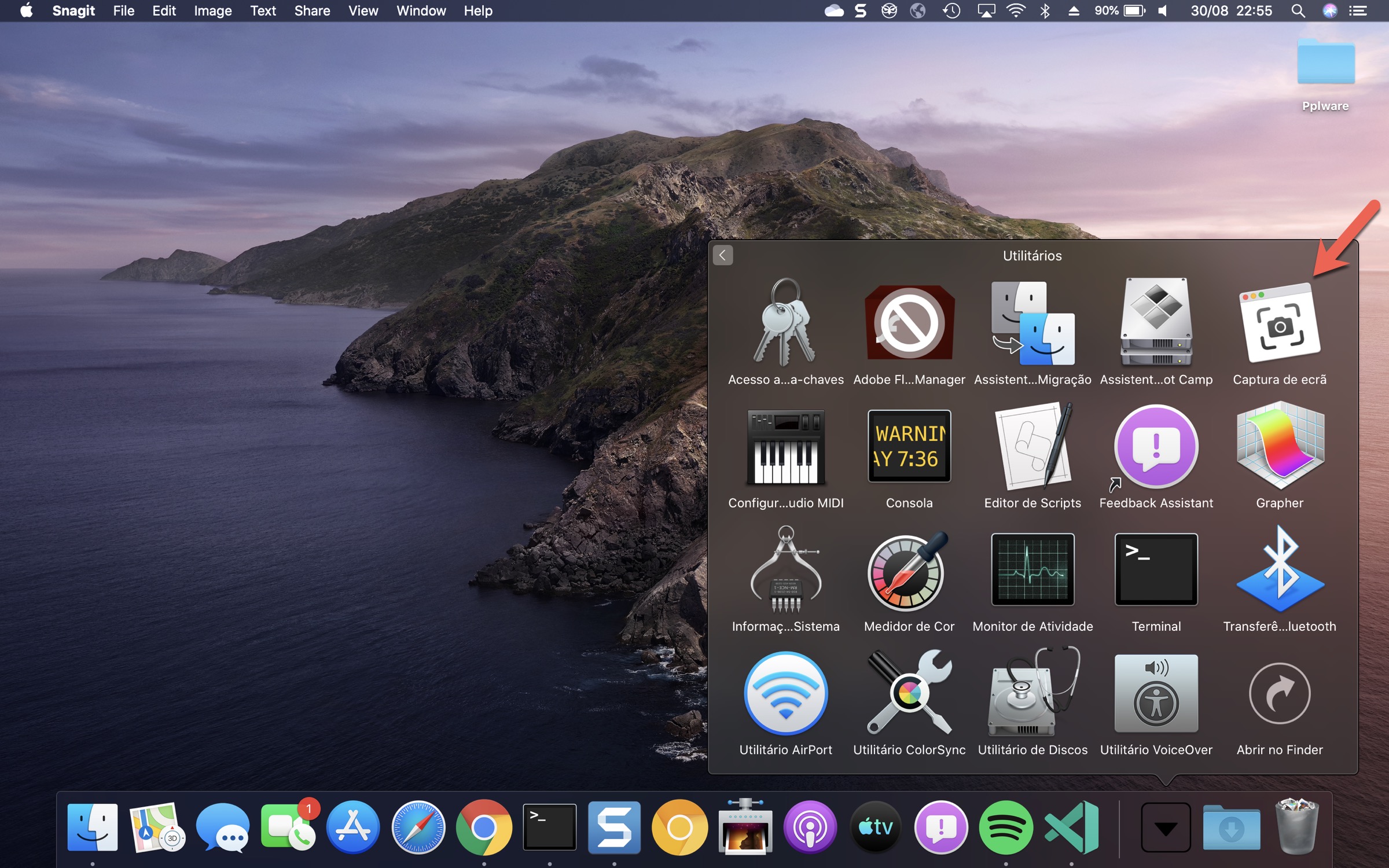
Ai dentro vão encontrar várias apps. A que querem usar é a Captura do ecrã. Por isso devem clicar nesse ícone para abrir esta app do sistema operativo.
Alterar o comportamento ao captar uma imagem
Com a app aberta, que é usada para captar imagens, vão ter o ecrã limpo e uma nova área na zona inferior. Aqui podem definir como querem a fazer a recolha da imagem.
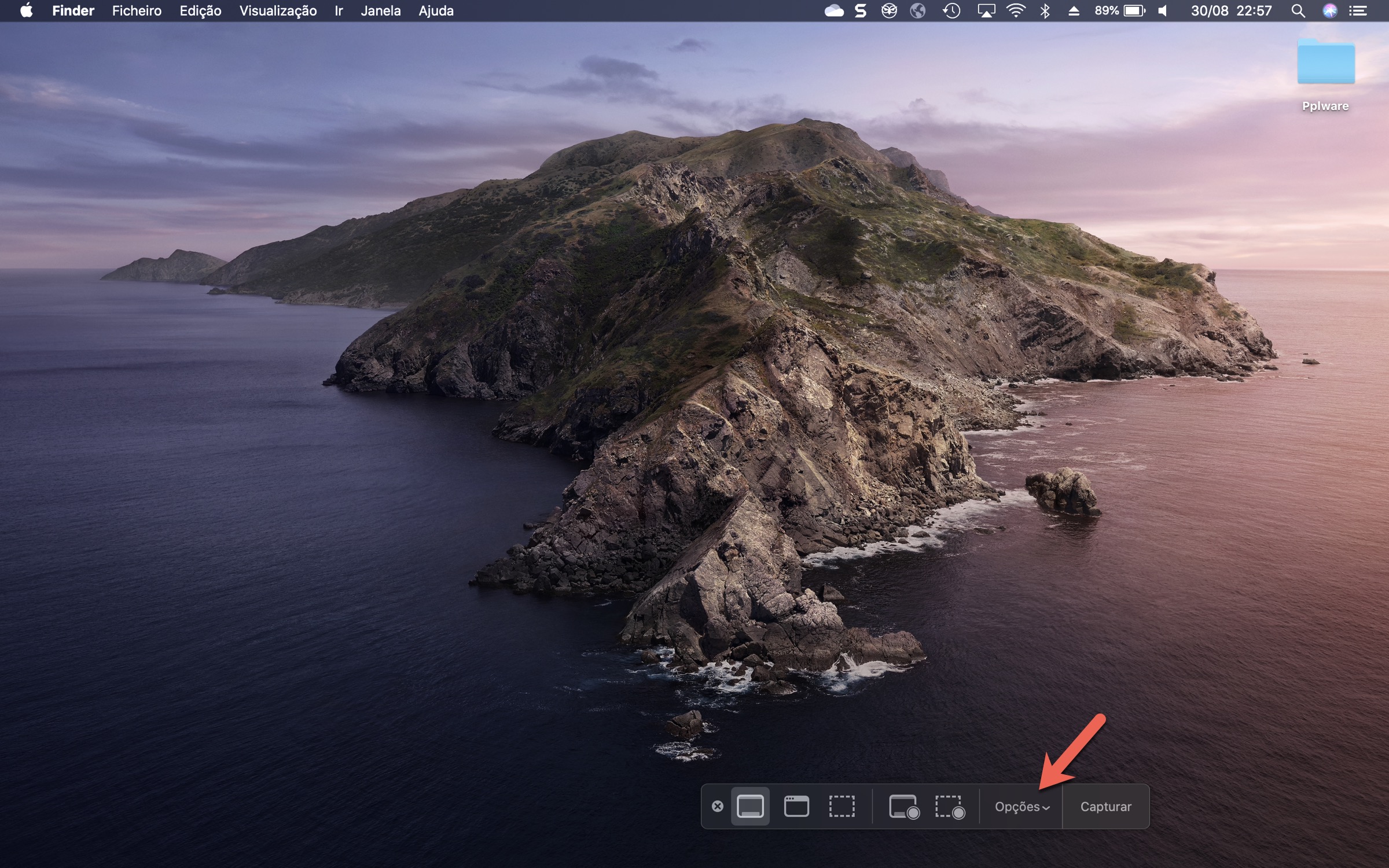
Mais uma vez vão querer abrir uma área que não está visível. Para isso devem escolher o menu Opções e clicar-lhe para que o mesmo seja aberto.
Esta opção é assumida de imediato pelo macOS
Na lista de opções que vão ter presentes, existem 3 áreas distintas, cada uma com uma função específica. A que querem é a de opções, onde vão encontrar ativa a entrada Mostrar miniatura flutuante.
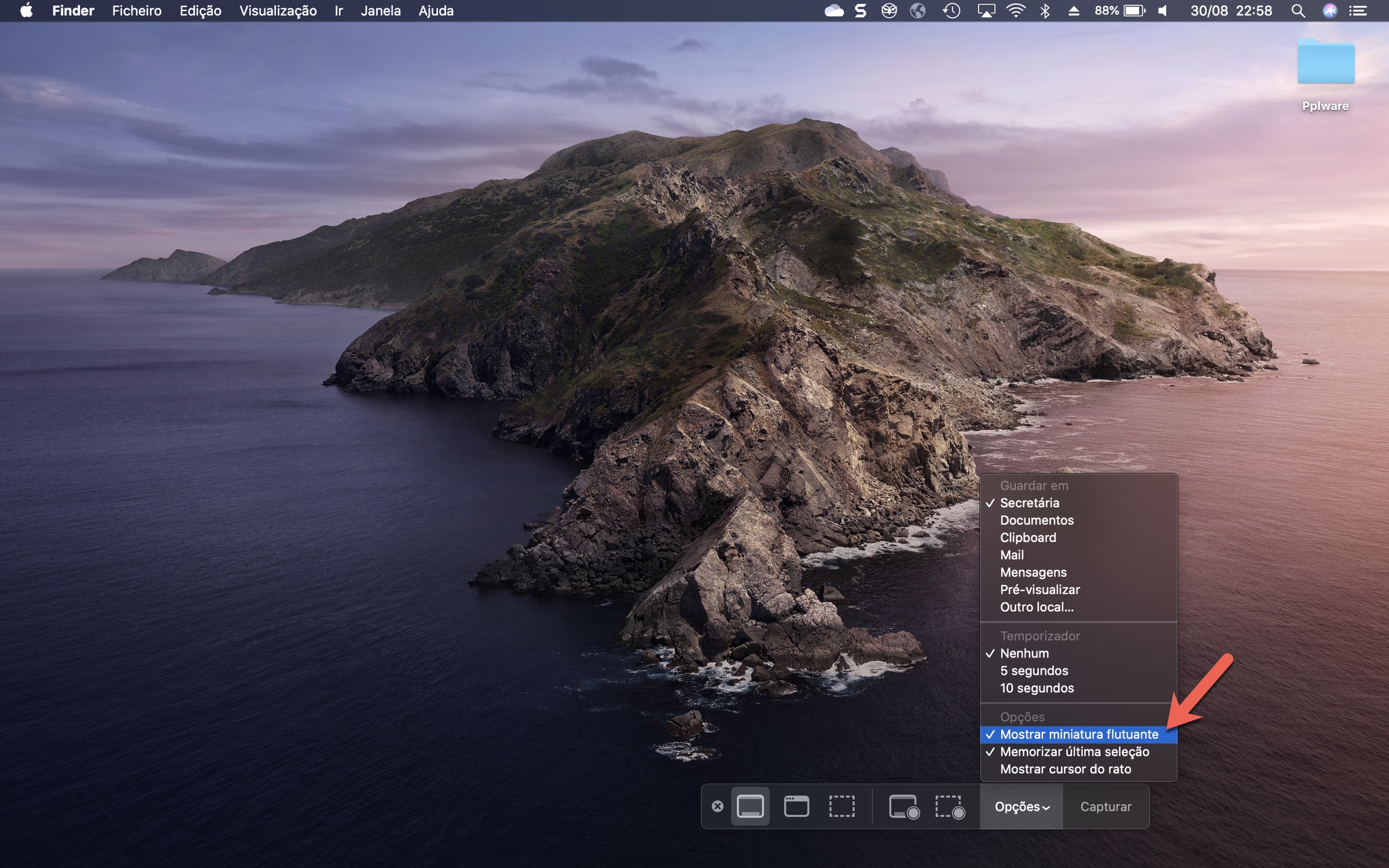
Uma vez que está ativa e querem que as miniaturas flutuantes não sejam mostradas, devem clicar-lhe. Esta ação vai tornar a opção inativa e desligar a apresentação destas imagens.
De imediato a nova configuração fica ativa e pode ser testada. Entretanto, só precisam de captar uma imagem e confirmar que a alteração pretendida foi assumida. Dai em diante, vão ver mais a apresentação das miniaturas flutuantes ao captar uma imagem no macOS.
Dica: Como ativar ou desativar o corretor ortográfico do macOS Mojave
PUB
PUB.











 Loading …
PUB.
Velocímetro Pplware

Teste a velocidade da sua Internet