Dica: Como saber qual a placa gráfica instalada no Windows sem recorrer a apps externas
Conhecer o hardware presente num computador Windows, ajuda o utilizador a gerir melhor os recursos presentes e o que deles pode retirar. É por isso importante saber de forma atualizada que componentes estão presentes em cada máquina.
O Windows tem toda esta informação presente e disponível, basta saber procurar. Hoje mostramos como podem saber que placa gráfica está instalada no seu computador, sem qualquer app ou ferramenta externa.

Tudo o que precisamos saber sobre o nosso computador está no Windows. Este sistema operativo tem um extenso registo sobre o hardware em que está a correr e o utilizador apenas precisa de saber onde consultar.
A app que lhe diz tudo sobre o hardware do Windows
No caso de precisar de saber que placa gráfica tem instalada no seu computador, precisa apenas de consultar o msinfo32. Só tem de colocar este nome na caixa de pesquisa do Windows a fim de a procurar.
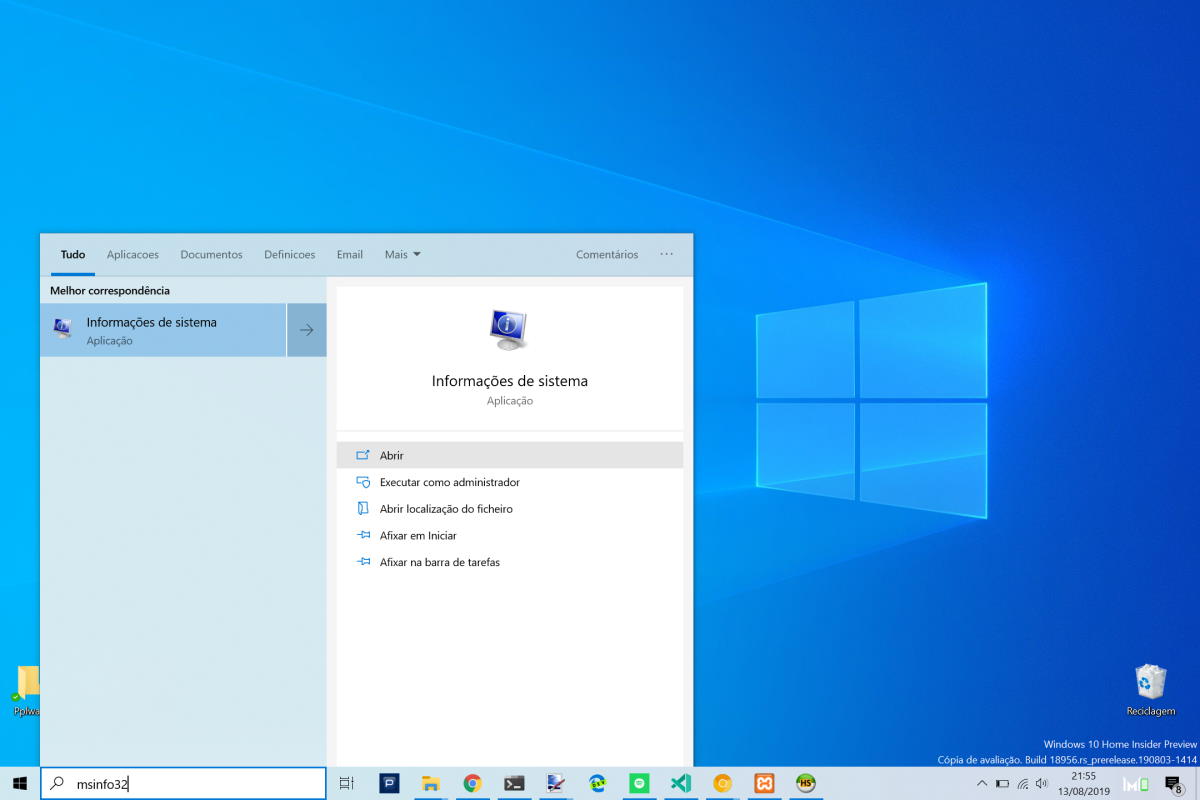
De imediato é mostrado a app que vai querer usar. Basta apenas clicar nela para que seja aberta e usada. Se necessitar, pode também executar a app com permissões de Administrador. Este modo deverá ser usado apenas em caso de necessidade.
Toda a informação sobre a placa gráfica presente
De toda a informação presente, referente ao Windows e ao hardware, podem escolher a que querem ver. No caso da placa gráfica do computador, esta estará na área de Componentes. Aí dentro deverão escolher Visualização. De imediato têm toda a informação sobre a placa gráfica.
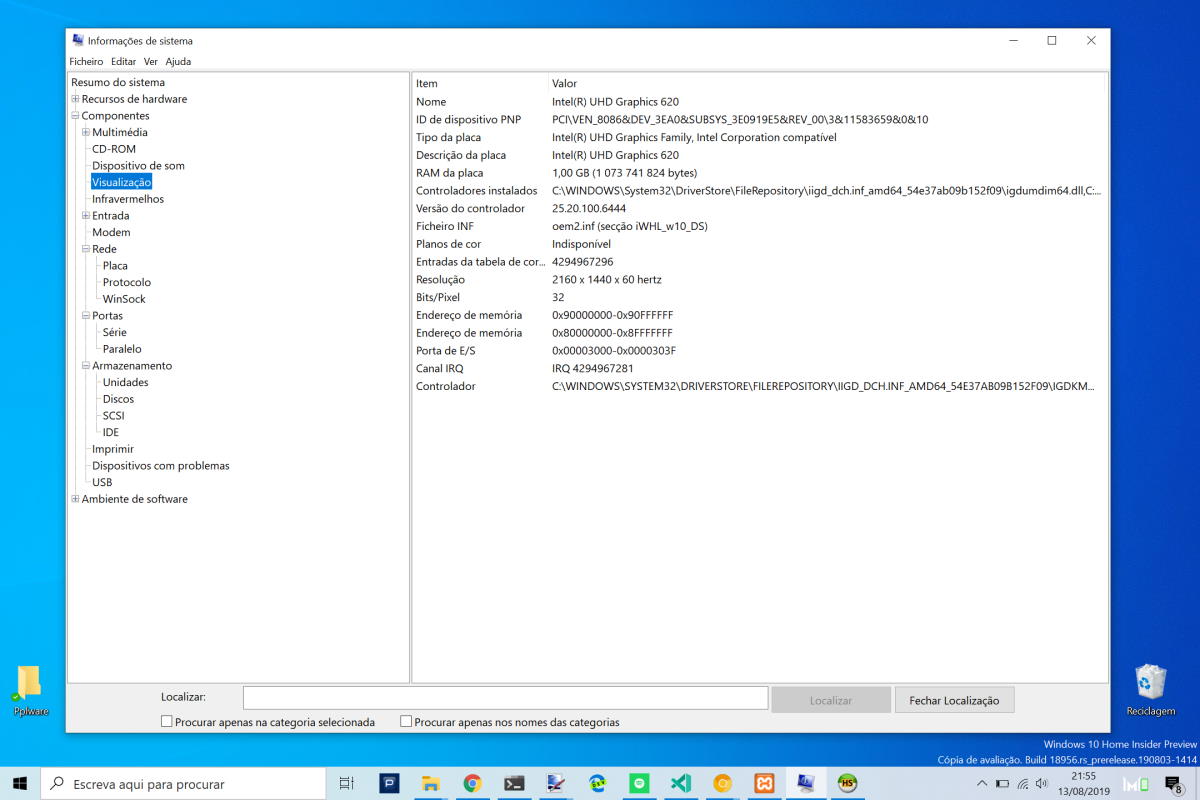
Nomeadamente, o nome da placa e o fabricante, o tipo ou a descrição deste componente. Há ainda acesso à quantidade de RAM presente, a versão do driver usado ou a resolução máxima suportada. Toda a informação presente é útil, assim como complementa o que precisam saber.
Desta forma simples e rápida têm acesso a toda a informação sobre a placa gráfica instalada no computador. Podem igualmente explorar mais esta área e conhecer ainda mais o hardware presente na máquina. Provavelmente, vão descobrir mais do que sabem e até ficar surpresos.
Dica: Como obter toda a informação útil sobre o seu PC no Windows 10
PUB
PUB.











 Loading …
PUB.
Velocímetro Pplware

Teste a velocidade da sua Internet