São diversos os fatores pelos quais deve atualizar o seu WordPress. No entanto, convém referir que, antes de avançar e efetuar qualquer update, na versão do WordPress, ou ao nível dos plugins, ou dos temas, deverá efetuar um backup, para repor a cópia de segurança, no caso de algo correr mal.
Por vezes, os plugins e o tema não são compatíveis com a versão do WordPress e assim fica salvaguardado.
Quais as vantagens em atualizar o WordPress?
- Funcionalidades: ao atualizar a versão mais recente do WordPress, a sua experiência será melhor, uma vez que a cada atualização (major) são adicionadas novas funcionalidades e introduzidas mudanças no sistema, de forma a melhorar a experiência e até a performance.
- Segurança: melhora a segurança na sua instalação WordPress, ao minimizar as falhas e as vulnerabilidades existentes.
- Desempenho: a cada atualização, o desempenho do CMS WordPress é consideravelmente melhorado, fazendo com que este se torne mais rápido e eficiente. Este fator é bastante relevante para SEO e para a melhorar a experiência do utilizador.
- Correção de falhas: as atualizações menores (minor) existem para corrigir falhas existentes que uma major possa conter, daí a importância acrescida de atualizar o seu website para a versão mais recente.
- Compatibilidade: por norma, os temas e os plugins tendem a acompanhar as atualizações do WordPress. Contudo, para evitar erros e incompatibilidades, recomendamos que mantenha o backup do seu website atualizado, para o caso de necessário repor.
Antes de começar a atualização do WordPress
Assegure-se que o seu alojamento web reúne os requisitos mínimos para comportar a atualização. Ao nível do servidor será necessário:
- PHP: versão 7.3 ou superior e pelos menos 256MB de memória;
- MySQL: versão 5.6 ou superior;
- Apache: módulo mod_rewrite (opcional).
- A atualização poderá falhar, por isso, antes de iniciar o processo efetue um backup do seu website;
Antes de começar, desative todos os plugins. Isto porque poderá ter plugins incompatíveis com a versão mais recente do seu WordPress e ter de instalar as novas versões. Convém que atualize plugin a plugin para que consiga perceber, no caso de conflito, qual o que está a gerar problema(s).
Como atualizar o WordPress?
Esta plataforma disponibiliza um recurso que permite proceder à atualização da versão do seu WordPress de forma automática, sendo que sempre que é lançada uma nova versão a mesma é disponibilizada de imediato. Agora, vamos explicar-lhe como proceder para atualizar.
- 1. Efetue um backup do seu website, para o caso de ocorrer alguma falha, ter uma cópia de segurança;
- 2. Desative todos os plugins;
- 3. Aceda a “Painel” – > “Actualizações” -> “Actualizar agora” ou clique em “WordPress x.x.x está disponível! Por favor actualize agora.” De seguida, começa o processo de atualização, sendo que o WordPress, colocará o seu website em modo de manutenção até ao momento em que o processo fique concluído.

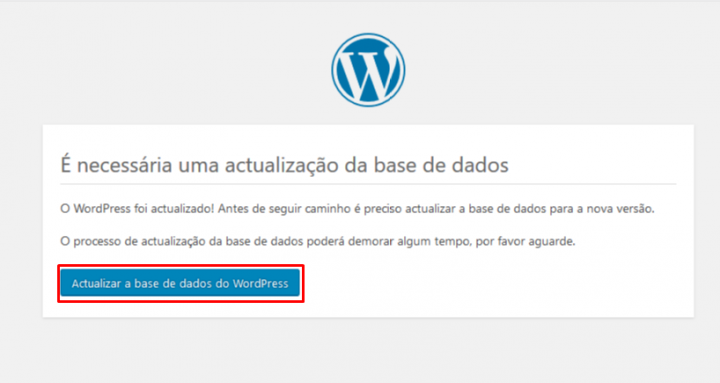
Neste processo, poderá ser solicitada a atualização da Base de Dados, conforme imagem abaixo. Clique em “Actualizar a base dados do WordPress”;
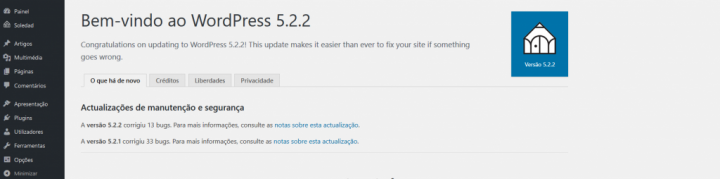
Após a atualização do seu WordPress, é encaminhado para uma nova janela:
Como atualizar os temas e plugins
Embora, não seja recomendável, poderá atualizar os seus Plugins, de forma massiva, para isso, aceda a “Actualizações” > “Plugins” > “Selecionar Todos” > “Atualizar Plugins”;
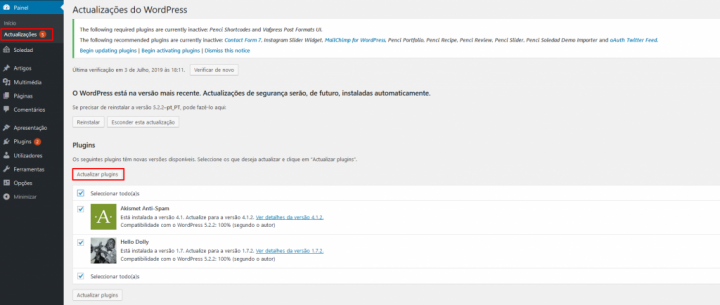
b) Outra das formas é aceder a “Plugins” e atualize um a um. Ao aceder a esta área, surge uma mensagem a solicitar a atualização do(s) plugin(s) para a versão mais atual.
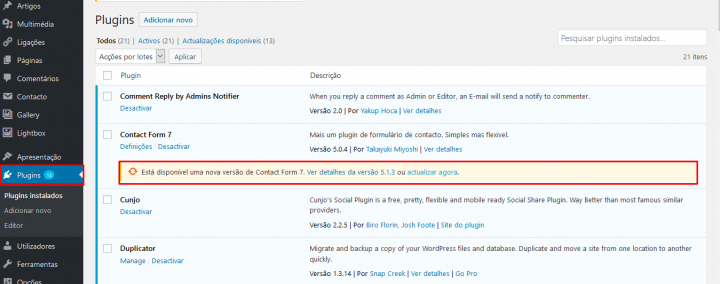
Recomendamos que após a atualização de cada um dos plugins, limpe a cache e verifique nos diferentes browsers se está tudo conforme. Se estiver tudo correto, avance para o próximo update.
Atualização de Temas
a) Para atualizar o(s) tema(s) do WordPress, aceda a “Actualizações” > “Temas” > “Selecione todo(a)s”* ou apenas um > “Actualizar temas”
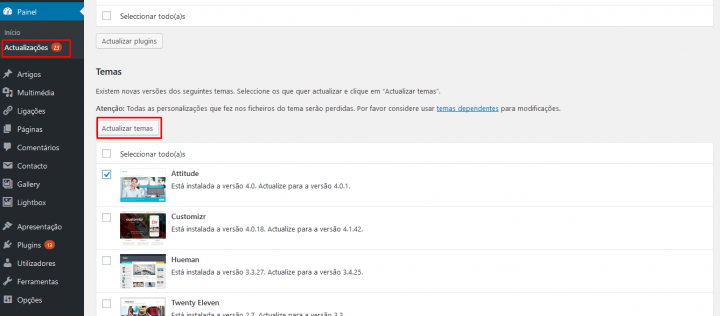
Apesar de ser um processo que implica que siga os procedimentos acima referenciados, para a atualização da versão, dos plugins ou do tema, é relativamente simples. Por isso, e dada a importância de manter a sua plataforma atualizada, faça updates com regularidade!
O Pplware agradece à PTISP pela produção deste conteúdo.
PUB
PUB.











 Loading …
PUB.
Velocímetro Pplware

Teste a velocidade da sua Internet