


Por vezes, e não tão poucas como se possa pensar, precisamos saber as especificações do nosso computador e do Windows 10. Se a maioria acha que este é um processo complicado, na verdade é bem simples.
O Windows 10 tem esta informação disponível em vários locais e pode ser obtida de forma simples. Veja como pode ter essa informação de forma rápida e direta.

Poucos sabem de de memória quais as especificações do seu computador. Podem lembrar-se de um elemento mais marcante, mas nunca do perfil completo que a sua máquina tem. O mesmo pode ser aplicado ao Windows 10, claramente por serem dados pouco usados.
Mas nas situações em que esta informação é necessária, torna-se complicado aceder a ela, por se achar que está espalhada e pouco acessível. A verdade é que o Windows 10 tem tudo acessível e pronto a ser usado. Veja como pode aceder a esta informação útil, de duas maneiras muito simples.
Usar as Definições do Windows 10
A primeira forma de aceder às especificações do seu computador e do Windows 10 é sobretudo a mais oficial. Recorre às Definições do Windows 10. Devem por isso aceder a esta app e procurar a zona Sistema.
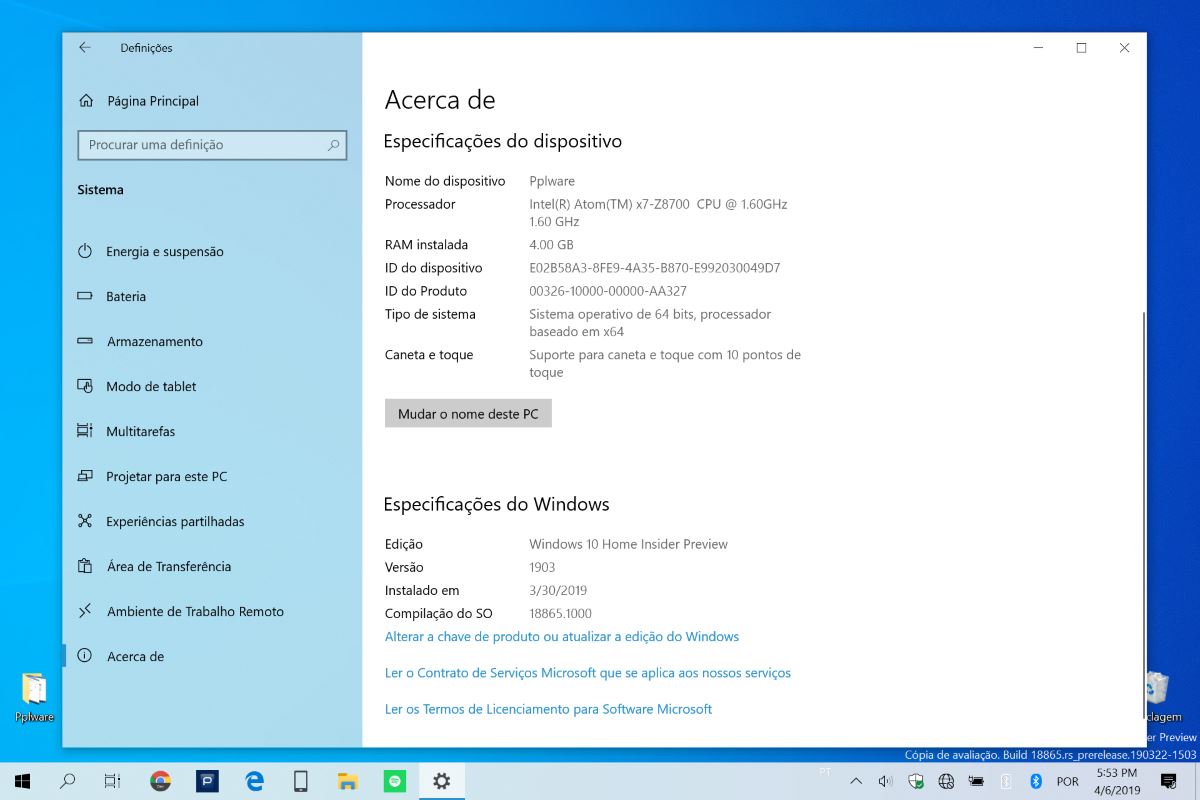
Ai dentro devem procurar o separador Acerca de e vão ter acesso a dois conjuntos de informação. A primeira está ficada no hardware e mostra todos os dados da máquina que estão a usar.
A segunda informação é mais focada no Windows 10 e mostra toda a informação deste sistema operativo. Podem ver a edição, a versão, a data de instalação e o número de compilação.
Usar o DOS ou a PowerShell do Windows 10
Uma segunda forma forma de obter estes dados é mais alternativa e recorre ao DOS ou à PowerShell. Esta terá muito mais detalhe e será mais útil para quem procura um maior detalhe de informação.

Basta que abram uma janela de DOS ou de PowerShell, com permissões de Administrador, e executem um dos seguintes comandos: systeminfo (no DOS) ou Get-ComputerInfo (PowerShell).
O resultado será uma lista de informação referente ao computador onde estão e que pode ser copiada e colada em qualquer ficheiro de texto. Recordamos que esta é muito mais detalhada que a anterior.
Com esta informação podem agora entender que máquina e versão do Windows 10 estão a usar. Caso necessitem de a transpor para outro lado, podem rapidamente usá-la com uma simples cópia. Mais uma vez o Windows mostra que tem as ferramentas necessárias para os momentos necessários.
PUB
PUB.











 Loading …
PUB.
Velocímetro Pplware

Teste a velocidade da sua Internet



