Com o fenómeno “Big Data”, começaram a aparecer soluções com o objetivo de dar resposta às necessidades das exigências tecnológicas dos dias de hoje. Ao nível dos sistemas de gestão de bases de dados começaram a ser disponibilizados vários projetos com o objetivo de temos bases de dados não relacionais.
O projeto que apresentamos hoje chama-se Apache CouchDB e vamos aprender como podem instalar no Linux.

Apache CouchDB – O sistema de base de dados NoSQL
Tal como o MongoDB, o Apache CouchDB é um novo paradigma no que toca ao conceito do que são as bases de dados tradicionais, pois, este SGBD faz a gestão de bases de dados NoSQL. O Apache CouchDB usa JSON para guardar os documentos, os quais podem ser facilmente acedidos via HTTP.
Como instalar o CouchDB no CentOS?
Instalar o CouchDB no CentOS é um processo relativamente simples. Para tal basta ativar o respetivo repositório e proceder à instalação do CouchDB. Para tal devem seguir os seguintes passos:
Passo 1) Atualizar sistema e instalar o repositório EPEL
# yum update
# yum install epel-release
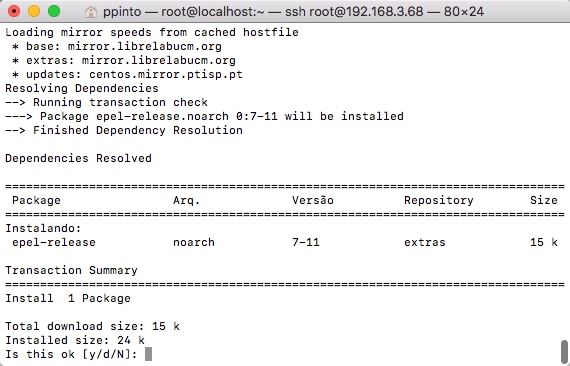
Em seguida criamos o ficheiro /etc/yum.repos.d/bintray-apache-couchdb-rpm.repo e inserimos a seguinte informação:
[bintray--apache-couchdb-rpm]
name=bintray--apache-couchdb-rpm
baseurl=http://apache.bintray.com/couchdb-rpm/el$releasever/$basearch/
gpgcheck=0
repo_gpgcheck=0
enabled=1
O próximo passo é instalar o CouchDB. Para isso executem o seguinte :
yum -y install epel-release && yum install couchdb
Configurar o Apache CouchDB
Por omissão o Apache CouchDB funciona localmente (localhost) via porto 5984. Esta configuração pode ser alterada no ficheiro /opt/couchdb/etc/local.ini. Por exemplo, abrir o serviço para que possa ser acedido por qualquer endereço (bind_address = 0.0.0.0).
[chttpd]
port = 5984
bind_address = 0.0.0.0
Devem também indicar um utilizador para acesso ao Apache CouchDB:
[admins]
admin = pplware
Depois de realizadas as configurações, devem ativar o serviço no arranque do sistema e também reiniciar o serviço associado ao couchdb.
# systemctl enable couchdb.service
# systemctl restart couchdb.service
# systemctl status couchdb.service
Caso não esteja a funcionar, não se esqueçam de criar uma excepção ao nível da firewall. Podem usar os seguintes comandos (considerando que mantêm o porto lógico 5984).
firewall-cmd --add-port=5984/tcp --permanent
firewall-cmd --reload
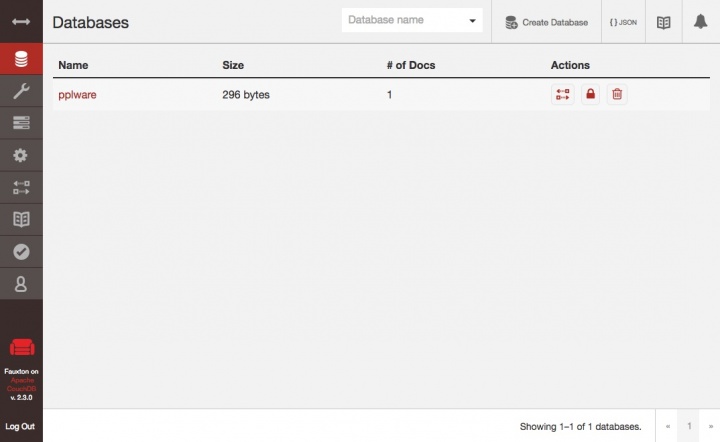
Se tudo estiver operacional, devem conseguir aceder à interface de gestão do Apache CouchDB. Aí dentro podem criar as bases de dados que pretenderem, os documentos, adicionar registos, entre outras opções.
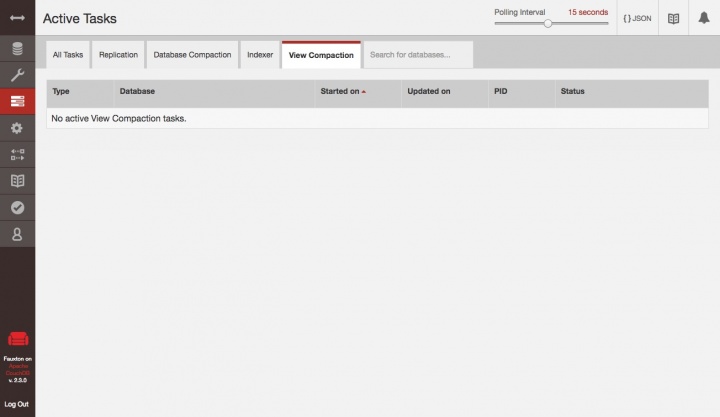
Podem também criar tarefas para replicação, para compactação da base de dados, etc.
Se procura um bom Gestor de Base de Dados Não Relacional, experimentem o Apache CouchDB e deem-nos o vosso feedback. Esta é uma boa plataforma para trabalhar, por exemplo, com nodeJS entre outras tecnologias.
PUB
PUB.











PUB.
Velocímetro Pplware

Teste a velocidade da sua Internet