Dica: Saiba como melhorar o desempenho do Chrome de forma simples

26 Comentários

Desde há muitos anos que há uma “guerra de browsers”. Na verdade, visto que o navegador é a porta para a Internet, a Google tem colocado o Chrome na liderança deste segmento. Desta forma, começou a ser o modelo para todo os outros.

Sendo um software em desenvolvimento, existem pequenas melhorias que podem ser exploradas. Hoje mostramos como podem melhorar a velocidade do Chrome de forma simples.

Chrome desempenho cache Windows 10 melhorar

A forma como o Windows 10 faz a gestão dos seus recursos pode interferir como as aplicações se comportam. Assim, acabamos por ter problemas quando nada os fazia prever.

O Chrome tem uma forma simples de melhorar o seu desempenho, recorrendo a uma pequena alteração. Podemos melhorar a sua velocidade aumentando a cache usada. Mas como se faz?


Aceder às opções de lançamento do Chrome no Windows 10

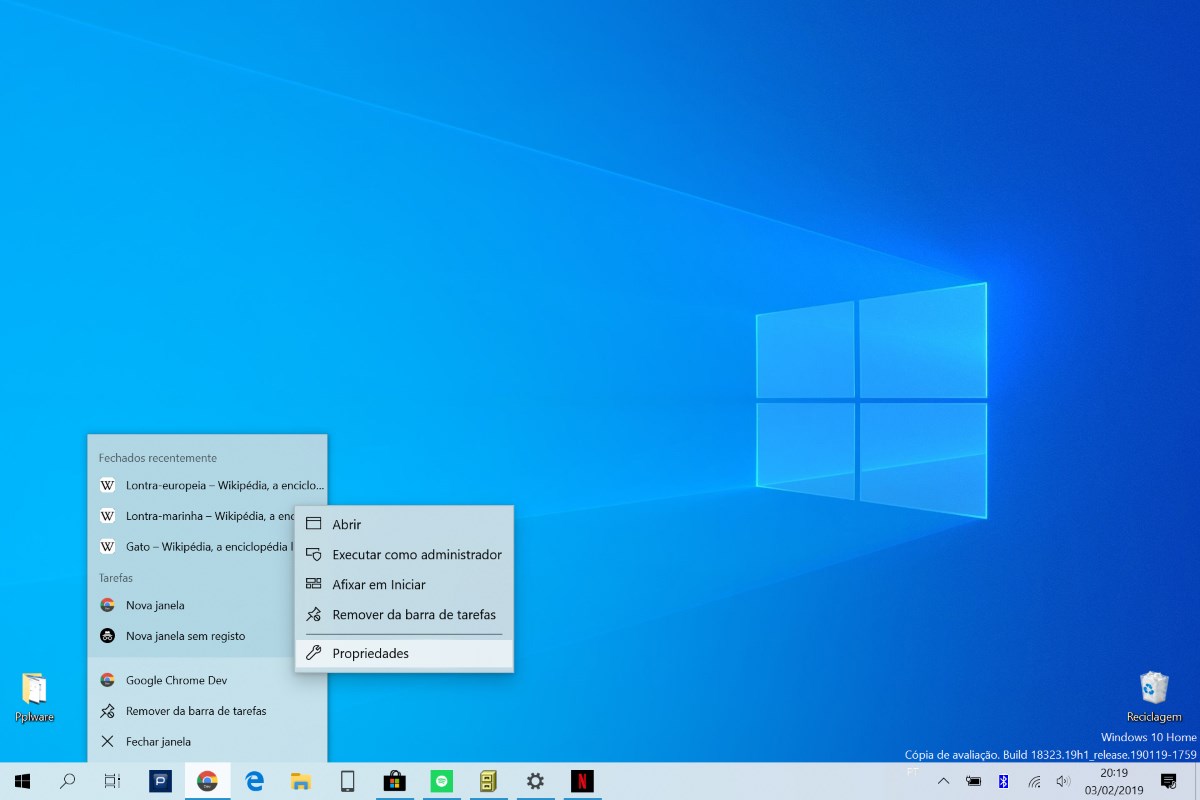
Para iniciar este processo devem carregar com o botão direito do rato no ícone que usam para lançar o browser. Será apresentado um novo menu, com os separadores abertos. É mostrada uma opção que se chama Chrome.
Chrome desempenho cache Windows 10 melhorar

Nesse mesmo menu devem então carregar novamente com o botão direito do rato em cima da opção Chrome. Ai escolhem a opção Propriedades.


Aumentar a cache e o desempenho do Chrome

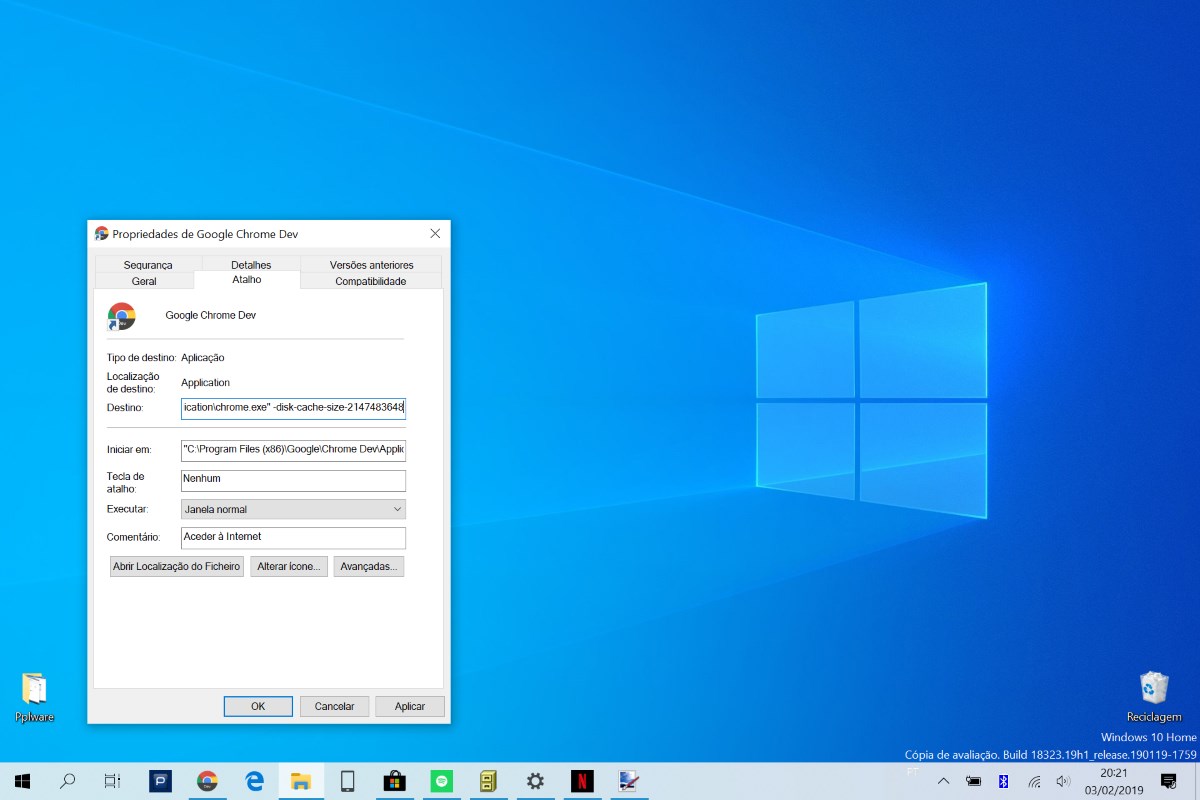
Na nova janela aberta devem confirmar que estão no separador Atalho. Ai devem encontrar a caixa Destino, onde está o comando usado para lançar o browser.

Vão agora adicionar no final do comando a flag -disk-cache-size- e o tamanho a usar: -disk-cache-size-
Chrome desempenho cache Windows 10 melhorar

No nosso caso usámos 2 Gigabytes, mas podem ser usados outros valores. Devem converter o valor para bytes.

Para terminar devem carregar em Ok e reiniciar o browser. O comando deverá ficar como o seguinte:

"C:\Program Files (x86)\Google\Chrome\Application\chrome.exe" -disk-cache-size-2147483648

De imediato vão notar uma melhoria do desempenho geral deste browser no Windows 10. Este vai conseguir gerir de forma mais eficiente os consumos, uma vez que terá mais cache disponível para os diferentes processos.

Comentários

26

Deixe um comentário

O seu endereço de email não será publicado. Campos obrigatórios marcados com *

  1. Avatar de informado
    informado

    Não uso Windows

    1. Avatar de Vitor
      Vitor

      Windows eu uso e abuso…não uso é o Chrome!

  2. Avatar de Sousa
    Sousa

    Não é –disk-cache-size-2147483648 em vez de -disk-cache-size-2147483648 ?

    1. Avatar de Redin
      Redin

      Não sei o que querias dizer de diferente mas tanto o que está no artigo como nos dois exemplos que deste, são exactamente iguais. 🙂
      Ainda pensei estar estrábico e confirmei com o bloco de notas.

      1. Avatar de Sousa
        Sousa

        Nada disso repara que o meu exemplo começa com — em vez de apenas um –

        1. Avatar de Sousa
          Sousa

          são dois – seguidos em vez de um – sozinho

          1. Avatar de Redin
            Redin

            Se fosse assim eu dava conta que o bloco de notas detectava dois traços e voltei a repetir e são apenas um caracter em ambos os traços.
            O que poderá acontecer (e para o computador são iguais) é o codigo ASCII do primeiro traço ser ligeiramente mais comprido mas isso não faz sentido.
            Nem sequer é o “underscore” que lá está para me fazer confusão,

        2. Avatar de Pedro Simões

          É por isso que tens o comando abaixo, completo, para veres e aplicares. É natural que os browsers e os CMS alterem o código.

          1. Avatar de Redin
            Redin

            Também posso estar de acordo, mas para isso detectava os tais dois traços seguidos, o que não é o caso.

  3. Avatar de cK
    cK

    Pata aumentar o desempenho do PC basta desinstalar o Chrome!

    1. Avatar de goolo
      goolo

      olha ainda aumenta mais o desempenho do pc se apagares o BUG que está entre a cadeira e o monitor…

  4. Avatar de pedro
    pedro

    chrome.exe –disk-cache-size=2147483648

    1. Avatar de pedro
      pedro

      – – disk-cache-size=2147483648

  5. Avatar de Redin
    Redin

    Estive a procurar em vários locais e realmente a flag é com dois traços no inicio, apesar de continuar a afirmar que o exemplo aqui no artigo me aparecer apenas um traço.

    1. Avatar de Sousa
      Sousa

      Mas isso é que eu estava a dizer desde início por isso é que afirmei que deveriam ser colocados dois traços em vez de um!!!!! Repara com atenção que no que escrevi ( na realidade separados e passou para um unido) na minha correção o tamanho do traço que escrevi está maior que o dado

  6. Avatar de Falcão Azul
    Falcão Azul

    Caramba,que grande dica.Muito obrigado,Pedro Simões.Neste momento não tenho o Google Chrome instalado,mas tenho o Comodo Dragon e o Torch Browser(em virtude de ter feito uma formatação limpa ao meu PC Desktop),e realmente os 2 browsers/navegadores abriram muito depressa e bem.Venham mais boas dicas como esta. 🙂

    1. Avatar de Devsys
      Devsys

      Formação limpa? Não sujaste as botas foi?

  7. Avatar de Luis Gil
    Luis Gil

    afinal é:
    chrome.exe -disk-cache-size-2147483648
    chrome.exe -disk-cache-size=2147483648 (com símbolo igual)
    chrome.exe –disk-cache-size-2147483648 (com 2 hifens)

  8. Avatar de Carlos
    Carlos

    Obrigado pelo artigo. Mas só uma pergunta de quem não entende muito destas coisas e quer aprender…
    Qual a quantidade de cache que recomendam estar então lá colocada para aumentar o desempenho?
    Posso colocar = ao artigo? Tem alguma coisa a ver essa quantidade de cache com a memória “RAM”que temos instalado na máquina? É que só tenho 3,0 GB de RAM…
    Obrigado.

    1. Avatar de Poyta
      Poyta

      Pois é, gostaria de saber também, é cache no disco? cache na memoria ram? melhora desempenho para planilhas gigantes do google? (2 milhoes de celulas)

  9. Avatar de Filipe
    Filipe

    Acontece que é possível que já não funcione. Quando se vai ver o tamanho da pasta de cache, ela pára de subir o tamanho aos 300 e picos mb.

  10. Avatar de Felini
    Felini

    Por amor de Deus!

    “C:\Program Files (x86)\Google\Chrome\Application\chrome.exe” -disk-cache-size-2147483648″

    São as aspas!!!

  11. Avatar de Marco
    Marco

    Obrigado pelo artigo Pedro ;)!
    Eu usei copiei e acrescentei como o descrito no artigo ” -disk-cache-size-” e deu… mais concretamente:

    “C:\Users\Marco\AppData\Local\Google\Chrome SxS\Application\chrome.exe” -disk-cache-size-2000000000″

    1. Avatar de Marco
      Marco

      PS: Coloquei aspas para colocar o link no meio, mas é sem aspas que está!

  12. Avatar de PedroMota
    PedroMota

    Qual o valor default que usa?

  13. Avatar de Gleidson
    Gleidson

    Uso o Yandex Browser e não precisa de nada disso. O navegador é incomparavelmente rápido. É só conferir no Gerenciador de Tarefas que o desempenho desse navegador no quesito consumo de RAM, coloca os principais navegadores no chinelo.