Activar a barra de ferramentas do Windows Media Player 12

36 Comentários

Este artigo foi escrito pelo leitor Diogo Oliveira para o Pplware

A barra de ferramentas do Windows Media Player não é nada mais nada menos do que aquele mini-player que ficava alojado na barra de tarefas e que permite o controlo das músicas em reprodução. Este mini-player estava presente na versão 11, mas foi removido nesta última versão.


1. Fazer download do ficheiro que se encontra neste link (ver password no final).

2. Assim que o download estiver completo, extrai o ficheiro .zip e irá obter duas pastas, ambas com um ficheiro .dll para as versões 32-bit e 64-bit do Windows. Seleccione o ficheiro .dll que se adequar ao seu sistema e copie-o para a pasta “Windows Media Player” presente na pasta “Program Files”. Pode simplesmente escrever na barra de endereços “%programfiles%\Windows Media Player” e pressionar Enter.
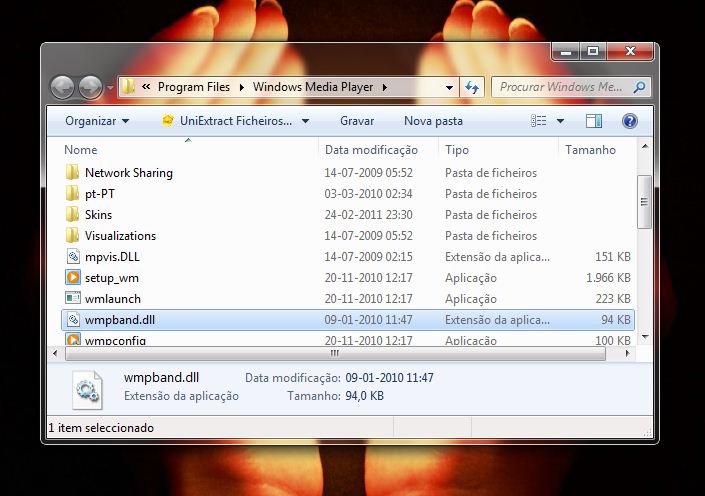
3. Agora aceda ao menu Iniciar, na barra de pesquisa escreva “services.msc” e pressione Enter. De seguida procure “Windows Media Player Network Sharing” ou “Serviço de Partilha de Rede do Windows Media Player”, faça clique com o botão direito do rato e clique em “Stop” ou “Parar”

4. Agora é necessário registar o ficheiro “WMPBand.dll”. Vá ao menu Iniciar, escreva “Run” ou “Executar” e de seguida escreva o seguinte:

regsvr32 "%programfiles%\Windows Media Player\wmpband.dll"

5. (Este passo é opcional) Vá ao menu Iniciar, na barra de pesquisa escreva “services.msc” e pressione Enter. De seguida procure “Windows Media Player Network Sharing” ou “Serviço de Partilha de Rede do Windows Media Player”, faça clique com o botão direito do rato e clique em “Start” ou “Iniciar”

6. Agora abra o Windows Media Player. Minimize-o, faça clique com o botão direito do rato na barra de tarefas, vá a “Toolbars” ou “Barras de ferramentas” e clique em “Windows Media Player”. Poderá ser mostrada uma mensagem de erro a indicar que a barra de ferramentas Windows Media Pplayer não é compatível. Ignorem esta mensagem e indiquem que pretendem ter essa barra de tarefas.

NOTA IMPORTANTE:
Sempre que quiser sair do Windows Media Player faça clique com o botão direito do rato na barra de tarefas, vá a “Toolbars” ou “Barras de ferramentas” e clique em “Windows Media Player”. Só depois feche o Windows Media Player, caso contrário o mini-player não irá fechar. Para activar de novo, basta repetir o 6º passo.

A repetição deste passo pode tornar-se incomoda, mas não é nada de muito complicado e ao menos podem disfrutar do mini-player

Download: wmpband.dll (password: www.pplware.com)

Partilhar:
Tags:

Comentários

36

Deixe um comentário

O seu endereço de email não será publicado. Campos obrigatórios marcados com *

  1. Avatar de tyurias
    tyurias

    grande dica (esta opção devia vir de origem)

    obrigadão

  2. Avatar de João Caldeira
    João Caldeira

    Hum… isto parece-me um tanto… ilegal.. lol. Não sabes se a Microsoft pretende reactivar esta miniaplicação?

    1. Avatar de António Mendes
      António Mendes

      Não vão reactivar. Não encontrei uma entrevista que fizeram, mas decidiram “limpar” a interface e por a nova. Quanto à ilegalidade, o que tu inseres são ficheiros do Windows Media Player 11, ou seja, a nova versão com funcionalidades da antiga.

  3. Avatar de Sim@o
    Sim@o

    Não existe o windows media player 12 para o windows vista?

    1. Avatar de Pedro
      Pedro

      Que eu saiba, não. Saiu apenas “integrado” no Windows 7.

  4. Avatar de Migas
    Migas

    dá-me erro sempre que tento descompactar o fixeiro

    ! C:\Users\######\AppData\Local\Temp\wmpband_pplware.zip: Unknown method in 64bits\wmpband.dll
    ! C:\Users\#######\AppData\Local\Temp\wmpband_pplware.zip: No files to extract

    1. Avatar de Pedro Simões

      Colocaste a password correcta para descomprimir o ficheiro?

    2. Avatar de gajomau
      gajomau

      é a porcaria do winrar (ou meu também estava a dar o mesmo erro).. usa o 7zip que funciona

      1. Avatar de Danilo
        Danilo

        Desde quando o 7zip é melhor que o Winrar? O seu problema deve estar entre a cadeira e o teclado, por isso não conseguia descomprimir o ficheiro Dr. gajomau.

        1. Avatar de opensource
          opensource

          Izarc

          the best

    3. Avatar de Paulo
      Paulo

      é preciso sakar o winzip mais recente, eu so tinha o winrar e tb nao dava.

  5. Avatar de iD@nny !

    É normal ficar-se com as duas janelas? É que por aqui, fiquei com a janela do Windows Media Player e com o mini-player activos.

  6. Avatar de Carlos Queirós
    Carlos Queirós

    Não dá para pôr a dll na pasta system32?

  7. Avatar de Pedro
    Pedro

    Eles já só querem saber do zune xD

    1. Avatar de Nunofos
      Nunofos

      O Zune foi descontinuado.

      1. Avatar de Emannxx

        Não. O que foi descontinuado foi o aparelho, o software continua em pleno desenvolvimento.

        1. Avatar de Pedro
          Pedro

          Exacto, eu uso-o para ouvir as minhas bibliotecas de música. Acho a interface muito mais atractiva.

  8. Avatar de TheSmartOne
    TheSmartOne

    Já conhecia este “truque”, ja o usei muito, e também já me cansei, confesso que ter de “fechar” a barra mesmo depois do Player fechado é algo incomodo… quando se vai a dar conta, afinal nem usamos tanto a barra quanto se pensava… De qualquer das formas isto já é uma dica desde os primórdios do Windows 7, e é usada por muita gente, por isso aconselho…

    No entanto, e por mim, dou a indicação que um bom teclado com algumas funções multimédia (que hoje em dia se arranja por 15€ ou menos) é bastante mais prático…

    1. Avatar de Ghost_Rider
      Ghost_Rider

      ou usar Winamp e meter shortcuts. é o que faço. Ctrl+1 retrocede, Ctrl+2 avança de musica, Ctrl+3 play/pause

      não vejo a interface do winamp à semanas.

  9. Avatar de Telmo
    Telmo

    Boas

    A mt que procurava isto

  10. Avatar de Telmo
    Telmo

    Gostava de saber onde posso descarregar o media player 12 ou qual e a versão do meu

    SO:Windows 7

    1. Avatar de José Gaspar
      José Gaspar

      @Telmo

      Se tens o Windows 7, de certeza que o teu Windows Media Player é o 12. Pelo menos devia ser.

      Para tirares duvidas abres o windows media player e na barra de menus clicas em ” Ajuda” e a seguir em ” Acerca do Windows Media Player”

      Ficas logo a saber qual é a versão que tens.

      Cumps.

  11. Avatar de João Santos
    João Santos

    O preview da taskbar no Windows 7 permite avançar e recuar as musicas bem como pausá-las pelo que esta funcionalidade não faz tanta falta quanto isso. Já tinha experimentado isto e sinceramente o preview funciona melhor 😀

  12. Avatar de Lavadinho
    Lavadinho

    não acho que wmp 12 precise dessa barra. a integração no windows está muito boa. basta por o rato em cima do icon para ver os comandos e sem estar a tirar espaço à barra do windows. além que a estética dessa barra de ferramenta destoa totalmente no win 7.

  13. Avatar de R. Campachi

    Poderia ter se criado uma .bat para isso dentro do .zip, assim (testei no Vista e funcionou):

    net stop WMPNetworkSvc

    copy wmpband.dll “%programfiles%\Windows Media Player”

    regsvr32 “%programfiles%\Windows Media Player\wmpband.dll”

    net start WMPNetworkSvc

    1. Avatar de R. Campachi

      Lembrando que teria que rodar o ‘script.bat’ como admin.

      Se o ‘net stop ‘ não funcionar no W7, esse aqui funciona:

      sc stop WMPNetworkSvc

      Alguém Testa assim no W7 e me dá o retorno (cmd como admin):

      sc stop spooler
      (Esse comando para o serviço de impressão).
      sc start spooler

      Fonte:
      http://technet.microsoft.com/en-us/library/cc754599%28WS.10%29.aspx

  14. Avatar de Rodrigues Lucena
    Rodrigues Lucena

    Feito… Aprovado.

  15. Avatar de Mose
    Mose

    Muito fixe isto, andava à procura disto já à algum tempo. Se não quiserem o WMP activado na barra de tarefas basta clicarem no botão que servia para ver os efeitos, carregam para abrir e voltam a fechar, e assim o WMP já não fica activado na barra de tarefas.

  16. Avatar de Ricardo C.
    Ricardo C.

    Esta foi mais uma jogada à caranguejo da Microsoft.

    Em vez de andarem para a frente andam para trás, tiram opções úteis dos softwares só porque sim… enfim.

    De momento não uso o WMP mas é uma boa dica 😉

    1. Avatar de mike

      Nem acho, a barra esta lá, mas devido a nova estética do menu, depois de aguardares 1 segundo aparece uma minibarra na janela de preview.

      1. Avatar de Ganondorf
        Ganondorf

        Mas essa barra n te deixa, por exemplo, escolher o instante que queres que toque na musica. Só é possivel se abrires a janela por inteiro.

  17. Avatar de Andre
    Andre

    Bom dia..muito boa dica, para quem estava habituado a ter ali minimizado o wmp, que é o meu caso esta é uma boa dica. Relamente já podia vir defenida de origem…

    obgd

    cumps

  18. Avatar de bolota
    bolota

    Desculpem o off-topic, mas por acaso sabem onde posso arranjar o plugin para por o WMP12 a funcionar em Chrome e Firefox? Sempre que tento abrir alguma página que necessite do WMP, o browser seja ele qual for, pede sempre o plugin…
    Já encontrei um referente ao WMP11 mas não funciona. Peço a vossa colaboração.

    Cumprimentos

  19. Avatar de Samara Dornellas
    Samara Dornellas

    Ei colega!
    Muito obrigada pelas instruções!!!
    Funcionou perfeitamente…

  20. Avatar de Guilherme
    Guilherme

    Olá, no passo 3 que pede para ir em serviços, e procurar por “Windows Media Player Network Sharing” ou “Serviço de Partilha de Rede do Windows Media Player”, eu não consigo achar nenhum dos doi, alguém poderia me dar uma forcinha???

  21. Avatar de Tiago Estevinha

    Boas eu baixei o ficheiro pelo link para 64 bits windows 7 quando envio para a pasta do WMP diz: erro ao enviar este ficheiro está lhe a impedir de enviar para esta pasta





