Todos os recursos que existem num computador devem ser geridos e mantidos pelo próprio sistema operativo. É a este que compete esta tarefa e a comunicação com as aplicações que o utilizador necessita.
Por vezes, e casos extremos, o utilizador pode ter de intervir e assumir o controlo da situação. É isso que vamos ensinar a fazer no macOS, com um simples e importante comando.

As aplicações são um dos principais pontos de consumo de memória num computador. Por vezes, e infelizmente são frequentes, estas consomem mais do que é necessário ou não libertam a que não necessitam.
No macOS, e para estas situações, e caso o sistema necessite de memória para outras aplicações, existe um comando simples que pode ser usado para libertar essa memória que não está a ser usada.
Como ver os consumos de memória no macOS
Sempre que os utilizadores começarem a sentir o seu Mac a tornar-se mais lento ou a ver algumas aplicações a apresentarem problemas, é necessário verificar a ocupação de memória.
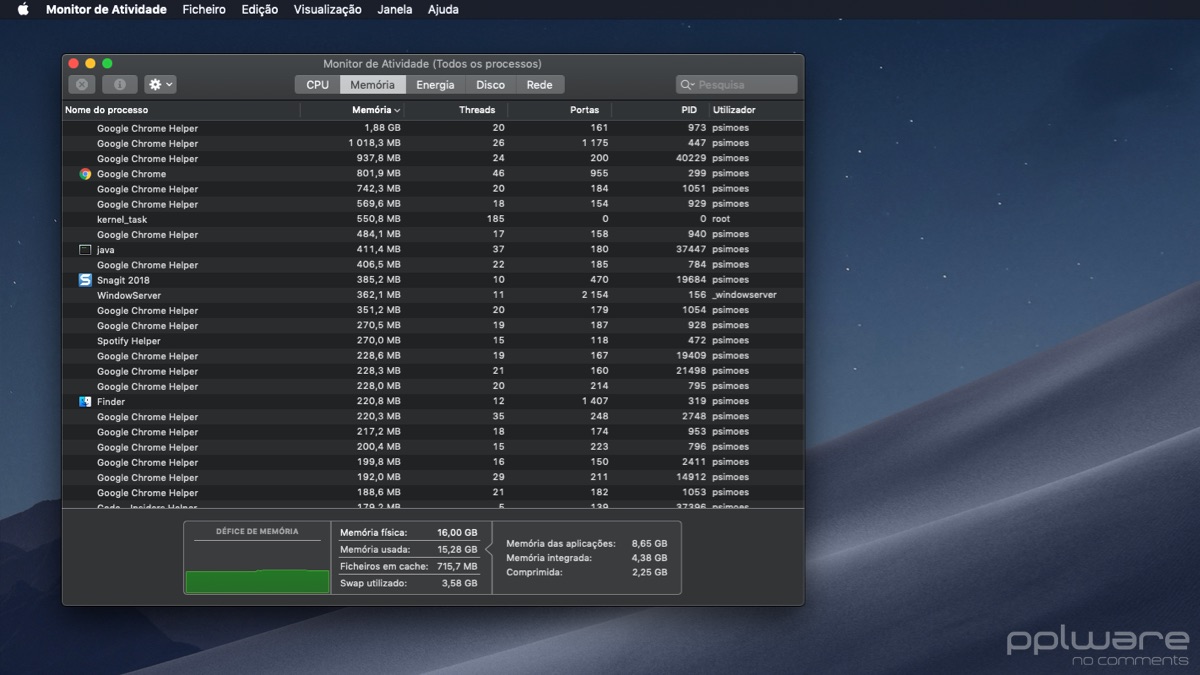
Para isso devem procurar dentro da pasta de Aplicações a área de Utilitários. Ai dentro encontram a aplicação Monitor de Atividade, onde no separador memória vão ter toda a informação necessária.
O comando que pode ajudar a recuperar o macOS
Como alternativa, e para situações pontuais, existe um comando no macOS que poderá ajudar a recuperar o controlo. Falamos do comando purge, que deve ser usado no Terminal e com permissões de administrador:
sudo purge
Este comando irá liberar toda a memória que as aplicações não estão a utilizar, devolvendo-a para o controlo do sistema operativo.
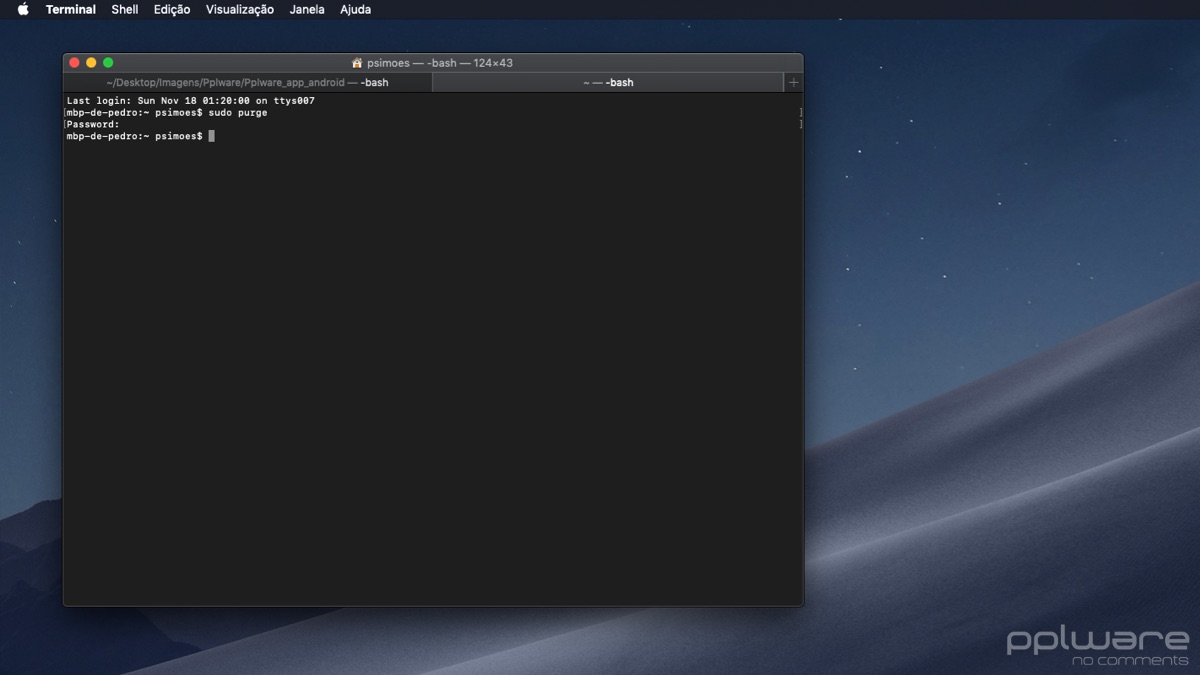
Este comando pode ser usado quando não podem/querem fechar aplicações e o comum reiniciar está fora de questão. Lembrem-se que ao correr o comando purge o sistema irá durante alguns segundos parecer bloqueado, mas é normal.
Após a sua execução, que não apresentará qualquer resultado no Terminal, o macOS deverá estar mais estável e a memória livre deverá ter aumentado. Caso ainda se mantenham problemas, o ideal é mesmo reiniciar o macOS.
O comando purge é uma solução que podem e devem utilizar numa situação de emergência e que tem uma grande probabilidade de funcionar. No entanto, não é uma solução 100% garantida. Guardem esta solução e em caso de emergência, usem o purge como alternativa.
PUB
PUB.











 Loading …
PUB.
Velocímetro Pplware

Teste a velocidade da sua Internet