Dica: Como proteger uma pasta ou um ficheiro com uma palavra passe no Windows 10

25 Comentários

A segurança tem de abranger muitas áreas e, muitas vezes, está há mão de todos e pronta a usar. Um exemplo disso é a forma de proteger um ficheiro ou uma pasta com uma palavra passe. É muito simples e qualquer um pode fazê-lo com alguns cliques. Veja como o pode fazer rapidamente.
Windows 10 pasta ficheiro proteger palavra passe

Esta possibilidade de proteger ficheiros ou pastas no Windows 10 pode ser usada por qualquer utilizador, garantindo que estes não são abertos sem a respetiva palavra passe, tanto na máquina local como noutro qualquer computador.

Proteger uma pasta ou ficheiro com palavra passe

O primeiro passo é aceder com o explorador de ficheiros do Windows 10 à pasta ou ficheiro que querem proteger. Ao, devem carregar com o botão direito do rato e escolher a opção Propriedades.

Windows 10 pasta ficheiro proteger palavra passe

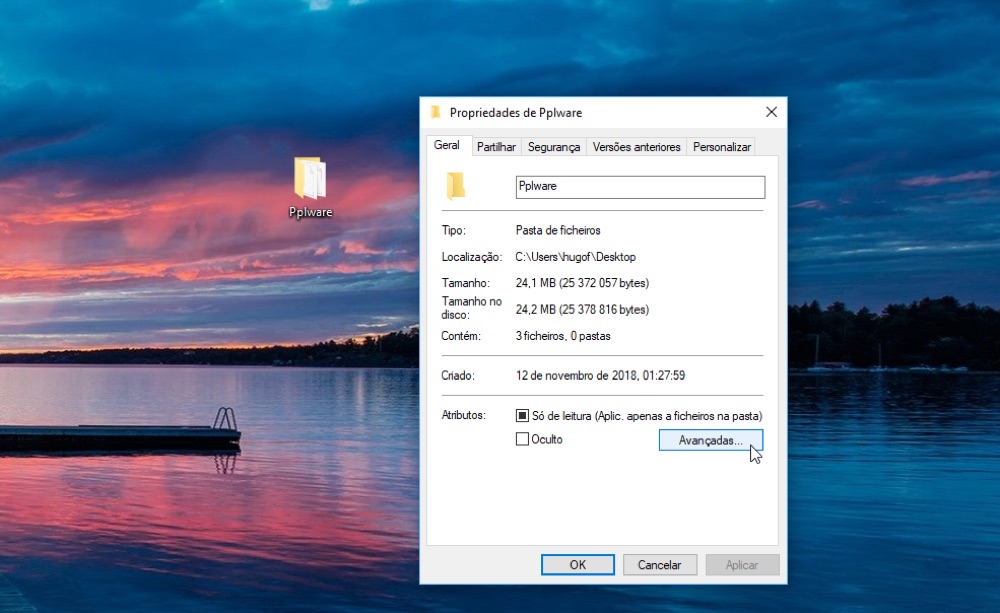
De seguida, no separador Geral, devem carregar no botão Avançadas, que está na zona inferior desta janela que abriram.
Windows 10 pasta ficheiro proteger palavra passe

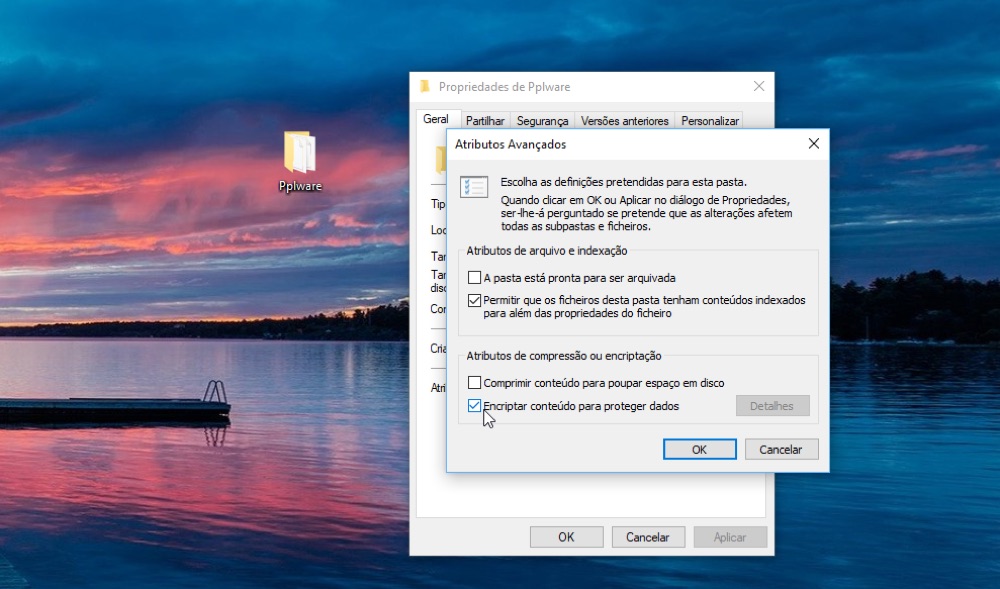
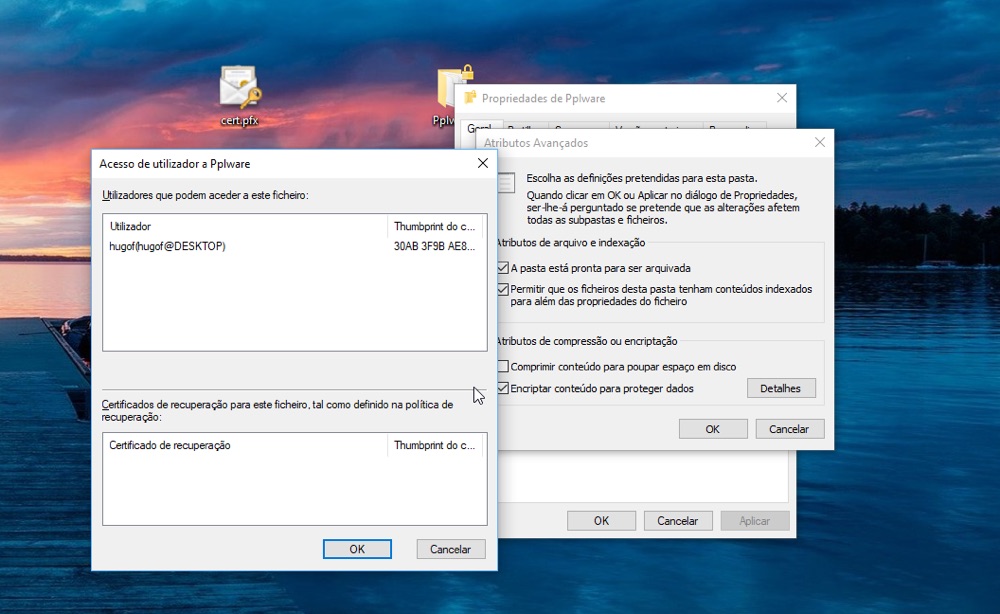
No passo seguinte devem ativar a opção Encriptar conteúdo para proteger dados. Após isso devem carregar no botão Detalhes.
Windows 10 pasta ficheiro proteger palavra passe

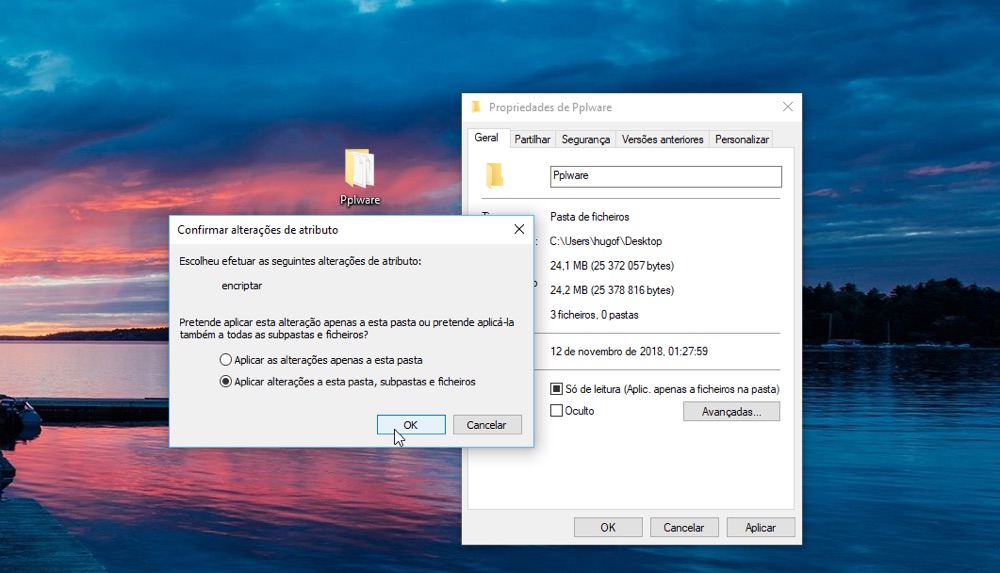
Na nova janela devem decidir até onde querem aplicar esta proteção. Podem aplicar apenas a uma pasta ou a todas as interiores e ficheiros. No final carreguem no botão OK.
Windows 10 pasta ficheiro proteger palavra passe

O Windows 10 vai depois apresentar ao utilizador a possibilidade de guardar o certificado e a chave privada usados para proteger os ficheiros ou as pastas. Não são obrigados a fazê-lo, mas é altamente aconselhado que o façam.

Windows 10 pasta ficheiro proteger palavra passe

Depois de definirem uma palavra passe para aceder, e que será necessária para abrir o certificado, este fica protegido e preparado para ser apenas acedido apenas por quem tiver autorizado.

Caso o tentem fazer noutra máquina ou se tirarem o disco, o conteúdo apresentará apenas lixo incompreensível e sem qualquer sentido.
Windows 10 pasta ficheiro proteger palavra passe

Para reverterem este processo, só precisam de o repetir e remover a opção Encriptar conteúdo para proteger dados. Podem também ver a qualquer momento, nessa mesma opção, quem tem permissões para aceder aos ficheiros ou pastas.

Mais uma vez fica provado que as ferramentas necessárias estão presentes no Windows 10 e que com alguma persistência podemos usá-las para nosso proveito. Protejam-se e evitem que os vossos dados sejam roubados, quer com esta forma quer com outras que já mostrámos.

Comentários

25

Deixe um comentário

O seu endereço de email não será publicado. Campos obrigatórios marcados com *

  1. Avatar de Carl p
    Carl p

    Não me deixa escolher a opção de encriptar. Quais os motivos?

    1. Avatar de Carlos Costa
      Carlos Costa

      Não ser NTFS. isto só funciona em ntfs

    2. Avatar de Diogo
      Diogo

      A mim também não. Deve depender de que windows temos, Home, Pro, etc

      1. Avatar de Carl p
        Carl p

        Provavelmente só dará no Windows Pro

    3. Avatar de Pedro Simões

      Que versão do Windows 10 tens?

      1. Avatar de Carl p
        Carl p

        Home edition

    4. Avatar de André Fontes
      André Fontes

      Esta encriptação é através do BitLocker que só é disponibilizado nas versões Pro, Enterprise e Student por isso para Windows 10 Home Edition tens de recorrer a outro método que não use o Bitlocker.
      Isso devia estar mencionado no artigo…

      1. Avatar de Carlos Mariano
        Carlos Mariano

        A encriptação neste caso não feita via Bitlocker mas sim via EFS (Encrypting File System) . O Windows XP já disponibilizava esta opção e o Bitlocker foi disponibilizado com o Windows Vista.

        Devias estudar melhor a lição antes de vires dar palpites…..

        1. Avatar de André Fontes
          André Fontes

          Talvez me tenha explicado mal mas encriptação EFS tinha alguns buracos em que permitia o acesso relativamente facilitado a alguns dados que não era suposto (como as keys), com o lançamento do Vista e do Bitlocker este problema deixa de existir já que todas as diretorias que tem armazenados os dados EFS passam a estar também encriptadas pelo Bitlocker por isso é que este tipo de encriptação apenas faz sentido em sistemas que tenham o Bitlocker disponível (Professional, Enterprise e Student).

  2. Avatar de Luis Rosalino
    Luis Rosalino

    “…por quem tiver…”
    tiver = verbo ter
    estiver = verbo estar

    De qualquer forma, bom artigo.
    Já esperava esta opção no Windows há muito tempo e aqui está ela.
    Cumprimentos.

    1. Avatar de Carlos Mariano
      Carlos Mariano

      Esta opção sempre existiu no Windows, não é novidade no Windows 10.

      A questão de pedir password para abertura de pastas, só acontece se o ficheiro tentar ser acedido numa máquina onde não exista o certificado instalado.

      1. Avatar de abcd
        abcd

        Só falta é estar de forma mais directa e não estar enterrado em submenus

  3. Avatar de Tiago Ferreira
    Tiago Ferreira

    A mim não me aparece a janela para fazer cópia de segurança, nem para definir uma palavra-passe. Windows 10 Pro

    1. Avatar de Carlos Mariano
      Carlos Mariano

      Se não aparece é pk eventualmente já existe um certificado instalado no PC.

  4. Avatar de Jorge Cunha
    Jorge Cunha

    É realmente um SO de excelência! Obrigado pplware pela excelente dica!

  5. Avatar de Ze
    Ze

    e quando o Details não fica activo?
    Obrigado.

    1. Avatar de Carlos Mariano
      Carlos Mariano

      Quando o details não fica ativo, clicas em OK e depois em Apply.

      Depois acedes novamente às avançadas e a opção Details estará disponível

      1. Avatar de Roberto
        Roberto

        Deu ruim.
        Não habilita o campo necessário.

  6. Avatar de eu
    eu

    Esta palavra passe também protege do próprio sistema eliminar lolol ?

  7. Avatar de k
    k

    Não gosto do sistema. A maioria das pessoas que quer uma password numa pasta ou num ficheiro não quer/precisa de algo tão complexo. O que me costumam pedir é algo muito mais simples e óbvio. Botão direito em cima da pasta/ficheiro -> “Proteger com password” – > Define password. Depois quando abrir/apagar o ficheiro/pasta ele pede a password. Metes direito e ele abre. Não metes/enganas-te X vezes e ele não abre. Independentemente do utilizador do windows que está a ser usado.
    Para 99% dos casos em que me pediram isto, funcionar desta maneira era suficiente.

    E até há uma porrada de programas para fazer isto, mas são quase todos pagos, era fixe que o windows o fizesse nativamente.

  8. Avatar de Hernani
    Hernani

    A opcção detalhes não me fica aactiva

  9. Avatar de Laura
    Laura

    Fiz e deu um erro.
    Agora quando tento abrir a pasta diz que não está acessível. “Falha do pedido devido a um erro fatal do dispositivo do hardware”.
    O que posso fazer para recuperar a pasta?