Dica: Obrigar uma app a ter sempre permissões de administrador no Windows 10
Quem faz a gestão diária de máquinas com Windows, sabe que é inevitável ter de executar apps com permissões de administrador. Este pode ser um processo repetitivo, o que obriga a estar constantemente a elevar as permissões das apps para realizar as tarefas.
Existe um pequeno truque que pode ser usado e que obriga uma app a correr sempre com permissões de administrador no Windows 10.
As regras de segurança aconselham a que seja evitada a utilização de contas de administrador. Para ajudar os utilizadores, o Windows permite que as apps sejam executadas pontualmente com essas permissões, garantindo o acesso desejado.
O problema é que podemos ter de estar constantemente a fazer essa promoção, um processo que pode ser repetitivo demais. Existe uma forma de automatizar este passo e vamos agora conhecê-la.
Encontrar a app pretendida no Windows 10
O primeiro passo é encontrar a app pretendida. Basta que abram o Menu Iniciar e que escrevam o seu nome. Depois, na lista que aparece, carregam com o botão direito do rato e escolhem a opção Abrir localização do ficheiro.

Claro que caso saibam a sua localização direta, podem aceder com o explorador de ficheiros à sua pasta, sem passarem pelo Menu Iniciar.
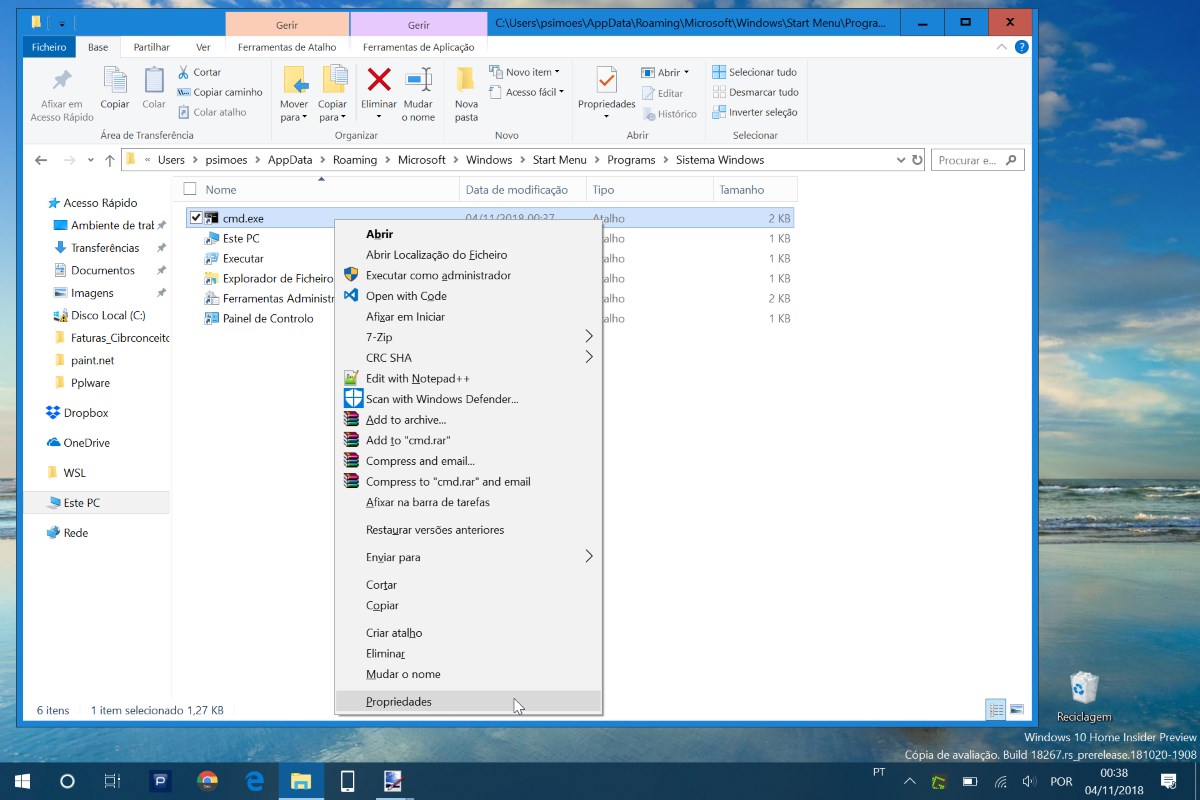
Uma vez na localização do executável (ou o seu atalho) que querem alterar, devem clicar-lhe com o botão direito do rato e, no menu de contexto, escolher a opção Propriedades.
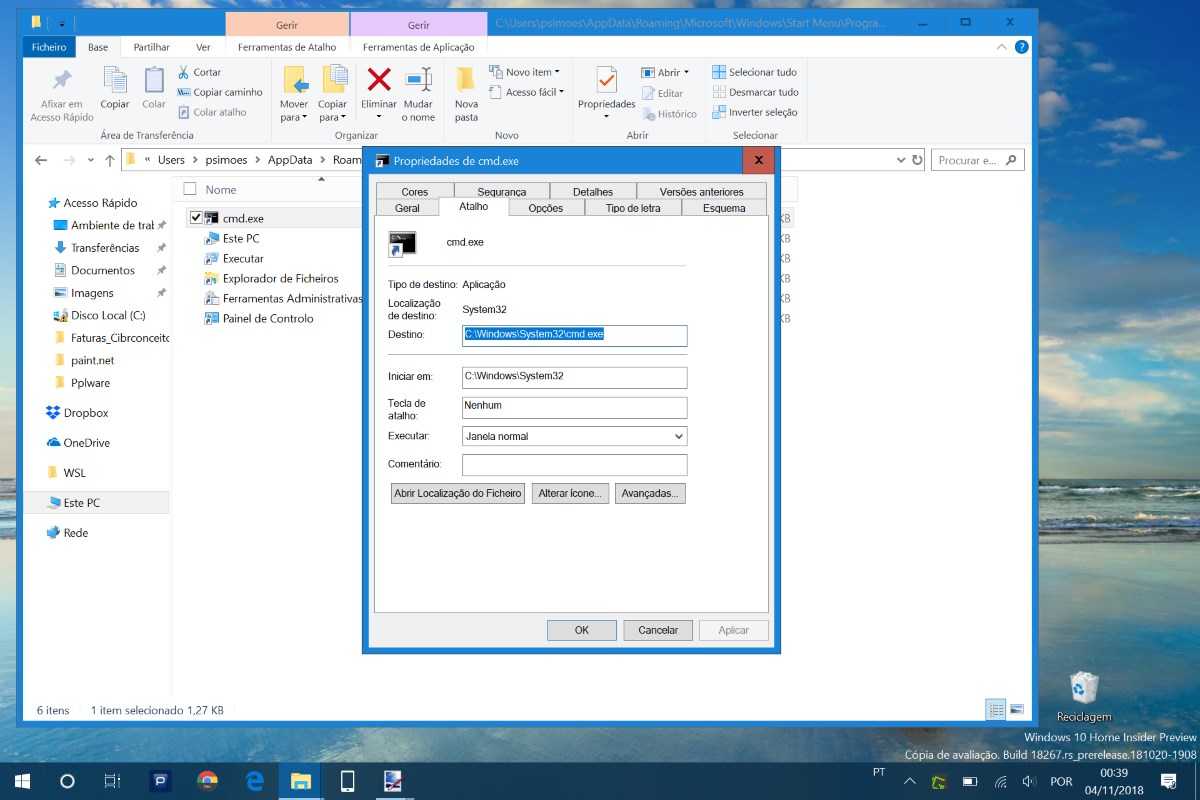
De seguida, e na nova janela que for aberta, devem procurar o separador Atalho. Aí encontram o comando a ser usado e também outras opções associadas.
Alterar permissões da app que querem como administrador
O que procuram está no final desta área e tem o nome Avançadas. É aqui que encontram as opções escondidas e que querem ativar.
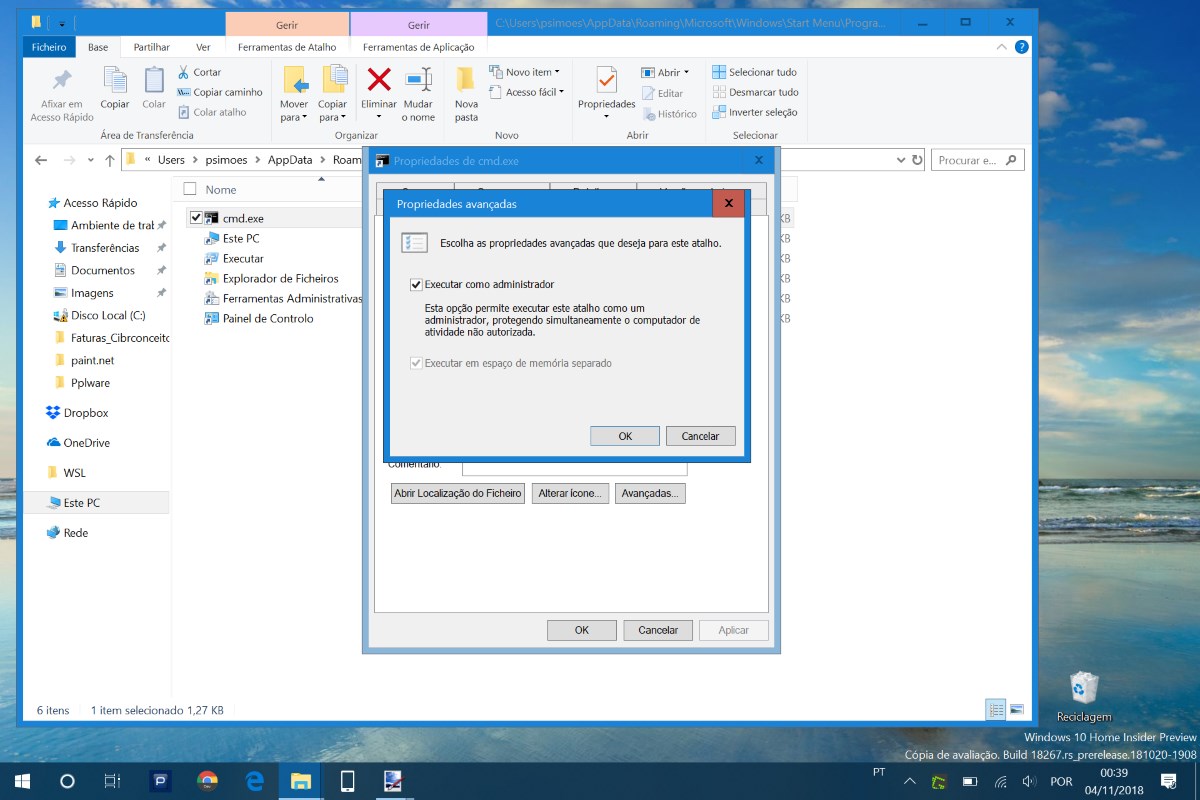
Por fim, e novamente numa nova janela, vão encontrar a opção Executar como administrador. Esta permite deverá estar inativa e devem por isso selecioná-la para a ativar.
O que vão fazer é permitir que esta aplicação passe a ser executada com permissões elevadas e com acesso de administrador.
A partir desse momento, sempre que lançarem a aplicação esta terá estas permissões adicionais. Caso tenham o UAC (User Account Control ) ativo, vão ainda ter de o autorizar.
Desta forma evitam estar constantemente a selecionar a opção Executar como administrador e ganhar assim algum tempo na administração destas máquinas. Tenham, no entanto, cuidado nas aplicações selecionadas.
PUB
PUB.











 Loading …
PUB.
Velocímetro Pplware

Teste a velocidade da sua Internet