O WordPress é, sem margem de dúvida, uma das plataformas de conteúdos (tipicamente também designado de CMS – content management system) mais populares da Internet. Com o WordPress o utilizador pode criar facilmente sites, blogs, sites de comércio eletrónico, etc. etc… de uma forma rápida, simples e muito profissional.
Hoje vamos ensinar como podem ultrapassar a limitação ao nível do upload de ficheiros/imagens.

Por omissão, o tamanho do upload no wordpress vem limitado aos 2MB. Se tentar fazer o upload de um ficheiro com tamanho superior ao permitido, irá receber a informação que o ficheiro excede o tamanho máximo tal como mostra a figura seguinte… mas ha solução!
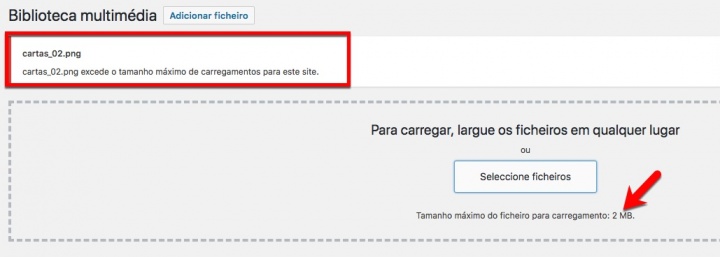
Existem várias formas de aumentar o limite de upload de ficheiros no wordpress. A forma mais simples é fazê-lo através do ficheiro php.ini devendo ser alteradas as seguintes variáveis:
upload_max_filesize = 32M
post_max_size = 32M
max_execution_time = 300
Depois da alteração, devem reiniciar o serviço Web e verificar se o tamanho de upload passou para os 32MB (Podem definir mais que 32M, devendo para isso alterar o valor da variável upload_max_filesize9.

Outra das formas de manipular os valores de upload é inserindo as seguintes variáveis no ficheiro functions.php que está dentro do tema em uso no WordPress.
@ini_set( 'upload_max_size' , '32M' );
@ini_set( 'post_max_size', '32M');
@ini_set( 'max_execution_time', '300' );
E basicamente e isto! Se conhecerem outras configurações interessantes, partilhem connosco que teremos todo o gosto em criar um artigo as mesmas.
Leia também…
PUB
PUB.











 Loading …
PUB.
Velocímetro Pplware

Teste a velocidade da sua Internet