O Gmail é um dos serviços da Google de maior sucesso. Este serviço de email conseguiu cativar milhões de utilizadores na Internet, que usam a sua versão web para aceder às suas mensagens pessoais.
Mesmo podendo ser usada num qualquer cliente de email, a escolha recai normalmente no acesso via browser, o que parece tornar impossível a exportação de mensagens caso as pretendam guardar. Na verdade, a Google garantiu esta possibilidade. Veja como o pode fazer.
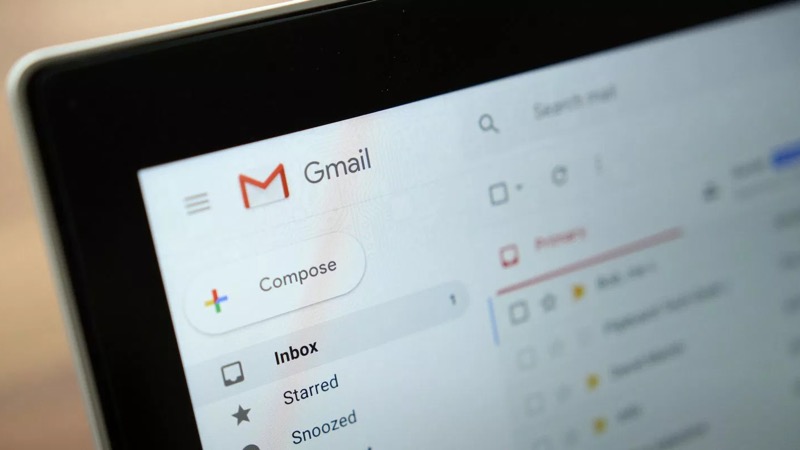
As mensagens que recebem no Gmail, por norma, estão limitadas à sua versão web, que pode ser acedida e gerida em qualquer browser. É esta simplicidade uma das melhores características do Gmail e que mais utilizadores cativa.
Claro que muitos podem querer exportar algumas das suas mensagens, para as guardarem e poderem ser usadas em qualquer outro cliente de email, mais tarde e em situações especiais. Não será um processo que a maioria dos utilizadores irá fazer, mas a Google tratou de o disponibilizar.
Como aceder ao original do e-mail do Gmail
Todo o processo começa dentro do Gmail, dentro da mensagem que querem exportar para guardar. Do lado direito vão encontrar um menu, acedido pelos 3 pontos, que dá acesso às opções adicionais. Ai dentro devem escolher a opção Mostrar original.
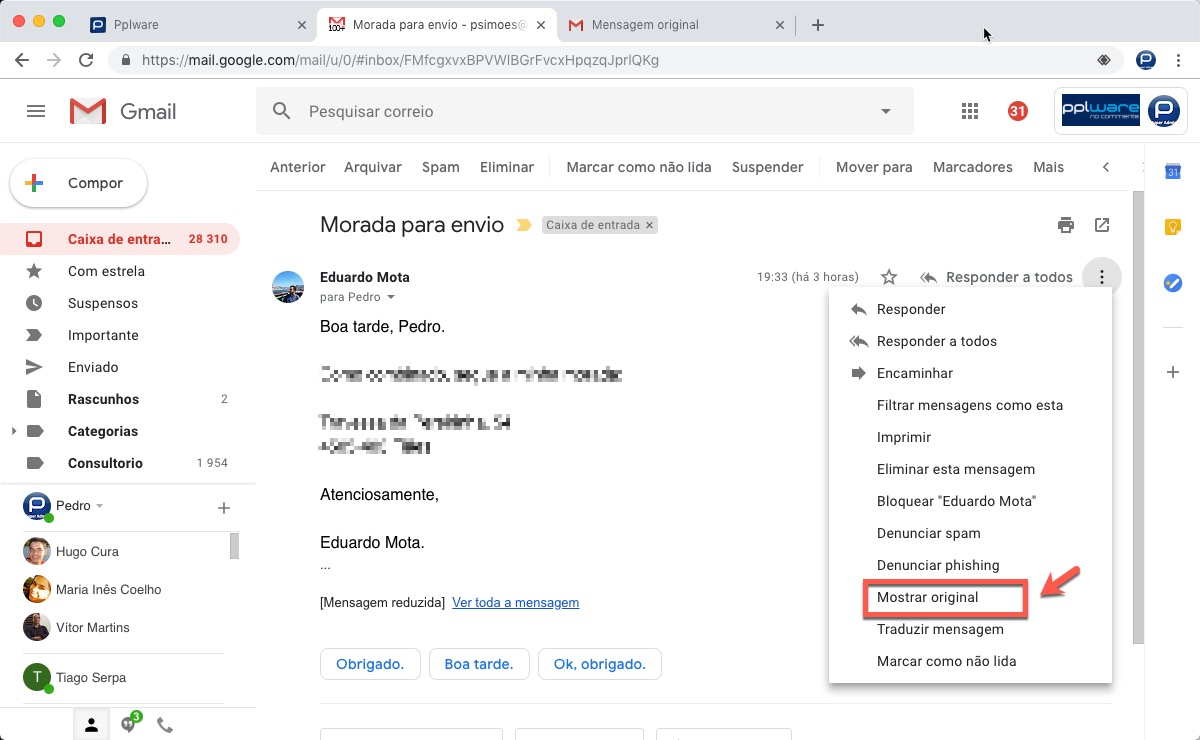
Ao escolherem esta opção será aberto um novo separador, onde podem ver o conteúdo da mensagem, na sua forma mais crua. Mostrará os cabeçalhos da mensagem, onde podem ver o seu ID, data, remetente e recetor, assunto e outros dados.
Abaixo vão ter a mensagem em forma de texto, contendo os cabeçalhos da mensagem, bem como a própria mensagem, em texto e sem qualquer formatação que a permita ser vista na sua forma final.
Como guardar as mensagens individuais no Gmail
O que pretendem é o link Transferir mensagem original, que permitirá gravar o texto abaixo, em formato de texto. Podem também escolher a opção Copiar para a área de transferência e depois colocar esse conteúdo num ficheiro.
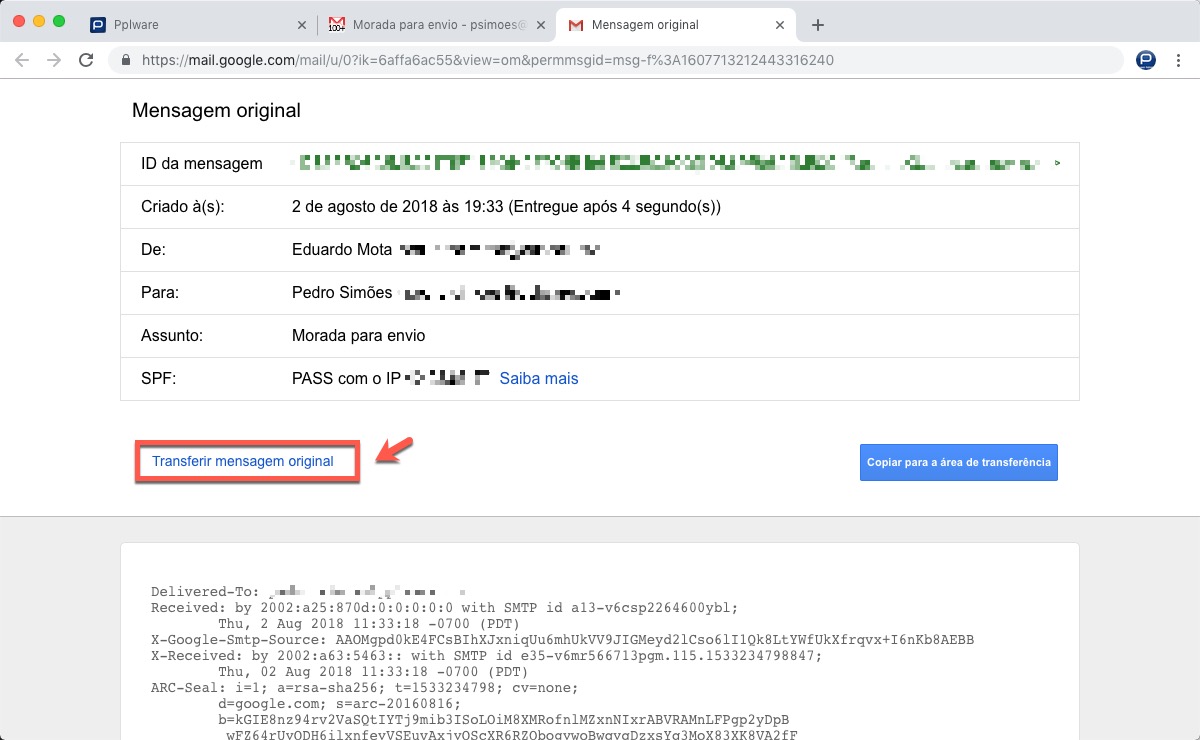
Apesar de terem já a mensagem guardada do lado do computador, esta ainda não pode ser carregada num simples cliente de email. O passo necessário é a alteração da sua extensão.
Esta deverá ser .txt e deve ser alterada para .eml, uma mais universal no serviço de email. Devem também ter em atenção que caso existam anexos na mensagem, estes devem ser descarregados e guardados juntos com a mensagem.
No futuro, sempre que quiserem abrir a mensagem, só precisam de ter instalado um cliente de email instalado e abrir o ficheiro que têm guardado para a posterioridade. Esta é mesmo a forma mais simples de exportar e guardar mensagens do Gmail.
Conheça outra dica do novo Gmail da Google
Dica: Como usar o novo modo de suspensão de mensagens do Gmail
PUB
PUB.





 Loading …
PUB.
Velocímetro Pplware

Teste a velocidade da sua Internet