Dica: A forma mais rápida de saber a velocidade da rede Wi-Fi no Windows 10

11 Comentários

A maioria dos sistemas operativos vem equipada com as ferramentas necessárias para todas as situações. Os utilizadores insistem em adicionar apps para obter a mesma informação, o que não é necessário.

Um dos exemplos é a informação da rede Wi-Fi, que no Windows 10 pode parecer reduzida. Na verdade, ela é bem completa e pode ser visualizada nativamente. Veja como o pode fazer.
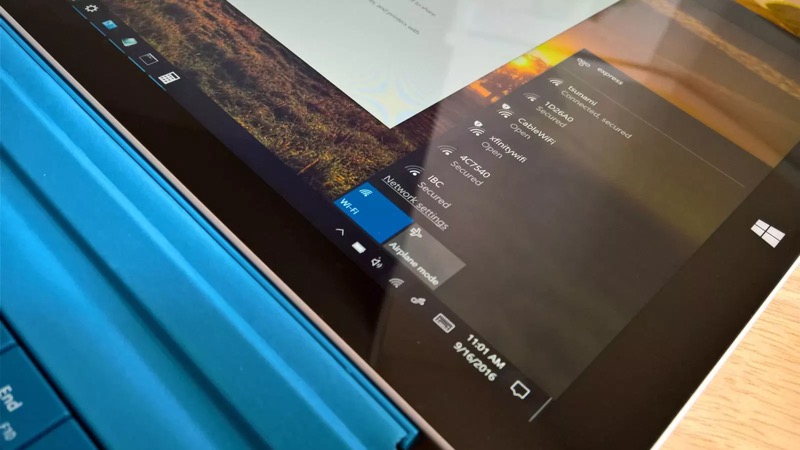


A informação relativa às redes Wi-Fi e à velocidade a que estamos ligados é importante para, por exemplo, detetar problemas de rede ou ligações com problemas.

É por isso importante que tenhamos acesso rápido a esta informação, para detetarmos estes problemas. O Windows 10 tem esta informação disponível e acessível a todos.

A forma de saber a velocidade da rede Wi-Fi no Windows 10

O primeiro passo é garantir que estão ligados à rede Wi-Fi que querem monitorizar e depois devem abrir o Gestor de Tarefas, usado a sequência de teclas [Ctrl]+[Alt]+[Del] ou [Ctrl]+[Shift]+[Esc].
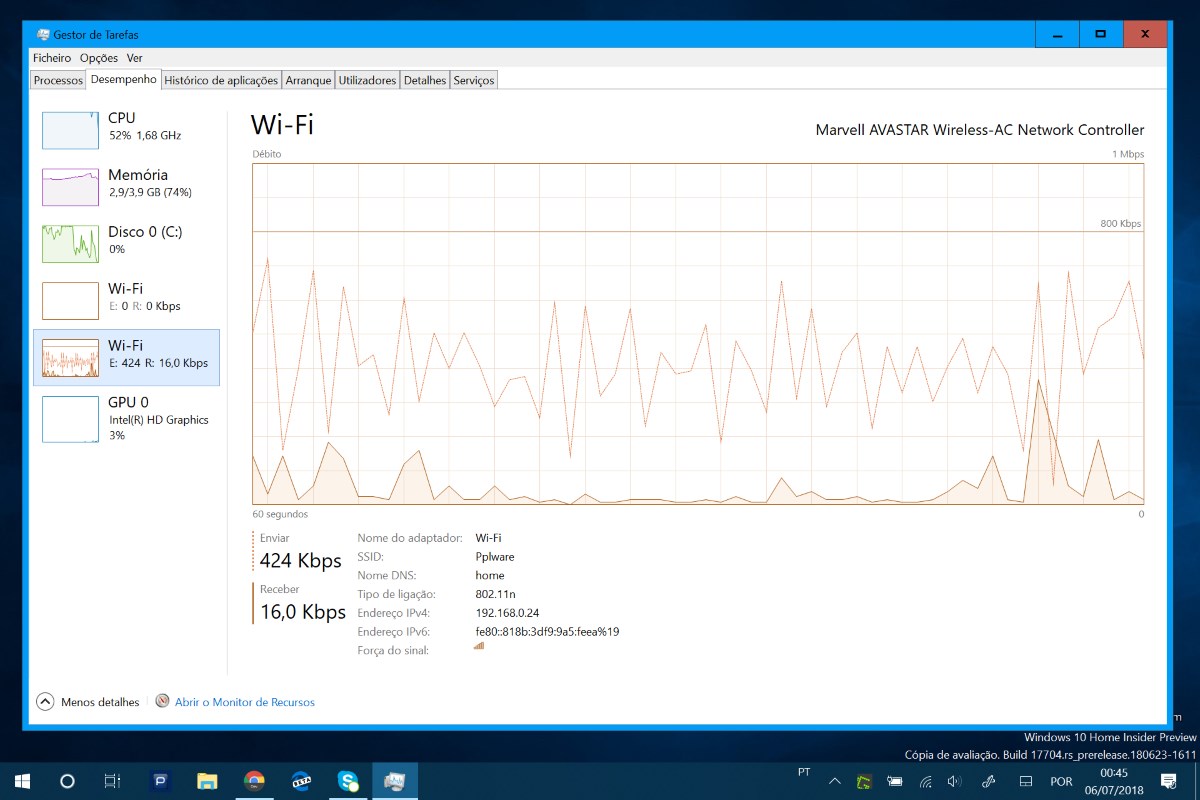
Uma vez aberto o Gestor de Tarefas, devem procurar o separador Desempenho e ai dentro devem escolher o gráfico associado ao Wi-Fi. De imediato vão ver um gráfico de velocidade e também várias informações úteis.

Vejam a velocidade a que estai a enviar e a receber dados, o nome da rede a que estão ligados, o endereço IP (v4 e v6) e o tipo de ligação. Esta informação tem um ligeiro atraso, face ao que está a ser transmitido e recebido, mas é suficiente para dar apoio aos utilizadores.

Esta é mais uma prova de que o Windows 10 tem todas as ferramentas e as informações necessárias para ajudar os  utilizadores a despistarem problemas, sem terem de recorrer a apps de terceiros, como tantas vezes acontece.

Comentários

11

Deixe um comentário

O seu endereço de email não será publicado. Campos obrigatórios marcados com *

  1. Avatar de Vitor
    Vitor

    A sério, que coisa mais básica!

    1. Avatar de Vítor M.

      Verdade, mas mesmo sendo básica as pessoas desconhecem, nada como lembrar. Se precisares 😉 já sabes onde encontrar.

      Cump.

      1. Avatar de Belmiro
        Belmiro

        Eu que uso o gestor de tarefas nunca me lembrei disso. Boa dica!

    2. Avatar de Miguel
      Miguel

      Sim é básico, mas nem toda gente sabe tudo como tu. Muitas vezes o próprio básico nos finta.

      1. Avatar de Daniel Santos
        Daniel Santos

        +1

    3. Avatar de cmariano
      cmariano

      Vitor, tu não imaginas a quantidade de “básicos” que não sabem abrir uma janela do Command Prompt com privilégios de administrador, por isso, para esses mesmos básicos qualquer tutorial por muito básico que te possa parecer, será certamente bem-vindo.

      Depois ainda há outro detalhe, porque é que será que a fila para criticar é sempre maior que a fila para fazer?!?!?!!?

  2. Avatar de Miguel Costa
    Miguel Costa

    O monitor de recursos do Windows7 já dava essas informações. Até dá muito mais, pois permite saber que processos e programas estão a usar a rede e que portas estão a usar. Muito útil para bloquear certo adware que vem infiltrado ao abrir alguns programas.

    1. Avatar de Álvaro Campos
      Álvaro Campos

      Vais ao separador Detalhes do Gestor de Tarefas e, em cima de qualquer coluna, selecionas o que precisares, tal e qual o Windows 7 (e 8.x e servidores acima da 2012)

  3. Avatar de Filipe F.
    Filipe F.

    E para quem quer só saber as propriedades da ligação/placa ou definir opções como limitar os dados quando é um hotspot com tráfego limitado (ou outras coisas interessantes) é só clicar na barra de tarefas no icone das redes, e na rede a que estamos ligados clicar em Propriedades.

  4. Avatar de Miguel Simoes
    Miguel Simoes

    “Esta é mais uma prova de que o Windows 10 tem..” isto já vem do windows 8.

  5. Avatar de rjSampaio
    rjSampaio

    Porque dizem wifi se isto parece para qualquer tipo de rede?