


O sistema de widgets para o iOS, que está disponível para iPhone, iPad e até iPod touch, tem vindo a crescer, isto porque algumas apps começaram a disponibilizar tal funcionalidade. Com os widgets, o utilizador pode rapidamente obter informações e realizar ações com as suas apps favoritas.
Hoje ensinamos como podem usar widgets no iPhone e no iPad.
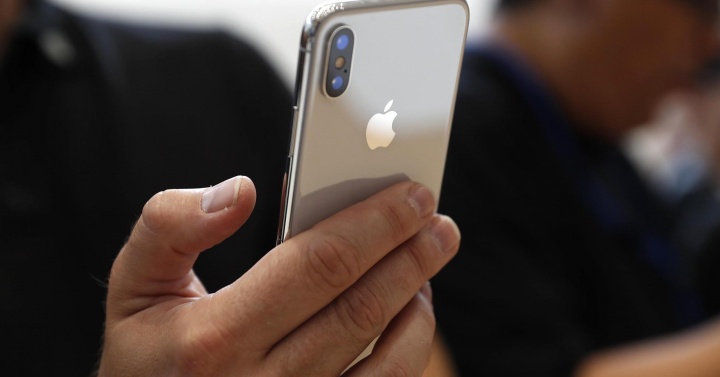
Os widgets permitem apresentar informações das nossas apps de uma forma mais agradável e rápida. O iOS tem algumas ferramentas nativas que já disponibilizam widgets, como é o caso do calendário, bateria, lembretes, etc. Para abrir a app do widget, basta que toque no mesmo.
PhotoLink – Uma nova abordagem dos widgets no iOS
Adicionar ou remover widgets na vista Hoje
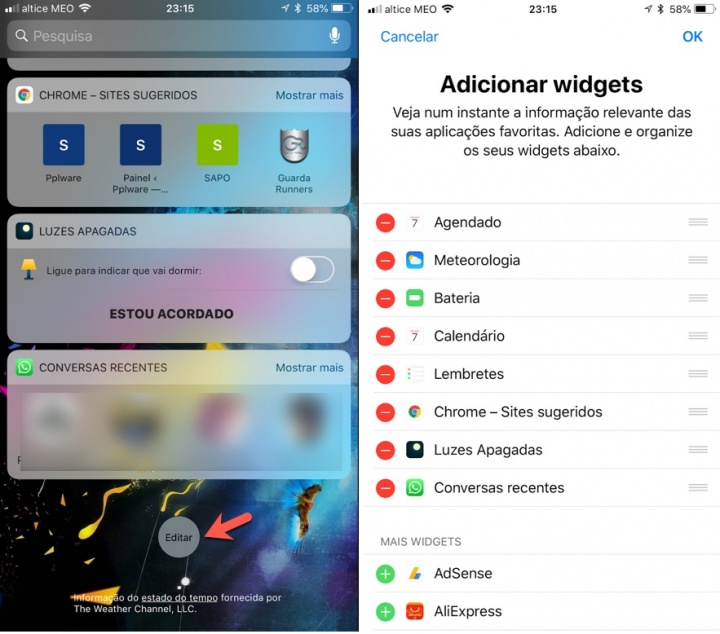
Para adicionar ou remover widgets, e inclusive reordená-los, deverá seguir os seguintes passos:
Passo 1– Passe o dedo para a direita no ecrã principal ou no ecrã bloqueado.
Passo 2 – Desloque-se até à parte inferior e toque em Editar. Para adicionar um widget, toque em  . Para remover um widget, toque em
  . Para reordenar os seus widgets, toque e mantenha premido o ícone
  junto às apps e arraste-as para a ordem pretendida.
Pode adicionar os widgets do Strava, do WhatsApp, Mail, Linkedin, Dropbox, etc. Para estarem disponíveis tais widgets basta que tenha as respetivas apps instaladas.
Utilizar o 3D Touch para ver e adicionar widgets
A partir do iPhone 6s, com a funcionalidade 3D Touch, passou a ser possível ver widgets a partir do ecrã principal. Para tal basta premir com firmeza o ícone de uma app para consultar rapidamente informações e para realizar operações relacionadas com essa app.
Usar widgets no iPhone e no iPad é bastante simples e dá muito jeito a quem usa com frequência determinadas apps.
Quais os widgets que consideram mais úteis?
Já usa este?
PUB
PUB.











 Loading …
PUB.
Velocímetro Pplware

Teste a velocidade da sua Internet



