


 Ontem falámos sobre um serviço que a Zon “oferece” aos seus clientes, aos mais atentos claro. Podemos, já em boa parte do país, ter ligação à Internet de forma gratuita usufruindo do serviço Zon@Fon.
O princípio é simples, eu partilho logo usufruo da partilha de terceiros. Assim, sempre que estejamos fora de casa, podemos pesquisar ao nosso redor à procura de redes desse tipo e de redes abertas com partilha gratuita de sinal wireless. No nosso Mac podemos rapidamente detectar um hotspot mas se precisarmos de mais informação teremos de recorrer a uma ferramenta da especialidade. Hoje vou-vos falar no WiFi Scanner, conhece?
Existem vários programas que permitem “vasculhar” ao nosso redor o que existem em termos de antenas e sinal válido para ligações wireless. O WiFi Scanner é uma dessas aplicações. Oferece ao utilizador um leque rico de pormenores capazes de uma análise completa à força do sinal e ao tipo de equipamento que o propaga.
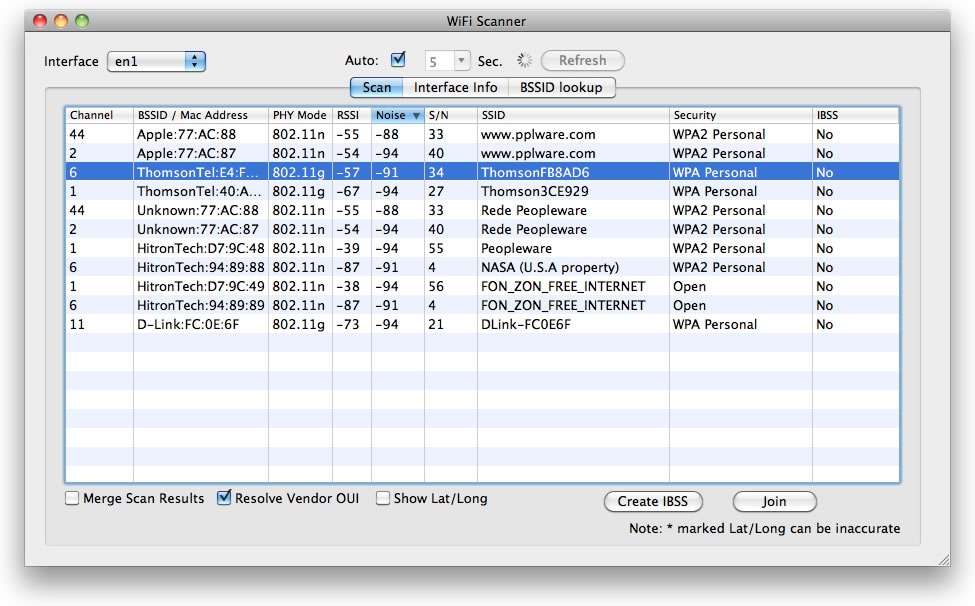
WiFi Scanner é um gestor de ligações wireless na frequência 802.11. Este detectará os pontos de acesso e os clientes no modo ad-hoc, se o SSID estiver a ser propagado. Poderemos usar esta ferramenta para fazer um levantamento das redes existentes, para descobrir redes propagadas na área e para permitir a ligação a uma das redes WiFi existentes.
A ferramenta dá informações sobre a força do sinal em dBm e mostra a informação do BSSID/MAC address para cada ponto de acesso detectado.
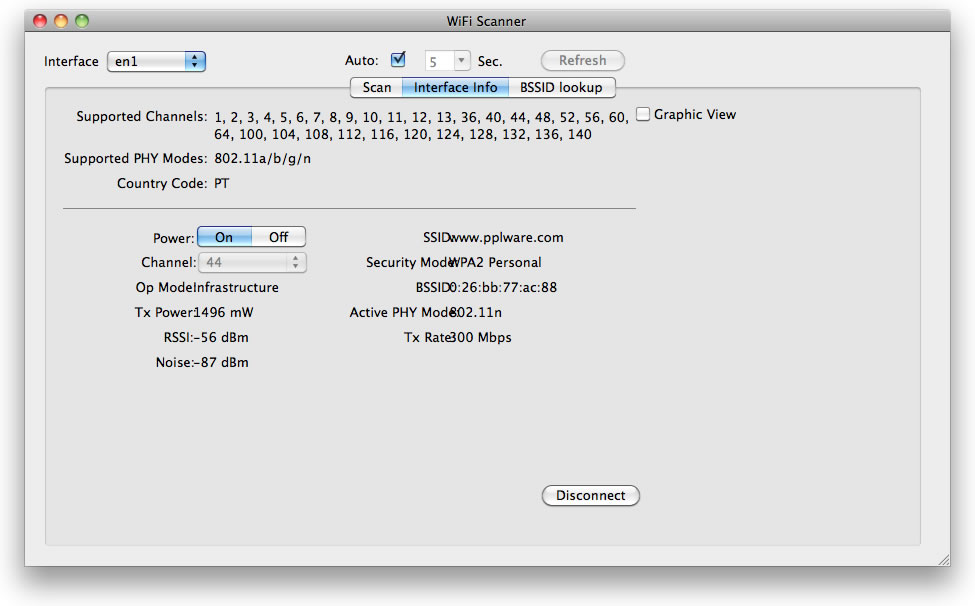
Além disso, poderá beneficiar de mais informação sufragada recorrendo a:
- Alterar colunas de informação para um cruzamento de dados mais eficaz
- Ordenar resultados para rapidamente receber uma análise real
- Mostra o fabricante do equipamento
- Informação de ruído no sinal e informação sonora da consistência do sinal
- Autoscan/Refresh
- Informação da Latitude e longitude dos pontos de acesso descobertos
- Mostra no Google Maps os Pontos de acesso descobertos
- Mostra no Google Earth os Pontos de acesso descobertos
- Informa em modo sonoro os pontos de acesso descobertos
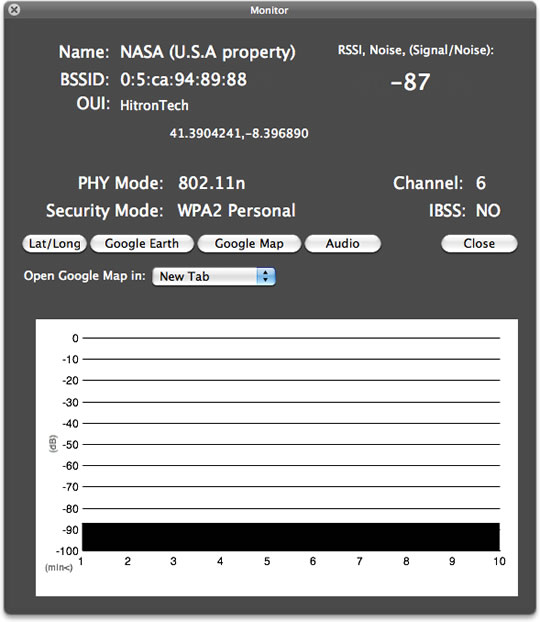
A maioria das placas não conseguem medir correctamente o ruído o que faz com que apareça o valor –100. O sinal wireless é medido em decibéis numa escala negativa, ou seja quanto “menor”, que na realidade é maior, melhor. Não esquecer que estamos a trabalhar com valores negativos (exemplo: -40 dB é maior que -79dB).
Glossário:
- BSSID/MAC – Endereço MAC do router/AP/Placa (ad-hoc) Wireless
- SSID – Nome da rede
- Chain – Indica o canal usado. O * indica que estamos associados a essa rede
- Speed – Indica a largura de banda usada. Neste caso o ritmo de transmissão é 54 Mbps
- Type – Se é um Access Point (AP) ou uma rede ad-hoc (Peer)
- Encryption – Aparece WEP para redes com encriptação
- SNR – Relação sinal/ruído (signal to noise ratio) e é medido em dB (decibéis)
- Sinal+ – O valor relativo à força de sinal mais elevado até ao momento
- Noise – indica a intensidade do ruído
- SNR+ – É a taxa de sinal/ruído (valor mais elevado até ao momento)
- OUI – Indica qual é o fabricante do access point
- PHY Mode – Indica qual a norma utilizada pelo router access point identificado
 Licença: Freeware
 Sistemas Operativos: Mac OS X 10.6+
 Download: WiFi Scanner 1.2 [1.3M]
 Homepage: AccessAgility
PUB
PUB.











PUB.
Velocímetro Pplware

Teste a velocidade da sua Internet



