Quem é programador sabe bem o trabalho que dá criar um formulário digital, fazer as respetivas validações de campos e guardar a informação numa base de dados. No entanto, para quem não percebe deste tipo de tecnologias e não precisa de toda esta estrutura, pode simplesmente recorrer aos formulários da Google.
Hoje vamos ensinar como podem facilmente criar fantásticos formulários na plataforma da Google.
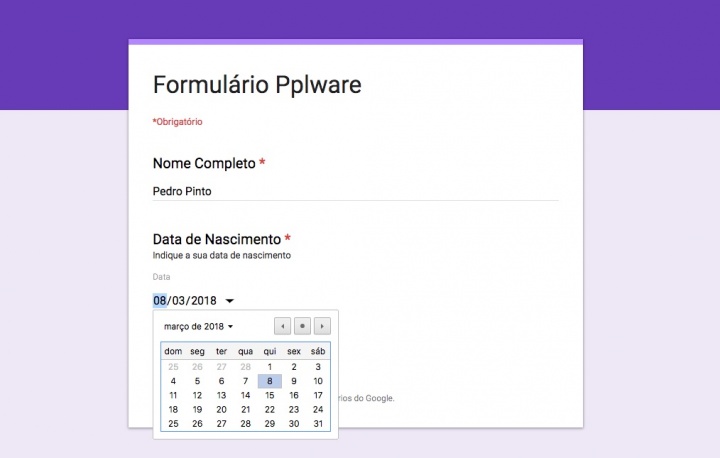
Criar um formulário na plataforma da Google é algo bastante simples e muito rápido. Ao longo dos últimos tempos os formulários da Google têm ganho algumas funcionalidades bastante interessantes e hoje mostrámos algumas delas.
Por onde começar?
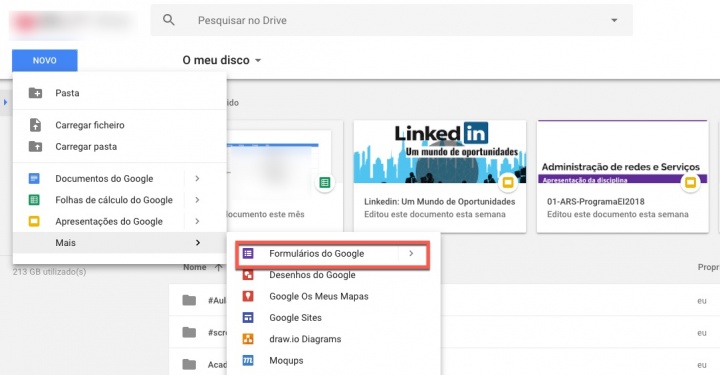
Para começar deve aceder ao Drive (usando as credenciais da sua conta Google), em seguida carregar em NOVO e depois escolher a opção Formulários do Google.
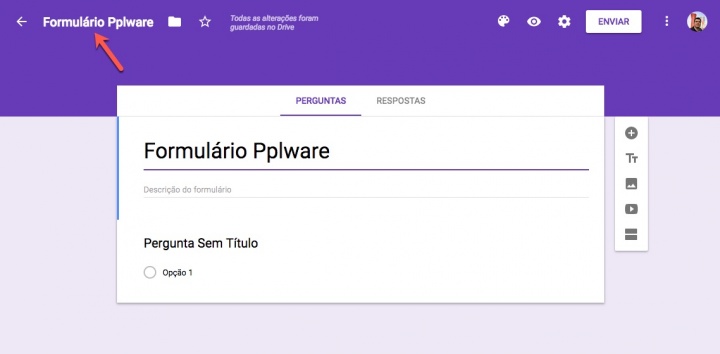
A primeira coisa que devem fazer é atribuir um nome ao vosso formulário. Em seguida é indicar os campos que pretendem no vosso formulário.
Adicionar campos ao formulário
Como podem ver pela imagem seguinte, a Google disponibiliza vários tipo de campos que podem de imediato adicionar ao vosso formulário.
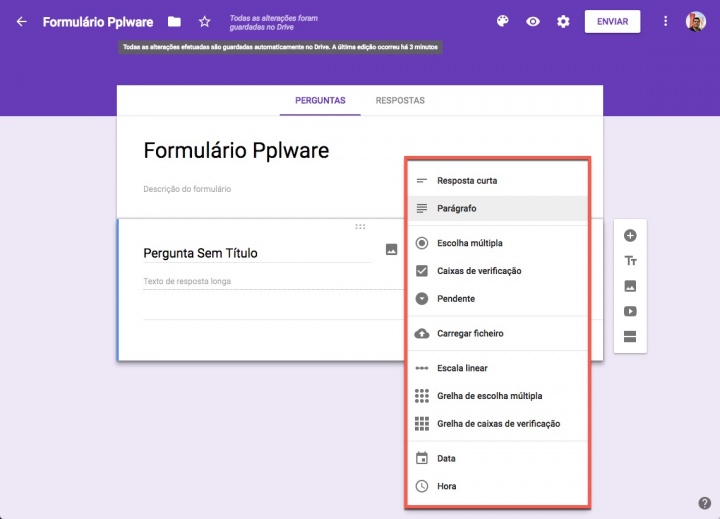
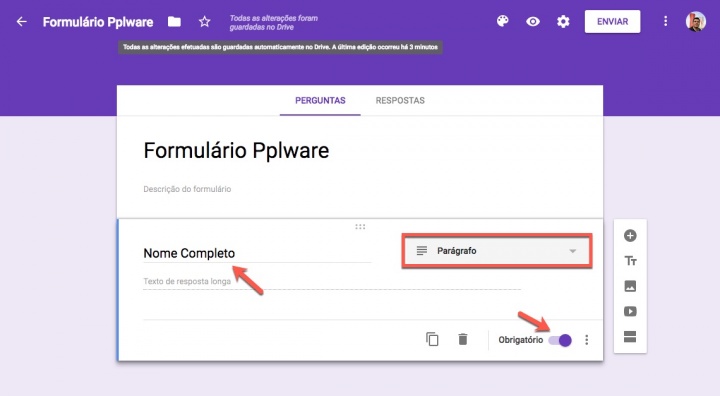
Por exemplo, vamos considerar que querem um tipo de campo para o utilizador escrever o nome. Do lado lateral devem escolher Resposta Curta (se pedirem apenas o primeiro nome) ou Parágrafo (se pedirem o nome completo).
Depois no campo em si, escrevam “Nome Completo” e caso pretendam podem tornar este campo de preenchimento obrigatório, selecionem a opção Obrigatório.
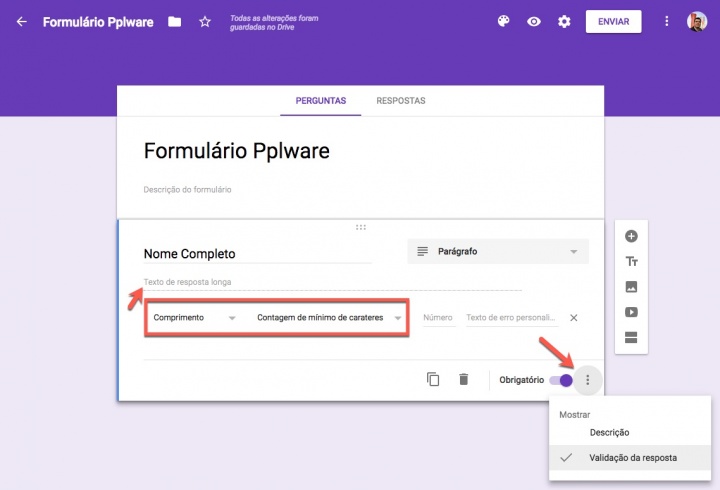
Ainda relativamente a este campo, é possível fazer validações das respostas. Para isso basta carregar no ícone dos três pontos na vertical e depois selecionar a opção validação de respostas.
A validação posse ser feita ao nível do cumprimento do texto ou recorrendo a uma expressão regular.
Adicionar outro campo…
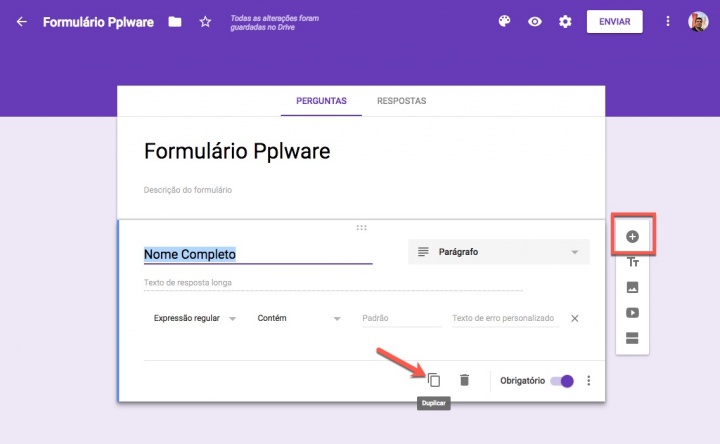
Para adicionar outro campo, podem duplicar o anterior ou então carregar no sinal + do lado lateral direito.
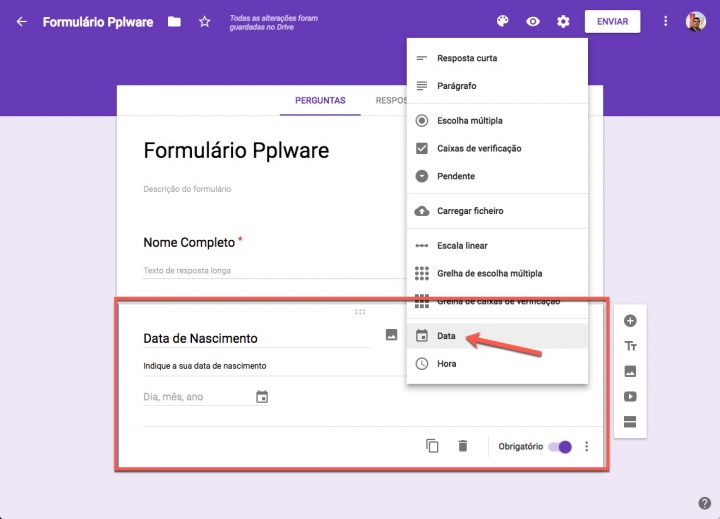
Depois é só mudar o tipo de campo. Vamos considerar, por exemplo, que pretendem um campo para registar a Data de Nascimento.
No menu lateral basta que escolham o tipo de campo Data e está feito. Caso pretendam podem ser adicionar uma Descrição por baixo e neste caso, nas validações, podem ainda decidir se pretender incluir horas.
O resto dos campos fica para “TPC”! Experimentem colocar um campo para:
- morada
- telemóvel
- Observações
Num próximo tutorial iremos ensinar mais algumas funcionalidades interessantes desta super plataforma da Google. Se tiverem alguma sugestão, deixem em comentário.
Leia também:
Como criar um formulário na plataforma da Google em 5 min? (II)
PUB
PUB.





 Loading …
PUB.
Velocímetro Pplware

Teste a velocidade da sua Internet