Experimente o Android 2.2 Froyo no seu PC

39 Comentários

O Pai Natal não vos ofereceu um smartphone com Android?…Calma, não desesperem.

O Android é considerado por muitos como o sistema operativo do momento. As vezes em conversa, quando refiro que o meu smartphone usa Android, alguns utilizadores ainda me questionam sobre o que é isso do Android. É certo que o Android ainda não atingiu o seu nível de popularidade, mas com as publicidades que têm aparecido no âmbito dos telemóveis/smartphones o Android será  brevemente um termo conhecido de todos.

Bem, mas é só possível testar o Android se tiver um telemóvel/smartphone? A resposta é NÃO!, e hoje vamos ver como colocar o Android 2.2 Froyo a funcionar num PC.

vm_000

Há muitas formas de colocarmos o sistema operativo Android a funcionar no nosso PC. A forma mais simples é através de uma máquina virtual, usando para isso o VMWare ou o VirtualBox. No entanto podemos também instalá-lo nativamente na nossa máquina sem qualquer problema.

Hoje vamos testar/explorar o Android 2.2 Froyo através do VirtualBox. Para isso devem seguir os seguintes (simples) passos:

Passo 1 – Caso ainda não tenha o virtualBox instalado, pode fazê-lo a partir daqui

Passo 2 – Download do sistema Operativo Android froyo-vm-20100812.iso

Passo 3 – A partir de agora é criar uma máquina virtual “normalíssima”, com base no .iso do sistema operativo Android

Para começar, indicamos qual o nome para a nossa VM.
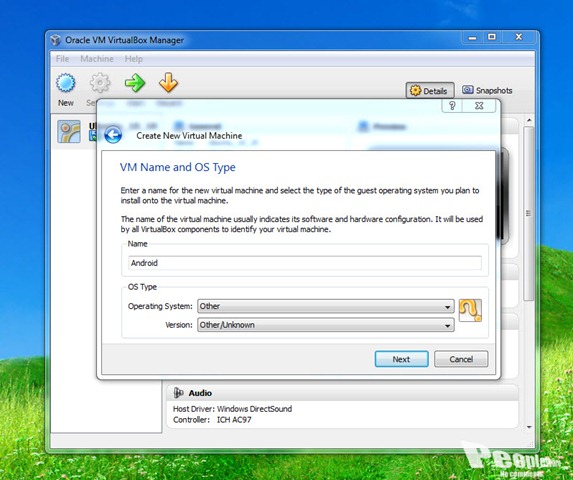
vm_00

Definimos quanta memória RAM pretendemos partilhar para a máquina virtual a correr o Android

vm_01

No próximo passo indicamos que pretendemos que seja criado um novo “disco virtual”

vm_02

Definimos agora o espaço em disco (em MB) que será usado pelo Android. No meu caso, criei um disco com 1 GB (caso pretendam e tenham disponibilidade em termos de disco, podem sempre aumentar o tamanho do disco).

vm_03

Depois de definidos os parâmetros da nossa máquina virtual Android, vamos iniciar a mesma escolhendo do lado esquerdo a máquina que pretendemos arrancar e em seguida carregamos no botão Start

vm_04

Depois da máquina virtual ter arrancado, é hora de definirmos onde se encontra o nosso .iso, que fizemos download no passo 2. Tal configuração só é necessária realizar apenas a primeira vez. Para isso carregamos no ícone da pasta amarela com indica a imagem seguinte:
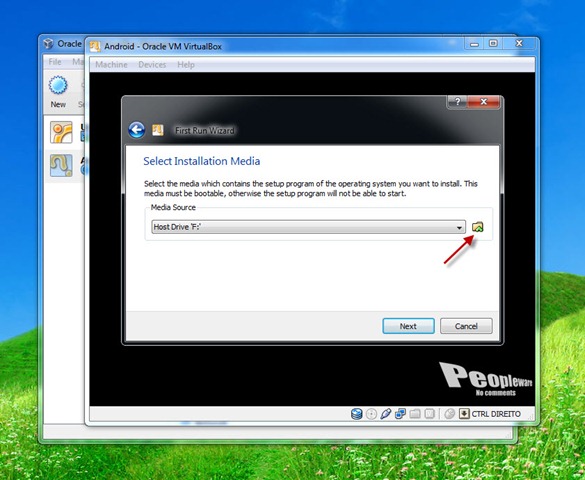
vm_045

Será-nos questionado onde se encontra o ficheiro .iso (froyo-vm-20100812.iso) e depois de indicado basta carregar no botão next

vm_05

Depois de tudo configurado, o sistema arrancará normalmente dando a possibilidade ao utilizador de arrancar em Live mode ou de ser instalado nativamente no nosso sistema. Para este exemplo, vamos correr como LiveCD – Run Android-x86 without Installation

vm_06

O sistema operativo é bastante rápido no boot, e em breves segundos está disponível para o utilizador. Para quem está habituado a este sistema operativo num smartphone, a grande diferença que nota é que no PC temos uma teclado e um rato para interagir com o mesmo (ahhh..não esquecer que não podemos realizar chamadas pois não temos como obter rede de uma operadora, mas temos endereço IP via NAT do virtualbox).
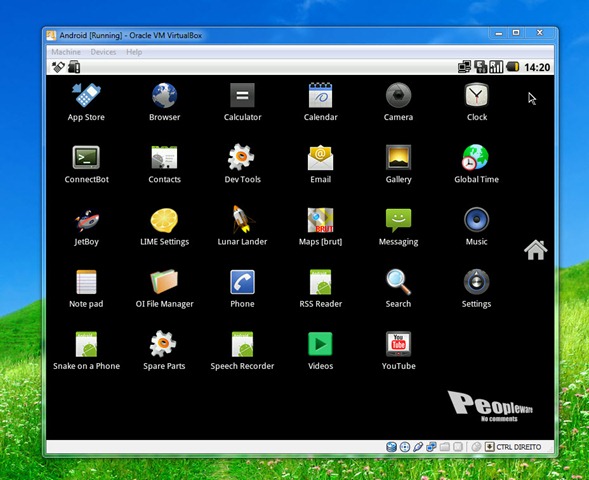
vm_07

O resto deixo para vocês testarem e explorarem. Para quem não possui um smartphone ou telemóvel com Android, esta pode ser uma excelente forma de testar o tão badalado sistema operativo Android.

Partilhar:
Tags:

Comentários

39

Deixe um comentário

O seu endereço de email não será publicado. Campos obrigatórios marcados com *

  1. Avatar de jgois
    jgois

    Não ha nada disso para o SO do Iphone?

    Bom natal PPLWare

    1. Avatar de Tiago Sousa
      Tiago Sousa

      Normal que não 🙂

    2. Avatar de a Friend®

      Claro que sim. Basta fazeres o download do XCode com o SDK do iPhone que podes usar o emulador de iPhone e iPad. 😉

      E para quem não tem Mac há igualmente emuladores para Windows, é uma questão de procurarem.

  2. Avatar de Rodrigo
    Rodrigo

    Nao percebo o porquê de isto ter ficado super lento na minha máquina!

    1. Avatar de João
      João

      no meu tbm está lento , e tenho 512 mb ram e 128 grafica na virtualbox.

    2. Avatar de Lopes
      Lopes

      no meu tb a arrancar demora bues, ainda estou a espera do arranque

  3. Avatar de Lycanthrope
    Lycanthrope

    Espaço de disco… 1 Giga de “RAM”???

    :S

    Cumps

  4. Avatar de Miguel Costa

    Eu não percebo porque motivo não vejo o rato na maquina virutal.. ehehehheeh 😀 ainda não sai do ecra de boas vindas :S….

    1. Avatar de Miguel Costa

      já está resolvido 🙂 tem de se activar o rato… dhaaaaaaa

      feliz natal

  5. Avatar de lipex

    como criar cartão SD na maquina virtual para aceder no android?

  6. Avatar de ruben aguiar
    ruben aguiar

    sera que isto da para instalar de rais num netbook asus eee?!?! Tipo cimo vemos alguns acer netbook a venda com android os nao percebo onde arranjar aquele android para netbook? Alguem fax ideia?!?! Obg

    Se nao for pedir muito se alguem sober envie me um email: drumble@sapo.pt

    1. Avatar de a Friend®

      Não, porque o Android está compilado para processadores ARM, ou seja, binario diferente dos Intel x86/x64

      1. Avatar de Dogzilla
        Dogzilla

        Esse é também o género de processadores que os telemóveis da Nokia têm… Era bom se desse para instalar Android.

        1. Avatar de a Friend®

          Isso é que era.. foi algo que sempre pensei quando o projecto Android deu luz… que fosse flexivel o suficiente pra dar uma corrida ao Symbian dos meus Nokias/Samsungs e o instalar, mas até hoje nada aconteceu.. apenas uns meros “fakes” pelo Youtube fora.. 😛

          Mesmo limitado com as Apps existentes, seria sempre uma brincadeira bem interessante…

          1. Avatar de Dogzilla
            Dogzilla

            Eu também andei sempre atento a isso, mas nunca com grandes esperanças. É uma pena, de facto…

    2. Avatar de qwerty
      qwerty

      tb existe um android X86 que funciona nos eeePc’s
      http://www.android-x86.org/

  7. Avatar de miguel
    miguel

    e instalar como so num netbook? pode-se fazer usando o UNetbootin?
    deve ficar fixe o meu asus 901. que dizem?

    1. Avatar de Fábio

      Tem calma. O chrome os ta quase a sair…

  8. Avatar de João
    João

    mto bom. Obrigado.

  9. Avatar de joão costa
    joão costa

    muito bom!!

  10. Avatar de Peter Panton

    Para Mac podem utilizar o Q @ http://www.kju-app.org/

    Merry Xmas.

    1. Avatar de Nelson
      Nelson

      Podes dar uma ajuda? Para que serve esse emulador?

  11. Avatar de Lopes
    Lopes

    Para aqueles que não estavam a conseguir arrancar com o AndSO, coloquem mais memória, no momento da configuração, coloquei agora 512 RAM era esse o erro (não reparei bem no tutorial e parece que houve mais alguem por ai a fazer o mesmo). 😀

  12. Avatar de João

    Help!!!
    Aqui á uns 15 dias quando liguei o Kies aparece-me uma mensagem a dizer que há uma nova versão do firmware para o tlm… eu faço a actualização, mas agora acontece-me uma coisa estranha… o telemovel é detectado pelo computador no ” o meu computador” mas não aparece no Kies, esta horas a detectar o tlm e nada… que faço???
    help!!
    please!
    obrigado e feliz natal!

  13. Avatar de matini
    matini

    Este emulador permite também instalar aplicações da APP? ou é somente para testar e conhecer as suas funções base?

    ~Cumpts

  14. Avatar de Ryan
    Ryan

    Gostei dessa… o Pai Natal nao deu um Android… Ja me deu um MAC antes de tempo nao me posso queixar…. mas a seguir tem de vir um Android ja que nao consigo intalar no meu Windows Mobile… Farto do Windows Mobile… que venha um Android mas antes do Natal… senao… paciencia.

  15. Avatar de Cromo
    Cromo

    Tendo em conta que todos os smartphones com android têm três botões físicos existem algumas teclas do teclado que os simbolizam? 😛

    É que às vezes fico no browser e não consigo sair :X

  16. Avatar de VPinho

    Estou a tentar usar o programa “Q” para MAC, já me apareceu aquele ecra em que selecçiono o LIVECD e agora a janela fica preta…e fica bastante tempo aì! É normal?

  17. Avatar de skipjack
    skipjack

    Olá boa noite, felizmente o pai natal, trouxe-me um htc wildfire, mas queria ver como é que funcionava o android aqui no pc, mas ja fiz tudo até introduzir a localizaçao do iso, mas surge um erro “failed to open te image… Could not get the storage format of the medium… (VERR_NOT_SUPPORTED).
    Alguem me pode ajudar, estou a rolar em Win 7 professional x64.

  18. Avatar de Taliban_0T
    Taliban_0T

    Já experimentei.
    Obrigado pela explicação : )

  19. Avatar de helhao
    helhao

    ola ,eu fiz tudo direitnho ,so q na hora de indicar a pasta onde esta o aequivo iso nao aparece nada na pasta que baixei ,oque pode ter acontecido?

  20. Avatar de Kevin
    Kevin

    NÃO QUERO USAR VIRTUALBox NISSO!

    QUERO UMA EMULAÇÃO NORMAL!!!

  21. Avatar de ziper_001
    ziper_001

    Tenho uma duvida, podemos aceder á net com o android se tivermos uma ligação á internet ativa no pc normal?
    já agora, excelente site!

  22. Avatar de Jonathan
    Jonathan

    Para quem não quer ter o trabalho de fazer isso tudo, de maquina virtual, tem a opição de instalar um emulador muito bom.
    O nome de e bluestacks e roda bem(tem que ter memoria ram boa para não ficar lento).
    Eu uso para testar os aplicativos antes de colocar no meu tablet se eu não gostar eu nem instalo. e posso instalar apps baixados no PC so clicando em sima do app e muito facil de usar.

    Para quem quiser o link ta aki: http://www.baixaki.com.br/download/bluestacks.htm

  23. Avatar de Carlos jesus
    Carlos jesus

    ola
    infelizmente o meu HP G62 da problema de grafica
    gunciona mas a imagem esta distorcida
    apesar de tudo sou um fã do android
    espero que tenhamos OS para rivalizar com o Windows 8

  24. Avatar de Pacifico Borges
    Pacifico Borges

    Não estou conseguindo configurar a internet nele, alguem pode me ajudar?