Como já referimos várias vezes, o Windows 10 é provavelmente o sistema operativo mais completo da atualidade. Além das milhares de “funcionalidades visíveis” que disponibiliza, é possível ainda fazer algumas alterações por via do poderoso registo do sistema. Podemos desbloquear funcionalidades, alterar aspetos ao nível do design, entre muitos outros “hacks”.
Para quem se quiser aventurar, hoje deixamos a segunda parte (primeira parte aqui) de 6 interessantes hacks que podem fazer ao Windows 10 via registo do sistema.
#4 – Tornar a barra de tarefas mais transparente
Gostava de tornar a barra de tarefas do Windows 10 ainda mais transparente? Apesar de não existir uma função que permita realizar essa alteração diretamente, podemos sempre recorrer ao registo do sistema.
Para isso devem ir a HKEY_LOCAL_MACHINE\SOFTWARE\Microsoft\Windows\CurrentVersion\Explorer\Advanced
Em seguida criem uma DWORD (32-bit) com o nome UseOLEDTaskbarTransparency e atribuam o valor 1.
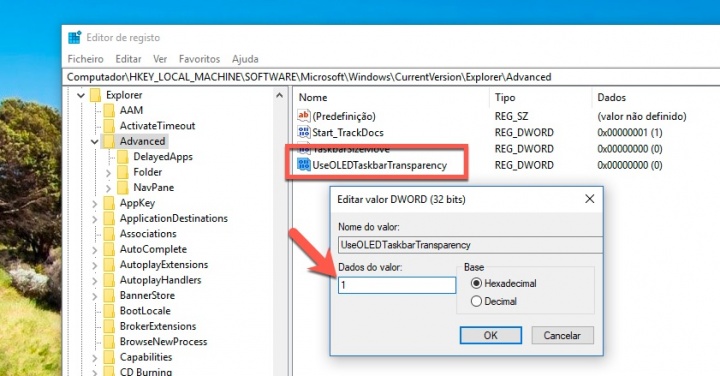
Depois de criada a chave é só reiniciar o sistema ou o Explorer e a barra de tarefas deverá aparecer com um nível de transparência maior que o habitual.
#5 – Remover background do ecrã de Login
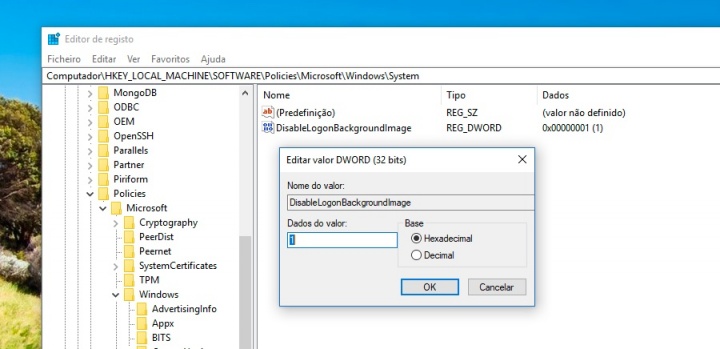
Não gosta que lhe apareça um walpapper no ecrã de Login? Então remova-o. Para isso basta, no registo, ir a HKEY_LOCAL_MACHINE\SOFTWARE\Policies\Microsoft\Windows\System
Criar uma DWORD (32-bit) com o nome DisableLogonBackgroundImage e por fim atribuir o valor 1.
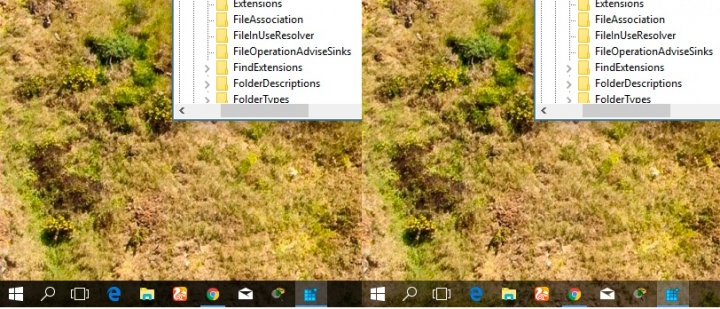
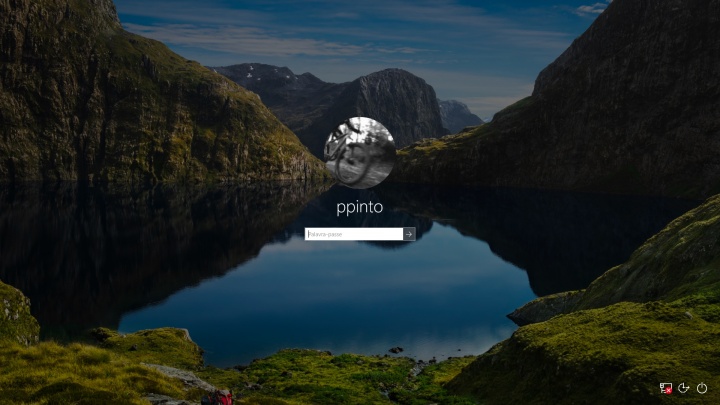
Antes de criar a chave o aspeto é o seguinte:
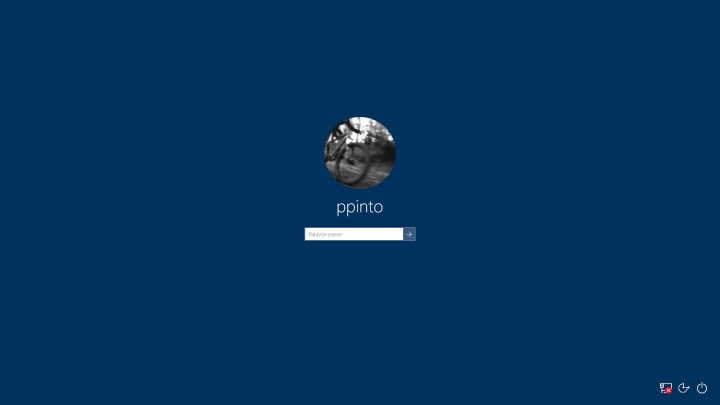
Novo aspeto depois do “hack” aplicado:
#6 – Adicionar app ao Menu de Contexto
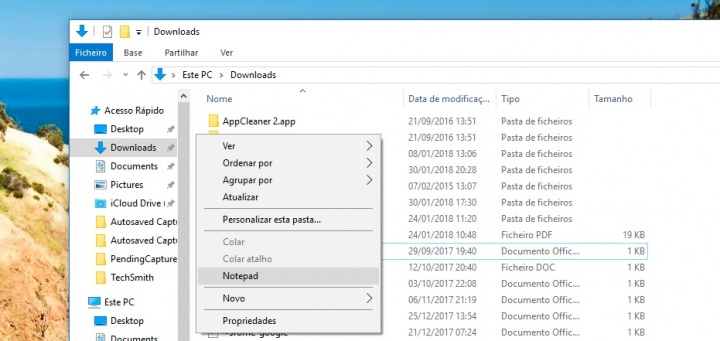
Carregando com o botão do lado direito do rato o utilizador tem acesso ao Menu de Contexto, um estilo de Menu de atalhos. Vamos, por exemplo, supor que querem criar um atalho para o Notepad nesse Menu. Para tal basta que sigam os seguintes passos:
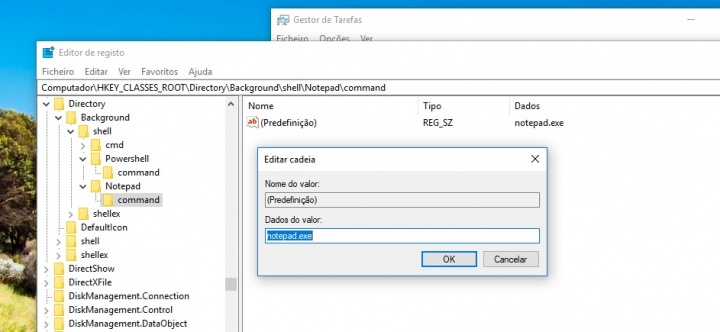
- Ir a HKEY_CLASSES_ROOT\Directory\Background\shell
- Criar uma chave com o nome Notepad
- Dentro da chave Notepad criar uma outra chave com o nome command
- Por fim, na chave Predefinição da chave criada, deve inserir no parâmetro Dados do valor o executável da aplicação que neste caso é notepad.exe
Como podem ver, agora já aparece o atalho para o Notepad no Menu de Contexto
Estes são alguns dos hacks que podem experimentar no vosso Windows 10. Caso conheçam outros interessantes, partilhem connosco que teremos todo o gosto em os publicar.
Leia também…
PUB
PUB.











PUB.
Velocímetro Pplware

Teste a velocidade da sua Internet