A Apple tem, nos seus sistemas operativos, as ferramentas necessárias para os utilizadores realizarem as suas tarefas, mesmo as mais exigentes. O AirDrop é a forma que a marca encontrou para partilhar ficheiros entre os seus equipamentos.
Hoje explicamos a forma simples de terem o AirDrop presente na doca do macOS, agilizando o processo de troca de ficheiros.

Quem usar o ecossistema Apple em todo o seu potencial, está habituado a ter as ferramentas certas sempre à mão. Para a partilha de ficheiros, sem a necessidade de usar qualquer suporte físico, existe o AirDrop. Basta abrir e largar o ficheiro no dispositivo pretendido para o processo acontecer naturalmente.
Hoje vamos ver como podem ter o AirDrop diretamente na doca do macOs, facilitando ainda mais este processo. Tudo fica agora mais à mão e sem complicações.
Aceder à pasta onde o AirDrop reside
O primeiro passo que devem dar é aceder à pasta onde o AirDrop está guardado. Para isso precisam de abrir o Finder e escolher no menu Ir a opção de Ir para a pasta.
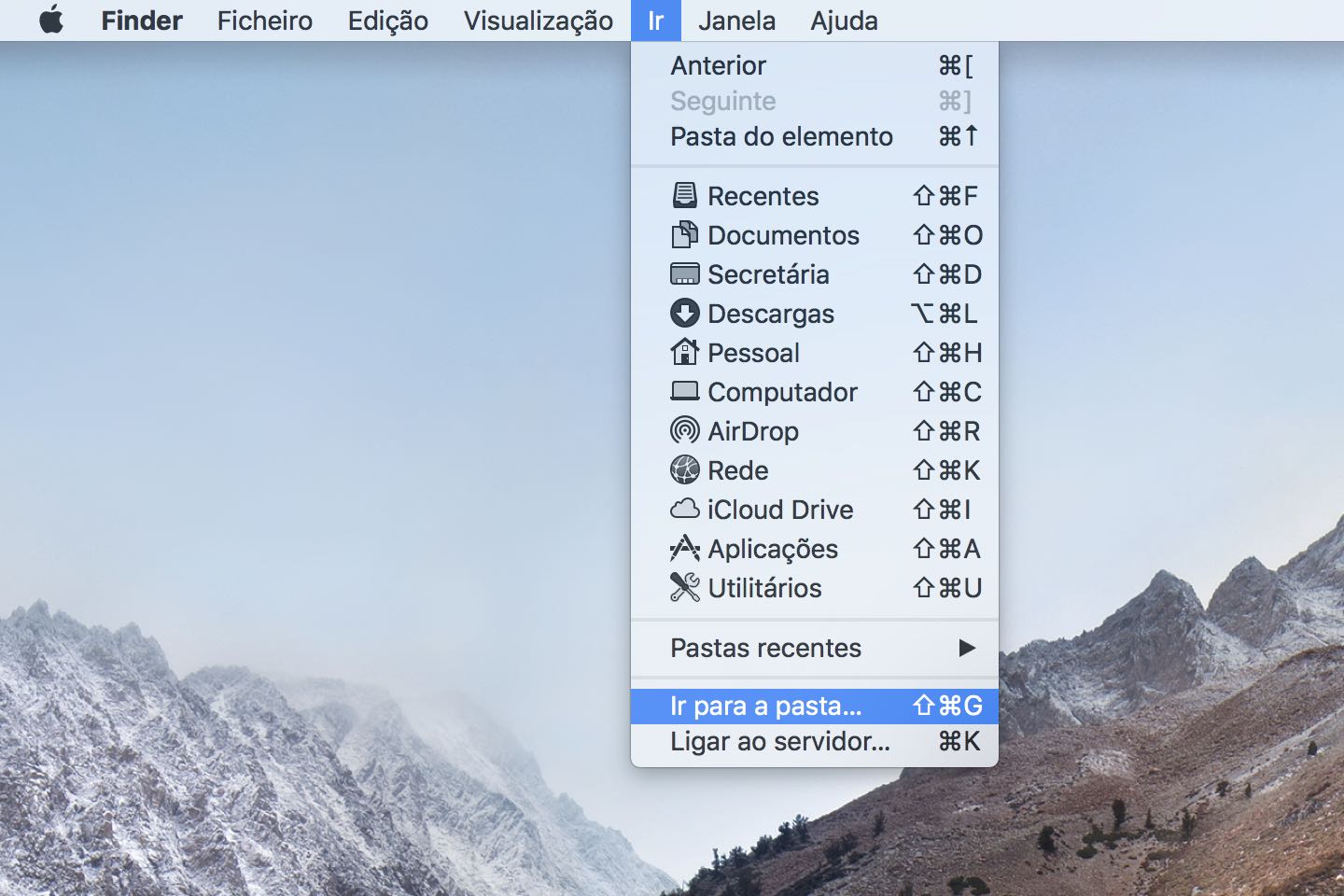
Isto fará abrir uma nova janela, onde devem colocar o caminho a que querem aceder. Este está definido abaixo.
/System/Library/CoreServices/Finder.app/Contents/Applications/
Só precisam de colocar o caminho na janela aberta e carregar no botão Ir.

De imediato a janela do Finder será mudada para a localização que definiram o caminho.
A lista de apps a que podem aceder
Nessa janela de aplicações vão encontrar várias aplicações que permitem aceder diretamente a várias zonas do macOS. A que procuram é o AirDrop.
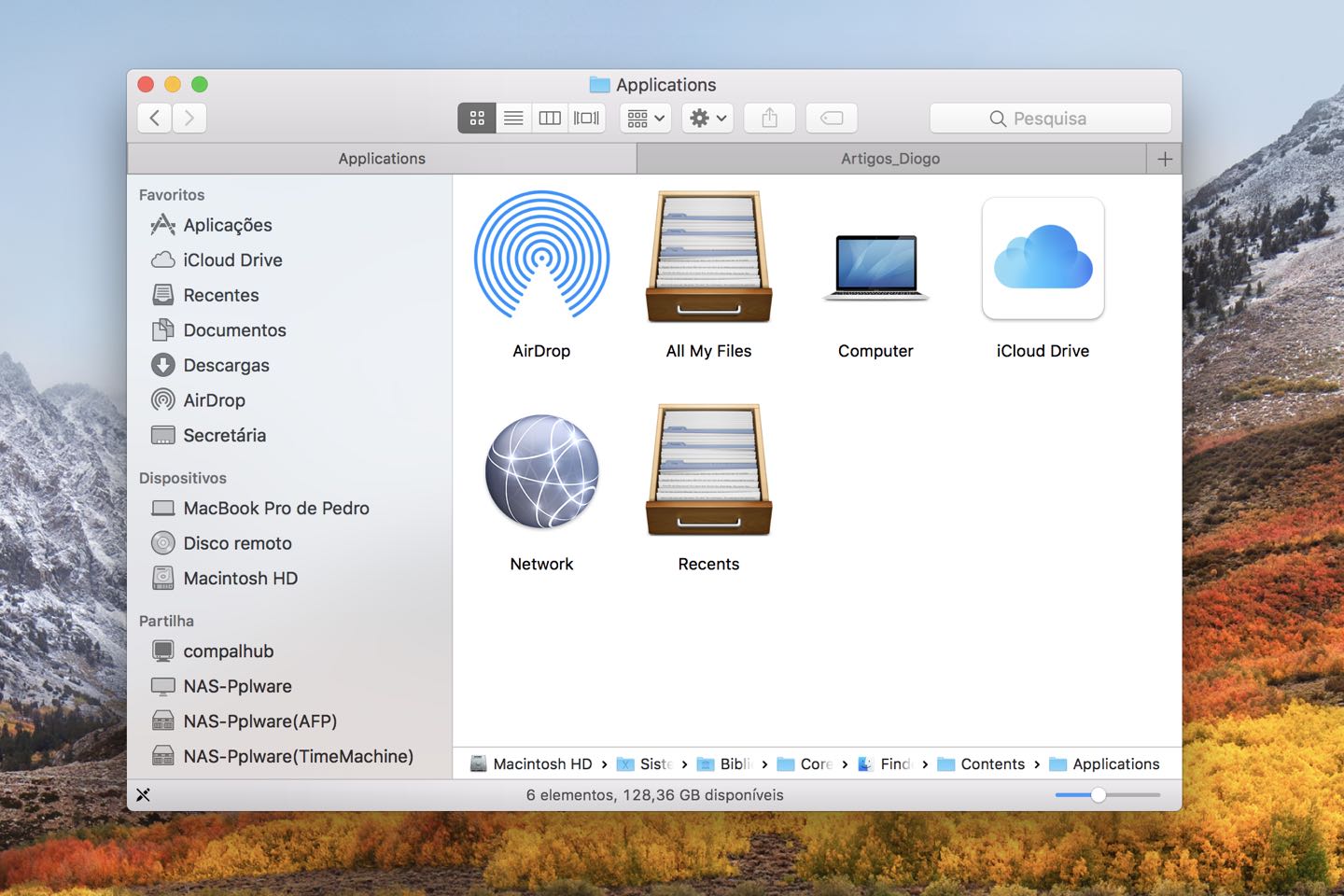
Importa referir que qualquer uma delas pode ser colocada na doca. No exemplo de hoje vamos focar-nos no AirDrop.
Colocar o AirDrop na doca do macOS
O último passo é o mais simples de todos. Só precisam de clicar no ícone do AirDrop e arrastá-lo para a posição que pretendem na doca.
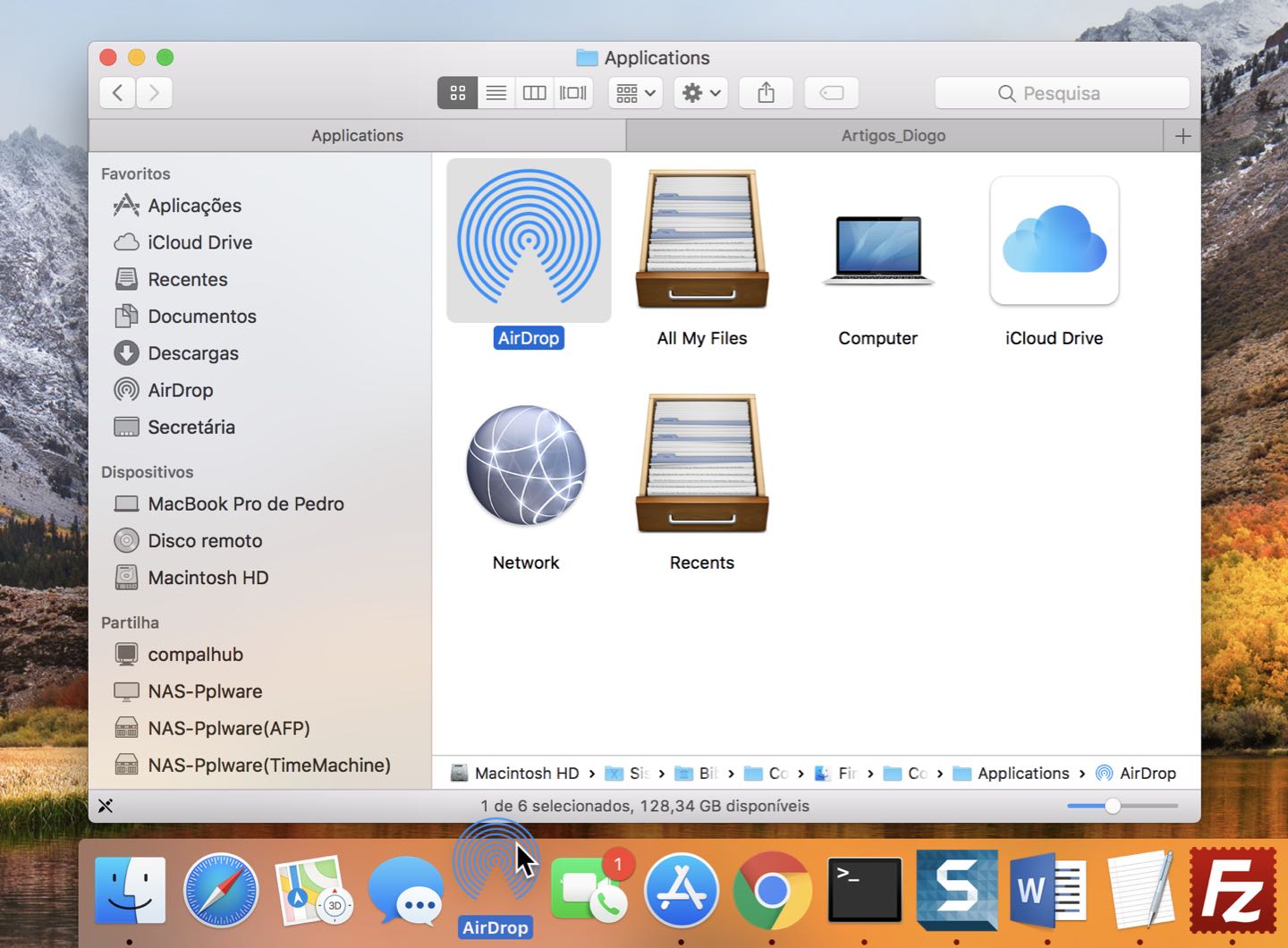
Dai em diante, e sempre que quiserem aceder ao AirDrop, só precisam de clicar no seu ícone na doca e o Finder abrirá uma janela direta para esta funcionalidade.
Conheça melhor o AirDrop da Apple
PUB
PUB.











 Loading …
PUB.
Velocímetro Pplware

Teste a velocidade da sua Internet