Vyatta – Transforme o seu PC num Router/Firewall – PARTEIII

29 Comentários

Objectivo: Instalação de raiz do Vyatta, configuração de IP, DNS e Gateway (Acesso à Internet)

Para quem não conhece, o Vyatta é uma distribuição Linux, baseada no Debian, que permite “transformar” facilmente um PC num router/firewall. Além destas funcionalidades fantásticas, a distribuição inclui uma interface que permite facilmente configurar os mais diversos serviços (ex. DNS, DHCP, rotas, etc).

Depois de ontem termos apresentados o Vyatta e de termos ensinado a configurar um endereço IP e a activar o serviço HTTPS é hora de questionar: Fizeram o trabalho de casa?

vayatta_021

A esta hora alguns dos nossos utilizadores deverão estão a questionar-se: “Mas que trabalho de casa ???”. A ideia era que explorassem o ambiente gráfico de gestão do Vyatta para descobrirem as funcionalidades do mesmo. Vou deixar essa questão em aberto! De forma a tornar este post mais dinâmico, tentem colocar nos comentários o que de interessante viram pela na parte de gestão gráfica do Vayatta.

Depois de terem experimentado o Vyatta (via LIVECD) é hora de “subirmos um degrau” e instalarmos o mesmo para que assim as configurações realizadas não se percam.

Vamos manter o cenário inicial (imagem inicial do artigo) , mas hoje além de aprendermos a instalar o Vyatta vamos também configurar o endereço IP e aprender a configurar o endereço gateway e DNS. Após as configurações, o RouterPC terá acesso à Internet via Router do ISP.

Instalação do Vyatta

O processo de instalação é muito simples. No meu caso, criei uma máquina virtual no VirtualBox instalei o Vyatta. Desda forma  facilita-me os screens. No entanto, num dos próximos artigos terei de instalar o Vyatta num PC para que este tenha comportamentos de um autêntico router.

Depois de entrar com o LiveCD, fazemos a autenticação no sistema e para iniciarmos o processo de instalação executamos o comandos:

vyatta@vyatta:~$ install-system
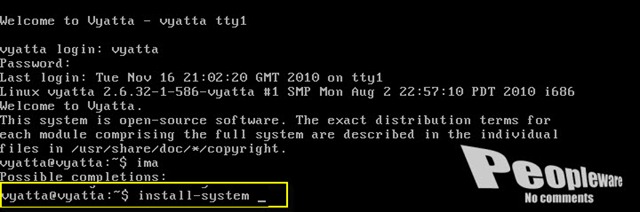
vyatta_00

Em seguida serão solicitadas algumas configurações que vão desde a definição das partições, formatação das mesmas, instalação propriamente dita do sistema operativo, configuração do GRUB e definição de credenciais de acesso ao sistema.

vyatta_01

Depois de tudo instalado, retirem o CD de instalação e reiniciem a máquina.  No boot (GRUB) escolham a primeira opção.
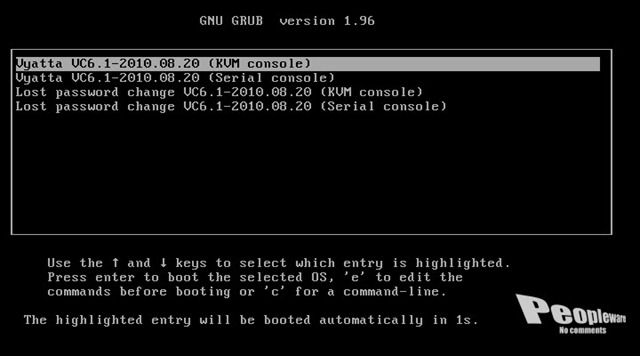
vyatta_02

Na hora de introduzirem as novas credenciais, não se esqueçam que no caso de terem definido uma nova password no processo de instalação, que agora a devem introduzir. Quanto ao utilizador mantem-se (vyatta)

vyatta_03

Configuração do endereço IP

Como aprendemos no artigo anterior, vamos configurar o endereço IP (192.168.1.100/24).

Uma chamada de atenção: Quando fazemos commit a configuração apenas é mantida na sessão actual. De forma a guardar as configurações para outras sessões devemos usar o comando save
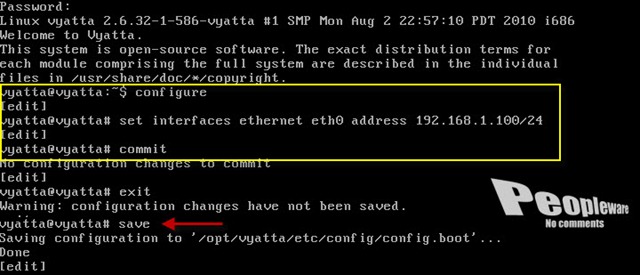
vyatta_04

Configuração DNS e Gateway

vyatta@vyatta:~$ configure
vyatta@vyatta:~# edit system
vyatta@vyatta:~# set name-server 192.168.1.254
vyatta@vyatta:~# set gateway-address 192.168.1.254
vyatta@vyatta:~# commit
vyatta@vyatta:~#save

vyatta_05

Para testarmos se está tudo a funcionar, vamos tentar pingar o servidor do pplware a partir do nosso RouterPC. Como podem confirmar está tudo operacional.
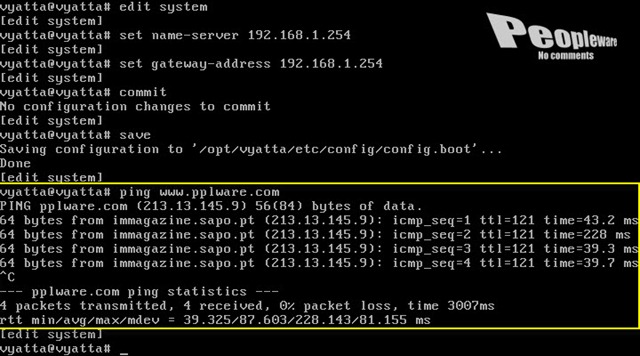
vyatta_06

Considerações finais

Depois de instalando o Vyatta, podemos agora proceder às respectivas configurações e gravar as mesmas em disco para que o sistema as carregue a cada sessão.

Gostava no entanto de saber se estão a acompanhar esta sessão de artigos e se estão a implementar numa máquina virtual ou já estão em produção numa máquina física.

No próximo artigo teremos mais novidades. Até lá commit!

Artigos relacionados

Partilhar:
Tags:

Comentários

29

Deixe um comentário

O seu endereço de email não será publicado. Campos obrigatórios marcados com *

  1. Avatar de Angolano
    Angolano

    Obrigado pelo post, tem sido me grande ajuda.
    Sabes se da para implementar um sistema k faça o control dos usuarios k vao navegar pelo internet por password.
    Ou seja por esse sistema da para instalar algum pacote para gerir o acesso a internet dos usuarios?

  2. Avatar de M.Manuelito

    Mais um bom post.
    Seria interessante fazerem o mesmo mas com o untangle.
    http://www.untangle.com/

    1. Avatar de Pedro Pinto

      Prometo que numa próxima ronda faço uma sessão de artigos sobre o untangle. Por agora, deixem-me “esmiuçar” o vyatta.

      Se alguém quiser ajudar no untangle, é bem vindo 🙂

      1. Avatar de M.Manuelito

        Obrigado Pedro.
        Estou a sacar o untangle 8.0 e vou instalar numa máquina física para testar na minha rede. Depois contarei a minha experiência e as minhas dúvidas 🙂

  3. Avatar de Antonio Ferreira
    Antonio Ferreira

    Isto dá para fazer VPNs?

    A. F.

    1. Avatar de Pedro Pinto

      Sim, vamos ver mais a frente

  4. Avatar de Inluxc
    Inluxc

    Por aconselho o ClearOs, muito bom….. é o antigo ClarkConnect

  5. Avatar de jpng81
    jpng81

    Ainda ninguém testou este software do mesmo tipo do post:
    http://www.untangle.com/

    Dizem que é dos melhores. 😉 muito personalizavel, ando para testar este á montes de tempo, mas ainda não consegui.

  6. Avatar de Symbiosis
    Symbiosis

    Eu estou a implementar o Vyatta numa máquina virtual, até agora estou bastante satisfeito, no entanto estou com alguns problemas:
    Criei uma VPN-PPTP acessível via Internet, o IP externo é actualizado através do Dyndns e é aqui que está o problema, andei a chafurdar no google e ao que parece a V6.1 do Vyatta envia a actualização de uma forma desconhecida para o Dyndns e esta é rejeitada pelo mesmo.
    Há quem tenha conseguido resolver o problema com uma configuração adicional mas eu ainda não testei.
    De qualquer forma, a VPN do Vyatta funciona bastante bem,(testei localmente).

    1. Avatar de Pedro Pinto

      Interessante. No próximo artigo vamos configurar o layout do teclado e também colocar o vyatta a fucnionar como servidor DHCP.

      O serviço de VPN-PPTP será mais para a frente…mas é bom ter esse feedback.

      Abraço
      PPinto

      1. Avatar de Symbiosis
        Symbiosis

        Pois, realmente o layout do teclado foi uma coisa que ainda não me tinha lembrado, é muito chato estar com teclas trocadas e andar sempre a corrigir.
        Se por estes dias conseguir arranjar um tempo e resolver o problema do DynamicDNS, posso postar em forma de comentário os passos de configuração, se for do seu interesse.

        Cumprimentos.
        Continuem com o bom trabalho.

        1. Avatar de Pedro Pinto

          Para o Teclado eu ja tenho a solução. Colocar o vyatta com DHCP server é simples.

          Estou a gostar da adesão do pessoal 🙂

        2. Avatar de Paulo
          Paulo

          @ symbiosis

          Estou a experimentar o vyatta numa máquina virtual em virtualbox mas está sempre a dar a seguinte msg de erro:
          INIT: Id “T0” respawning too fast: disabled for 5 minutes

          No forum do vyatta dizem para executar o seguinte comando:
          sudo sed -i ‘s/T0/#T0/’ /etc/inittab

          Já fiz a mensagem de erro continua a aparecer, será que me podes dizer como resolveste?

          1. Avatar de Symbiosis
            Symbiosis

            Não tens que te preocupar com isso, eu não me lembro como eliminei esse erro, mas também não fazia grande diferença, a única coisa que tens que te preocupar é com a configuração da Rede no VirtualBox,(Fazendo uma comunicação bridge directa para a placa física).

            De qualquer forma tenta executar esse código com a login root:

            Login: root
            Password: vyatta

          2. Avatar de Procedimento
            Procedimento

            Também na minha máquina virtual estava a aparecer esse erro.

            No fórum dizia para configurar a porta série ou então executar esse comando.

            Eu optei por activar a porta série no virtualbox (não fiz outras alterações) e o certo é que até agora não voltou a dar o erro.

          3. Avatar de lmx
            lmx

            boas..
            o que essa comando faz acho que é substituir T0 por #T0, ou seja esta a comentar essa info…

            cmps

  7. Avatar de Luciano Santos

    Olá Pedro!

    Parabenizo pelo artigo! Há algum tempo estava procurando testar o Vyatta como alternativa ao quagga que está rodando por aqui, e fiquei muito feliz em ver um tutorial tão bem explicado e ao mesmo tempo usando um formato simples (porem não simplório).

    Como disse estou testando uma alternativa ao quagga e portanto instalei em uma máquina virtual, sobre um XenServer.

    Aparentemente tudo está funcionando normalmente. Aguardo o próximo artigo, e espero que aborde os protocolos OSPF e BGP.

    Sem mais, Luciano Santos.

  8. Avatar de Lopes
    Lopes

    Antes de mais parabens pelo artigo, e já agora sugeria tambem o zentyal.

  9. Avatar de Alisson Prado
    Alisson Prado

    Fica uma sugestão quanto ao firewall pfsense ao que parece ser ferramenta muito interessante

    1. Avatar de Rui Pena
      Rui Pena

      pfSense é uma firewall excelente! Aconselho vivamente a darem uma vista de olhos.
      Depois de testar várias soluções foi a melhor que encontrei.

      Facil de se configurar o Load Balance e Failover de diversas ligações. VPN (PPTP, IPSEC,OpenVpn) etc

      Podem ver as features aqui:

      http://www.pfsense.org/index.php?option=com_content&task=view&id=40&Itemid

  10. Avatar de STP
    STP

    Tenho uma pergunta, eu tenho vários computadores em casa, um deles já antigo.

    A questão é, uso o Vyatta ou o FreeNAS?

    A partilha de ficheiros entre computadores, dá para fazer streaming directo do fileserver ou tenho que fazer o download do fileserver?

    Já agora, tenho um router thompson da meo, posso seguir este tutorial na mesma?

    Obrigado

  11. Avatar de Symbiosis
    Symbiosis

    @Pedro Pinto

    O que eu consegui ao ler alguma informação é que é necessário editar o /etc/rc.local
    Com o código:
    sleep 100 \
    & & Sudo chmod 666 etc/ddclient/ddclient_pppoe2.conf / \
    & & Cat sudo / etc / ddclient/> myconfigblock.conf / etc/ddclient/ddclient_pppoe2.conf

    o ficheiro de configuração DynamicDNS está aqui:
    /etc/myconfigblock.conf/ddclient

    Código:
    server=dynupdate.noip.com, protocol=dyndns2
    intervalo-max=28d
    login=LOGIN
    password=PASSWORD
    my.host.name

    Esta pequena alteração resolveu o meu problema, se por acaso não for necessário na vossa configuração para conseguirem os updates, vocês são uns sortudos. :p

  12. Avatar de José
    José

    Boa Tarde Caro Amigo.!

    Há muito tempo que não fazia um comentário aos seus “posts”, mas a este tenho que fazer. Está muito bom, de certeza que vou experimentar no meu servidor lá de casa.

    Um abraço e até sempre.!

    “Keep on”

  13. Avatar de Pedro Pinto

    Obrigado a todos 🙂

    É esta força que é preciso para darmos continuidade ao nosso trabalho e tentarmos trazer até vós cada vez melhores conteúdos.

    1. Avatar de STP
      STP

      Podias me responder sff? 😀

  14. Avatar de TouNaLua
    TouNaLua

    Eu cá por casa, uso já à vários anos o Smootwall. Estou bastante satisfeito. Pode não ser o último grito, mas é muito leve e estável.
    Parabéns pelos excelentes artigos.

    http://www.smoothwall.org/

  15. Avatar de MarceloKS

    Bom, como sempre vejo o site e fala sempre de tecnologia, e você esta fala sobre redes, qual software que simula uma rede, quando eu estudava tinha um que você poderia criar uma rede com router, fazer teste de ping, sabe ou sabem me dizer o nome?

    Serei grato desde já

    MarceloKS (Brasil)

  16. Avatar de Duarte Alves
    Duarte Alves

    Pedro Pinto podes dar aqui uma ajuda? não estou a conseguir passar deste tutorial. já montei numa maquina, consegui pingar o meu pc mas pingar o http://www.pplware.com é que não está a dar.
    eu tenho rede zon por cabo tenho um modem da thomson thg540

    o ip do meu pc é 213.138.229.85
    a mascara 255.255.254.0
    e o gateway predefinido 213.138.228.1

    eu configurei o vyatta desta maneira:
    eth0 address 213.138.229.100/23
    depois pingei o pc tudo normal
    set service https
    commit
    save
    depois configurei o o gateway-address e name-server desta maneira:
    set name-server 213.138.228.1
    set gateway-address 213.138.228.1
    commit
    save
    depois pinguei http://www.pplware.com e não deu
    AJUDA??????

  17. Avatar de Denys
    Denys

    Boa tarde, alguem conhece a solução PfSense, eu utilizo a mais de 3 anos, exelente …





