Vyatta – Transforme o seu PC num Router/Firewall- PARTEII

31 Comentários

Objectivo deste tutorial: Entrada no sistema; Configuração de um endereço IP e activação do serviço HTTPS

Para quem não conhece, o Vyatta é uma distribuição Linux, baseada no Debian, que permite “transformar” facilmente um PC num router/firewall. Além destas funcionalidades fantásticas, a distribuição inclui uma interface que permite facilmente configurar os mais diversos serviços (ex. DNS, DHCP, rotas, etc).

Depois de ontem termos apresentados o Vyatta, hoje vamos ensinar a proceder às configurações iniciais para que possamos interagir e explorar esta distribuição. ~

vayatta_02

Material necessário (para esta fase)

Para ser mais fácil para mim obter os screenshots das configurações que vamos realizar, montei o Vyatta LiveCD 6.1 no virtualbox. No vosso caso, e como esta distribuição é um LiveCD, podem arrancar directamente a partir do CD e efectuar as configurações.

Basicamente o que vamos fazer hoje é começar por entrar no sistema e depois configurar um IP (no PC transformado em router – RouterPC), para que possamos explorar as opções que o Vyatta disponibiliza. Vamos la então:

Passo 1 – Arrancar com o CD do Vyatta

Uma vez colocado o CD arranque, é-nos apresentada uma primeira janela para escolha de opções de boot. Neste passo, aguardem alguns segundos para o sistema arrancar automaticamente

vayatta_00

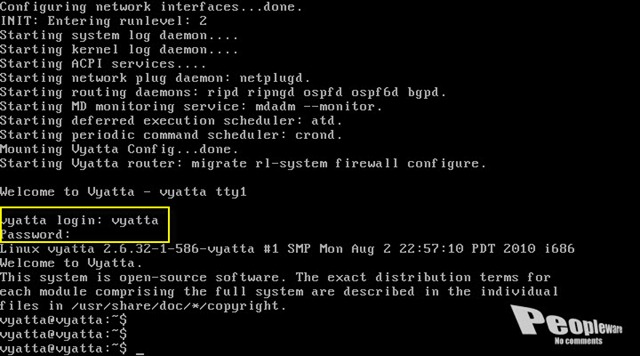
Passo 2 – Autenticação no sistema

Para entrarmos no sistema devem usar as seguintes credenciais:

Vaytta login: vyatta
Password: vyatta
vayatta_01

Passo 3 – Configuração de endereço IP

O objectivo neste passo é proceder às configurações de rede para que possamos neste fase gerir o RouterPC a partir de outra máquina e através de um interface Web. Como já tenho a minha rede montada em casa (PC’s ligados por cabo e wireless a um router), vou atribuir um endereço da mesma para poder chegar do meu PC ao RouterPC. Relembro que nesta fase o objectivo é só explorar as funcionalidades do Vyatta.

Segue a minha topologia de rede

vayatta_02

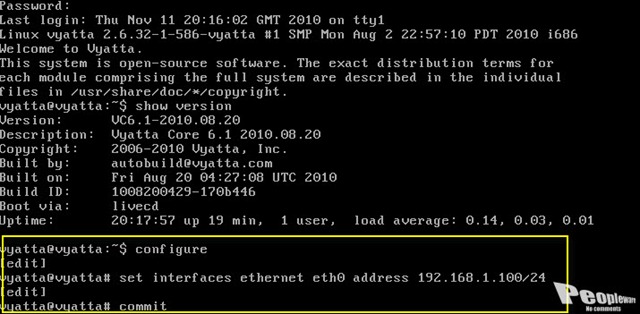
Como pode conferir pela imagem anterior, vamos atribuir o endereço IP: 192.168.1.100 com a máscara 255.255.255.0 (ou somente /24), ao nosso RouterPC. Para proceder à configuração, vamos ao terminal do vayatta e inserimos os seguintes comandos (quem são semelhantes à filosofia usada no IOS – sistema operativo dos equipamentos Cisco):

vyatta@vyatta:~$ configure
vyatta@vyatta# set interfaces ethernet eth0 address 192.168.1.100/24
vyatta@vyatta# commit
vyatta@vyatta# exit
vyatta@vyatta:~$
vayatta_03

Para verificarmos se tudo está a funcionar, podemos a partir do nosso RouterPC tentar pingar o nosso Router do ISP. Para isso executamos o comando:

vyatta@vyatta:~$ ping 192.168.1.254

Como podemos verificar, conseguimos pingar o router do ISP e podem também tentar pingar o vosso PC (No meu caso é o 192.168.1.10)

vayatta_04

Estando tudo a funcionar, vamos activar o serviço HTTPS no RouterPC. Para isso, usamos o seguinte comando:

vyatta@vyatta:~$ set service https
vyatta@vyatta:~$ commit

vayatta_05

Depois de realizada esta configuração, podemos tentar aceder ao RouterPC – https://192.168.1.100 (no meu caso, a partir do PC ppinto com o IP: 192.168.1.10)

As credenciais são:

Username: vyatta
Password: vyatta

vayatta_07

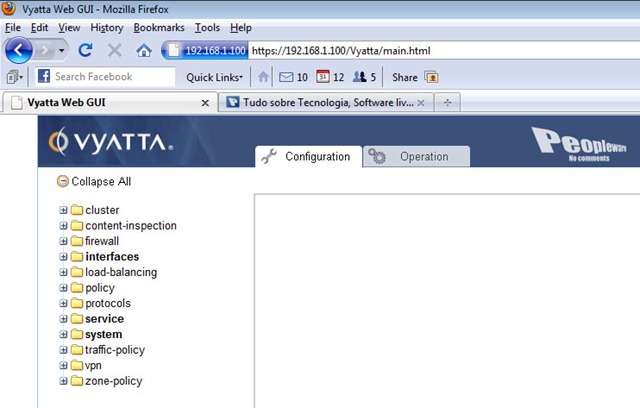
Depois de uma autenticação com sucesso, o utilizador tem a disposição um conjunto de parâmetros (menu lado esquerdo) que pode explorar.
vayatta_08

Considerações finais

Por esta semana ficamos por aqui relativamente ao vyatta. Quem assim o pretender, experimente seguir os passos deste tutorial e no caso de alguma dúvida é só deixar em comentário que eu terei todo o gosto em ajudar.

Aproveito para vos pedir feedback sobre este tipo de artigos. É de alguma utilidade para vocês, ou são coisas muito complexas?

Commit ! bom fim de semana!

Artigos relacionados

Partilhar:
Tags:

Comentários

31

Deixe um comentário

O seu endereço de email não será publicado. Campos obrigatórios marcados com *

  1. Avatar de Hélio Félix
    Hélio Félix

    Acho que deves continuar com este tipo de artigo.

    Para algumas pessoas é complexo, mas outras é interessante ou até útil.

    Para mim será apenas interessante ficar a conhecer.

  2. Avatar de Pedro S.
    Pedro S.

    Estes posts são concerteza muito úteis para algumas pessoas.

    Por mim a “complexidade” é bem vinda 😉

    1. Avatar de Jose
      Jose

      x2
      novos desafios são bem vindos

    2. Avatar de Diego Pereira
      Diego Pereira

      x3

      concordo totalmente que este tipo de complexidade é muito interessante.

      abraços

    3. Avatar de Daniel
      Daniel

      Sem duvida alguma que é muito interessante! Venham mais posts como este =)

  3. Avatar de Carlos

    Muito bom post.

    Parabéns

  4. Avatar de Cleomar
    Cleomar

    Me desculpe pela minha falta de conhecimento, más qual é o sentido do RouterPC,sendo que na topologia você tem um Router e Switch, eles não desempenharia a mesma função?
    Gostaria de um explicação sobre o assunto

    1. Avatar de Pedro Pinto

      @Cleomar
      A sua pergunta faz todo o sentido. Como referi no artigo, o objectivo neste fase é explorar o Vyatta. Assim, neste fase apenas colocamos o RouterPC como se fosse um PC normal. Nos artigos futuros, o objectivo será substituir o RouterISP pelo RouterPC.

      Abraço

      1. Avatar de Cleomar
        Cleomar

        Ummmm, certo.
        Vol continuar seguindo este tutorial que com certeza será de grande utilidade para mim.

        No mais muito obrigado pela atenção.

    2. Avatar de ITDept
      ITDept

      Basicamente… não.
      Raramento o router do ISP suporta todas as funções que necessitamos ou queremos explorar.

  5. Avatar de kaneco
    kaneco

    Boas, adorei este artigo e estou com ideias de colocar uma coisa desta a funcionar. Já agora este software vyatta também possibilita o funcionamento como proxy permitir ou negar o acesso a determinados sites ou portas?

    Cumprimentos

  6. Avatar de Simões
    Simões

    Os meus parabéns por este tutorial.
    Acho que irá dar jeito a muita gente.
    Força nisso!

  7. Avatar de DCA
    DCA

    Sem dúvida que apoio a continuação deste tipo de artigos, super úteis!! Já indiquei o link de ontem aos meus alunos e disse para estarem atentos porque iria haver mais partes, de acordo com o título de ontem!

    Continuação e desde já obrigado pela partilha

  8. Avatar de The STK
    The STK

    Parece porreiro o SO…
    Espero que venham mais artigos, tipo colocar o RouterPC como router entre redes diferentes, como firewall, proxy, serviço de dhcp e dns…
    Não sei se o Vyatta tem o openVPN como server ou client, era algo qu e ta,bém era muito porreiro explorar 🙂

  9. Avatar de Computed Life

    Óptima iniciativa, queremos ver mais artigos deste assunto.

    Cumps

  10. Avatar de Elionai
    Elionai

    Quero deixar os parabéns pelo artigo e dizer tbm que é de extrema utilidade a todos que leem esse artigo. Continuem, por favor.

  11. Avatar de Ricardo
    Ricardo

    Sou profissional na área, e tirei o curso de CCNA, e para quem está menos à vontade com redes, julgo que este tipo de artigos só é bem vindo!

    Continuem o bom trabalho!

  12. Avatar de Paulo Gonçalves
    Paulo Gonçalves

    Também pode servir de proxy?

    1. Avatar de lmx
      lmx

      boas..
      referes-te a proxy ARP?
      penso que sim , mas o dhcp para redes grandes é melhor..digo eu.

      cmps

  13. Avatar de STP
    STP

    Bom artigo, mas tenho uma duvida:

    Eu não tenho nenhum switch, só tenho o router thompson da meo.

    Da para fazer o mesmo usando logo directo o router?

    Obrigado.

  14. Avatar de Shadowsec
    Shadowsec

    Half-Off-Topic

    Na 1ª parte deste tutorial, um user indicou o Zentyal, pesquisei e pareceu-me mt bem! É mais empresarial, sem ter aprofundado o Vyatta dá-me ideia que é uma solução mais “caseira”.

    Alguem já testou o Zentyal?

  15. Avatar de Luis Madeira

    Parabéns Vitor, podes mostrar também a Untangle, que talvez seja mais fácil para alguns utilizadores.

    Utilizo esta solução numa rede de 400 Pcs durante desde à 4 anos e é muito estável, mesmo a correr num celeron antigo.

    Um abraço

  16. Avatar de joao
    joao

    pessoalmente procuro tirar partido da maior parte dos artigos para testar estas aplicaçoes e dessa forma aprender mais…
    acho excelente!!
    commit…bfds too!!

  17. Avatar de kalas
    kalas

    Bom artigo. Existe uma solução parecida, baseada em BSD, que cumpre o mesmo propósito. Estou a falar da pfsense.

  18. Avatar de Cesaribeiro
    Cesaribeiro

    Ferramentas deste tipo são sempre bem vindas… Pplware sempre a frente

  19. Avatar de d t 3 f t
    d t 3 f t

    Boas , o artigo é muito interessante e o proprio SO tambem
    uma dica bastante util é a instalaçao do ntop no vyatta para saber o que se anda a passar na nossa rede de casa 🙂
    ps.: mas primeiro o PPPoE e NAT claro
    cumps

  20. Avatar de Duarte Alves
    Duarte Alves

    Boas. Pedro Pinto, estou a tentar instalar e configurar o vyatta no virtualbox mas não estou a conseguir. quando pingo uma máquina diz-me networck unreachable. será que é por eu estar a utilizar internet por cabo (modem)? Se puderes ajudar agradecia.

    1. Avatar de Pedro Pinto

      Viva Duarte,

      Parece-me que não tens um IP configurado. Confirma isso sff.

      1. Avatar de Duarte Alves
        Duarte Alves

        como assim? no computador onde tenho o virtualbox?

  21. Avatar de Duarte Alves
    Duarte Alves

    Ajuda por favor!!!! Problema eu tenho Internet por cabo (modem) tenho o endereço de ip dinâmico 213.138.226.14 e o endereço de subrede 255.255.254.0 Como faço para configurar o vyatta?

  22. Avatar de Joao Ishiwatari
    Joao Ishiwatari

    Infelizmente o Vyatta não fornece mais o GUI web-based para a versão free, agora é necessários a aquisição de uma licença para o uso da GUI web….

    over fail.