O Google Maps é um dos melhores serviços de navegação disponíveis para Android, para usar em qualquer parte do mundo. Além de ser de utilização bastante simples ainda dispõe de funcionalidades úteis tanto para o dia-a-dia como para as viagens de férias.
Hoje trazemos-lhe 10 dicas que deve conhecer.
1 – Guardar o local de estacionamento
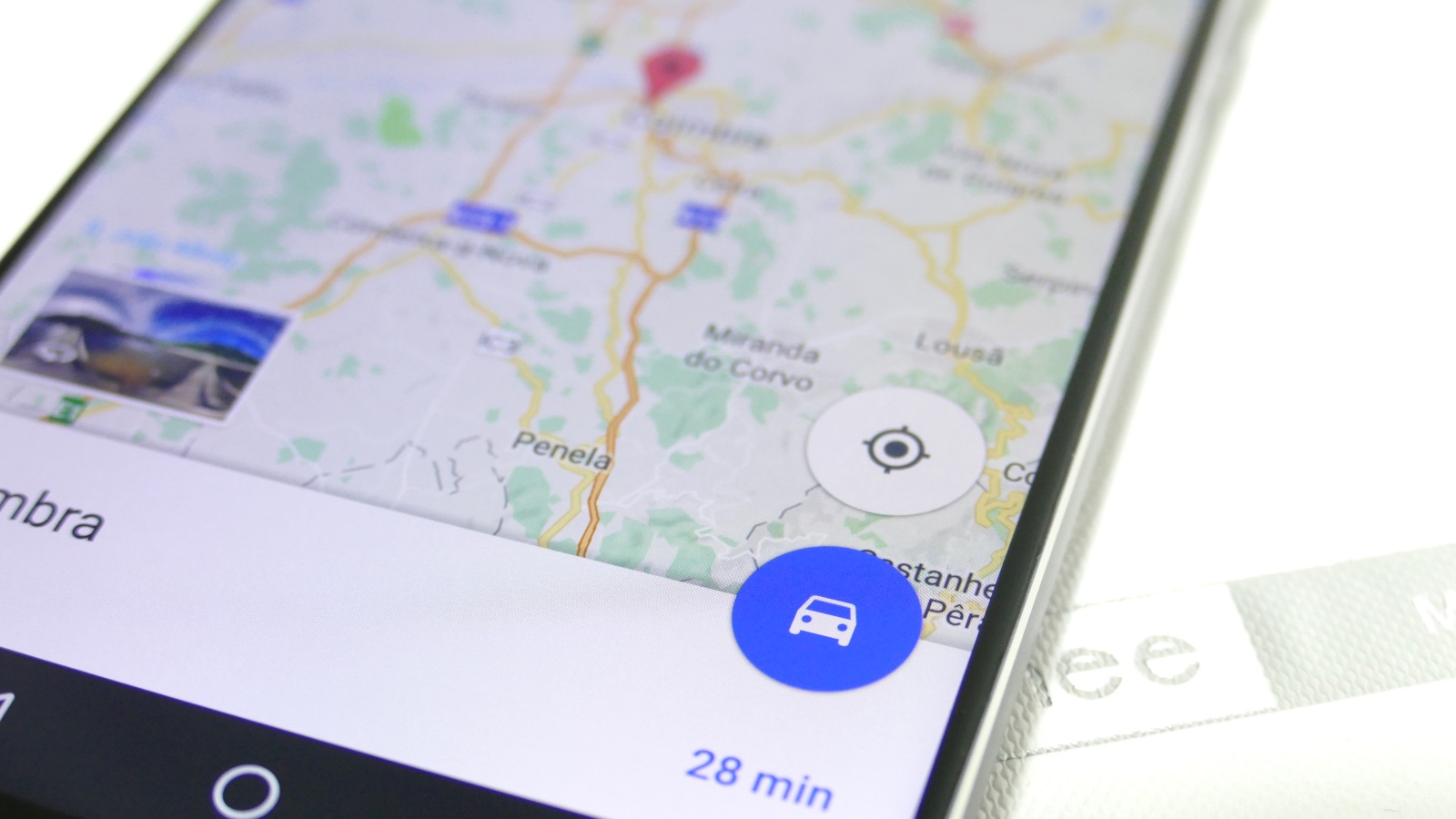
Chegou ao seu destino mas vai ter que dar umas voltas pela cidade. Não encontrou estacionamento perto do local onde precisava de ir e teve que estacionar em local desconhecido… Quantas vezes já não lhe acontece isto e, no regresso, andou às voltas à procura do carro?
Com o Google Maps basta abrir a app e clicar em cima do ponto que indica a sua localização atual. Depois é só clicar no “P” em “Guardar o locar de estacionamento”. Escolhido este ponto poderá introduzir várias informações adicionais, como outra localização próxima ou uma nota adicional, como por exemplo “Em frente ao prédio azul” e ainda poderá tirar uma foto do local para anexar à localização.
Depois, para regressar ao local, basta clicar na caixa de pesquisa, escolher “Local de estacionamento” e depois clicar em “Direções”, para iniciar a navegação.

2 – Partilhar localização em tempo real
Poderá partilhar a sua localização em tempo real durante um período de tempo. Para tal, deverá clicar sobre o ponto azul do mapa e, em seguida, em “Partilhar localização”. Isso irá gerar uma ligação que poderá partilhar por e-mail, SMS, Messenger, ou qualquer outra forma de partilha. Durante o período definido, a pessoa com quem partilhou irá saber exatamente por onde anda.
Por outro lado poderá partilhar apenas um ponto no mapa, por exemplo para que alguém possa ir ao seu encontro nesse local. Nesse caso, basta clicar no pondo do mapa e ao fundo do ecrã irá surgir a opção “Mais informações”. Aí poderá partilhar esse ponto, clicando em “Partilhar” e selecionando a forma de partilha pretendida.


3 – Obter Código Plus
Em primeiro lugar há que explicar o que é este código que o Google Maps gera para cada local que consulta. Estes códigos funcionam basicamente como endereços, sem depender de nomes de ruas ou números de edifícios. Ao clicar no ponto pretendido, nas informações do local, irá surgir então um código composto por letras e números. Esse código pode ser posterioremente partilhado ou guardado para aceder a esse local.
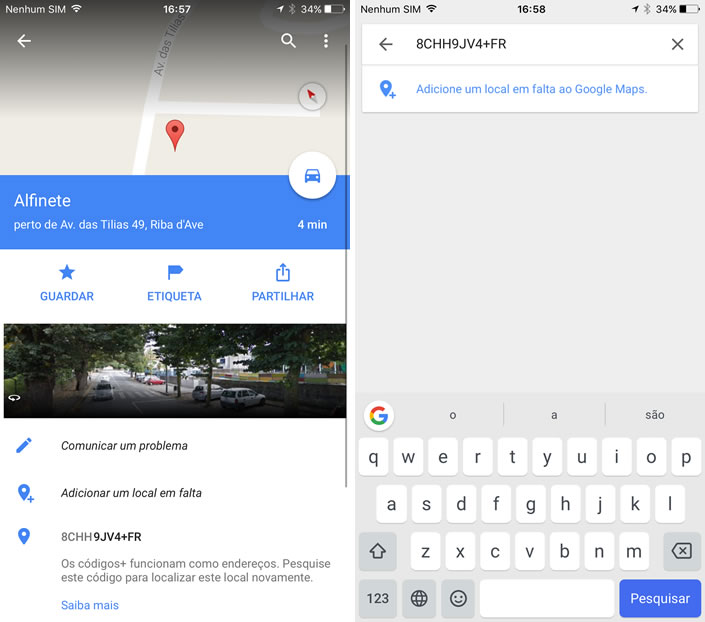
Saiba mais sobre o código+ aqui.
4 – Navegar em modo offline
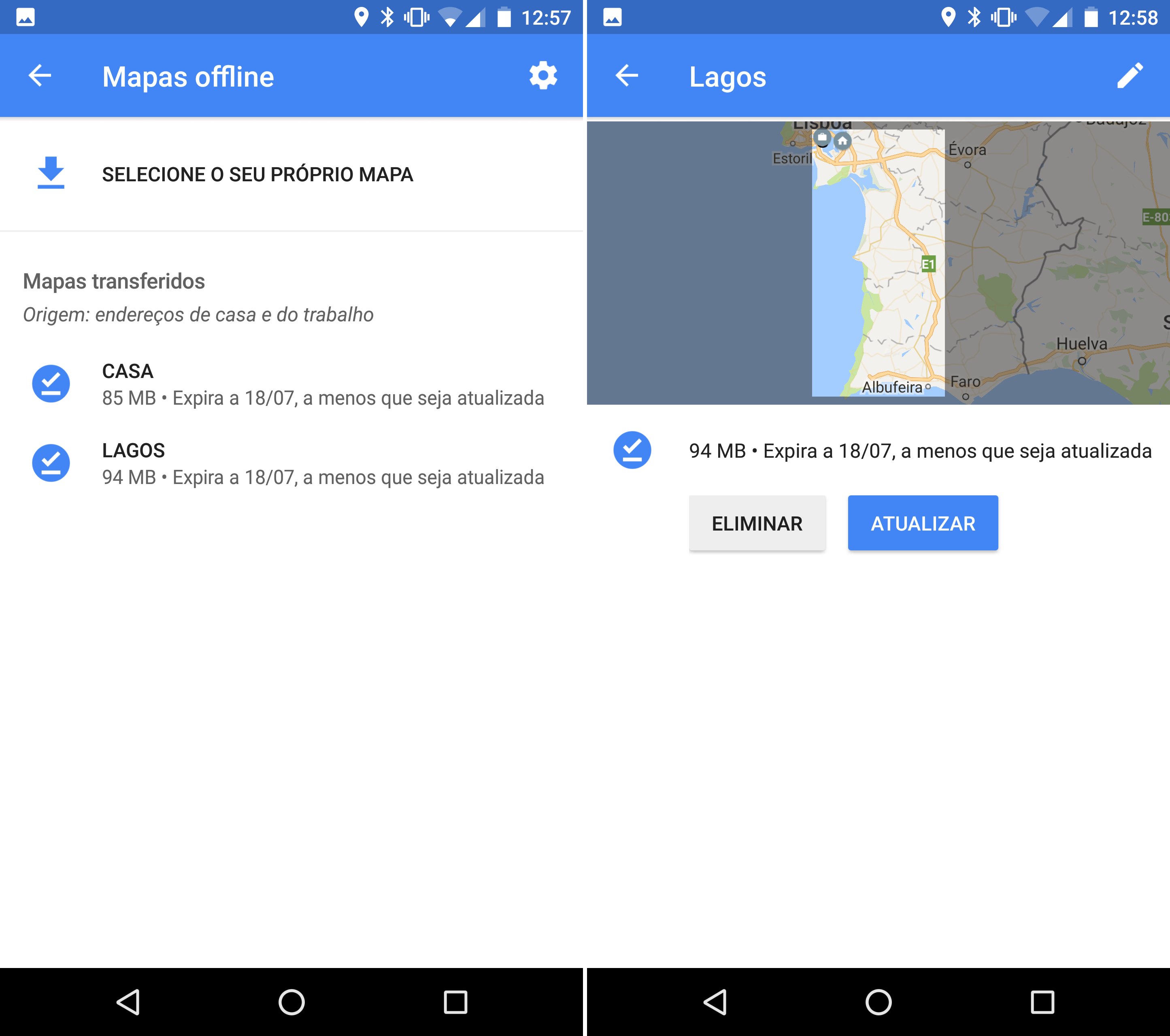
Não precisa de gastar dados móveis para chegar ao seu destino. Basta que, com antecedência, faça o download da área que vai percorrer, acedendo ao Menu, seguido de “Mapas offline”. Deverá então “Selecionar o seu próprio mapa” e definir a área pretendida. Abaixo da área irá surgir o tamanho que o mapa irá ocupar no seu smartphone.
Depois de transferido o mapa basta selecioná-lo, selecionar o destino e seguir viagem.
Todo o percurso pode ser planeado previamente como explicamos aqui detalhadamente.
5 – Medir distâncias
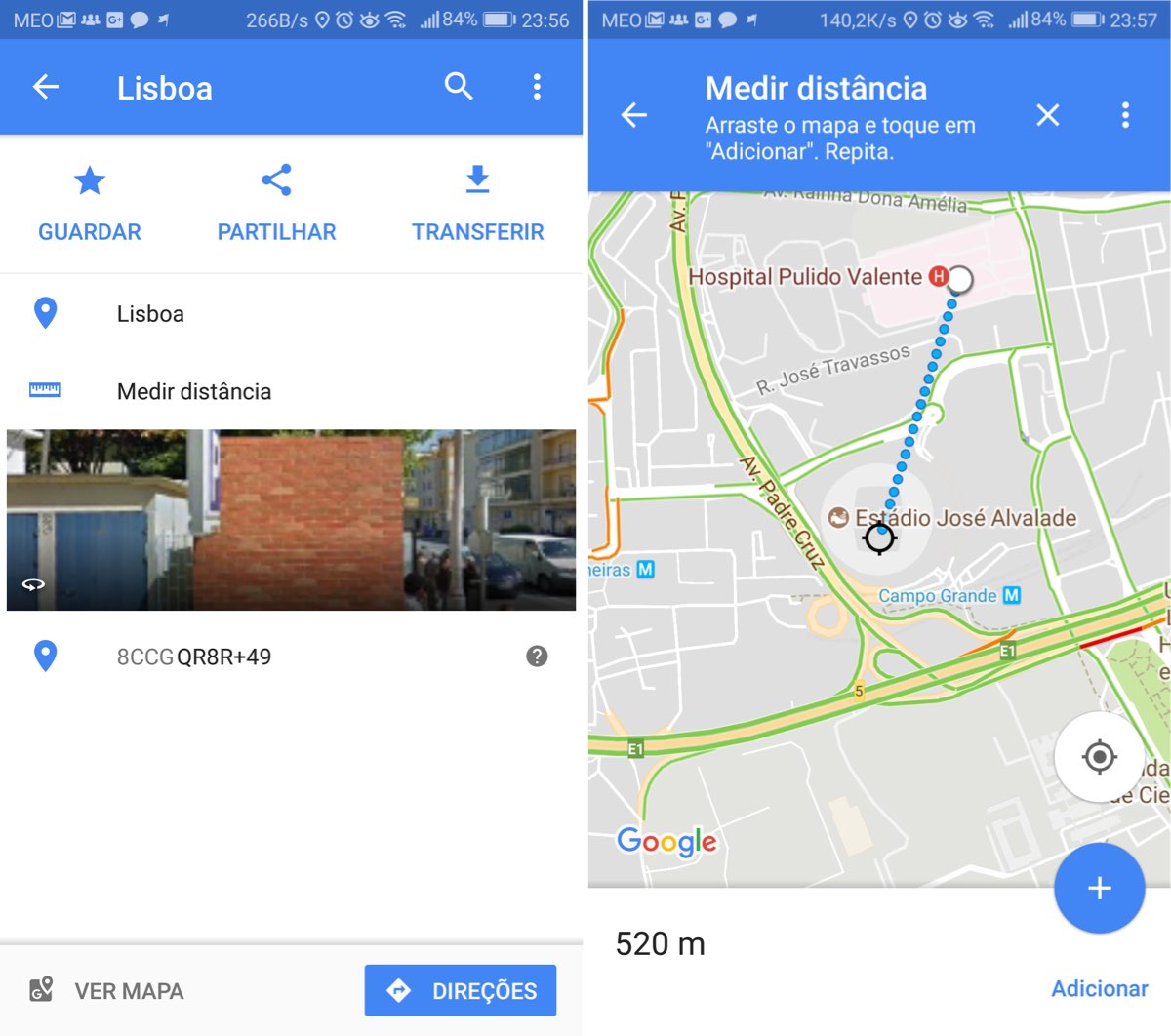
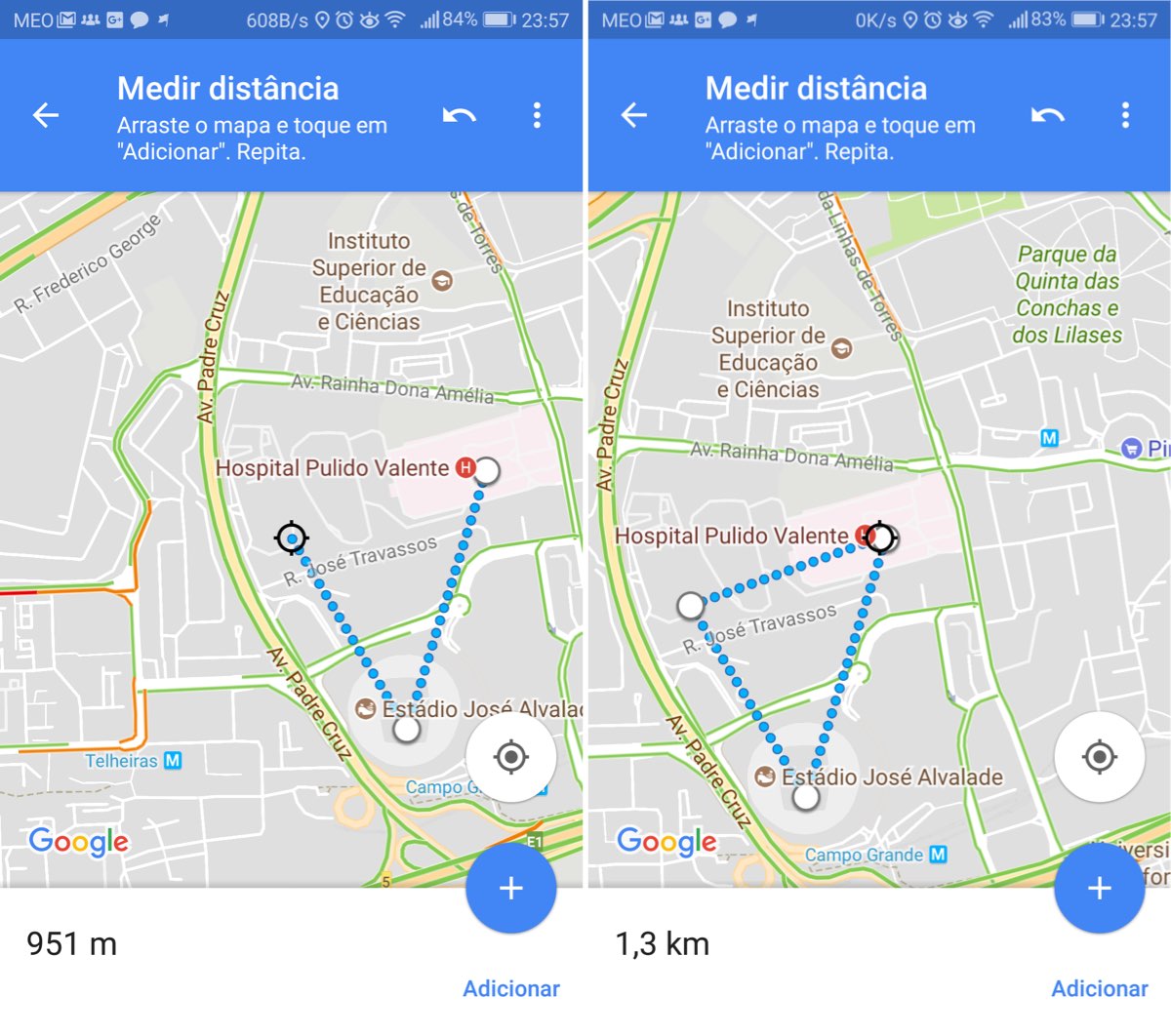
Esta é uma opção relativamente recente no Google Maps para Android. Através dela é possível medir a distância entre dois ou mais pontos do mapa.
Tudo começa pela marcação do ponto inicial dessa medição. Para isso carregue no ecrã, no ponto a partir do qual quer medir. Irá surgir um marcador vermelho e as informações sobre esse ponto.
De seguida deve expandir essas informações e procurar a opção “Medir distância”. Ao selecioná-la irá surgir, de imediato, um marcador no ponto selecionado e o mapa poderá ser arrastado para o local de destino da medição que está a fazer.
Saiba mais aqui.
6 – Apanhar o comboio a horas
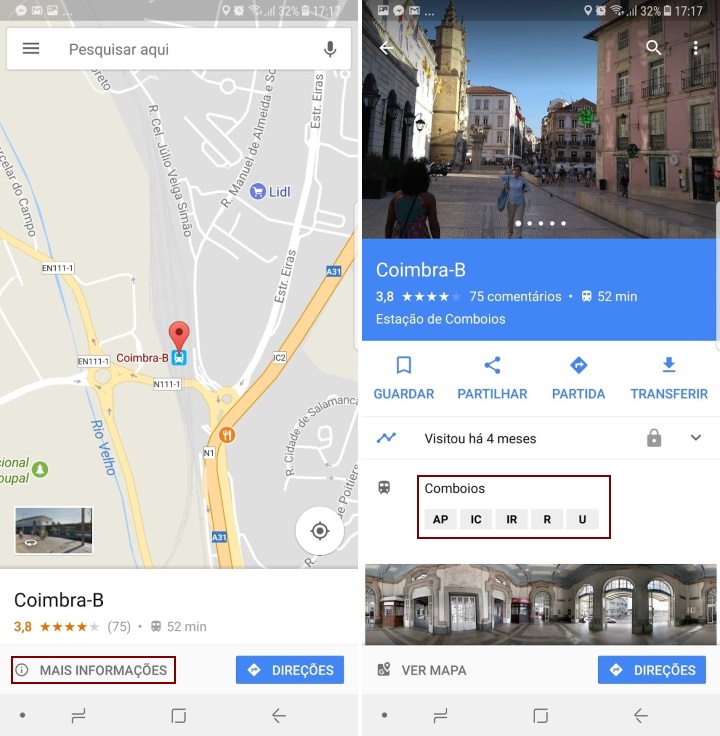
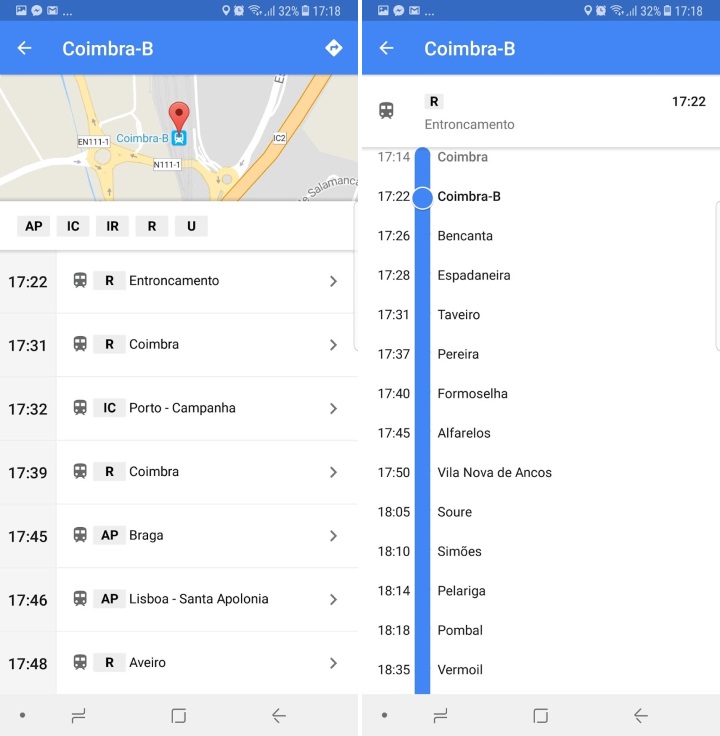
As estações de comboio estão representadas no Google Maps e incluem os horários de todos os comboios que lá param. Para aceder a esta informação, de forma muito rápida e simples, basta clicar em cima da estação, aceder a “Mais informações” e escolher a opção dos Comboios disponíveis.
Além de indicar a hora a que determinado comboio chega à sua estação, ainda poderá o local onde está.
7 – Reservar Hotel
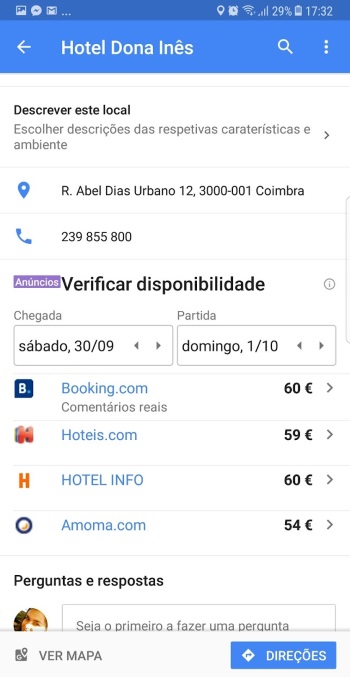
Uma funcionalidade interessante do Google Maps é o facto deste serviço permitir reservar Hotéis através das diferentes plataformas de reserva existentes. Basta escolher o hotel pretendido, definir a data e escolher a plataforma em que mais confia ou que apresenta melhor preço.
Depois será encaminhado para o site desse serviço para finalizar a reserva.
8 – Recordar os locais por onde passou
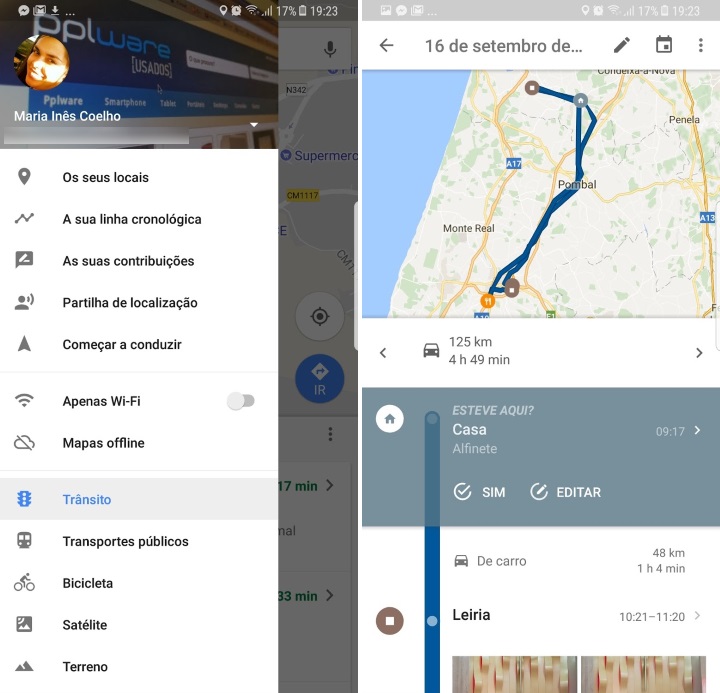
Se utiliza os serviços Google já se deve ter apercebido que a empresa sabe “tudo” sobre si e o Google Maps guarda os locais por onde passa, se tiver permissões para tal. Assim, poderá recordar os locais por onde andou em determinado dia.
No Menu do Google Maps aceda então a “linha cronológica” e explore as suas localizações, os restaurantes onde comeu, as fotos que tirou em determinado local, a forma como se deslocou entre dois pontos, entre muita outra informação.
9 – Receber apenas informações de trânsito em tempo real
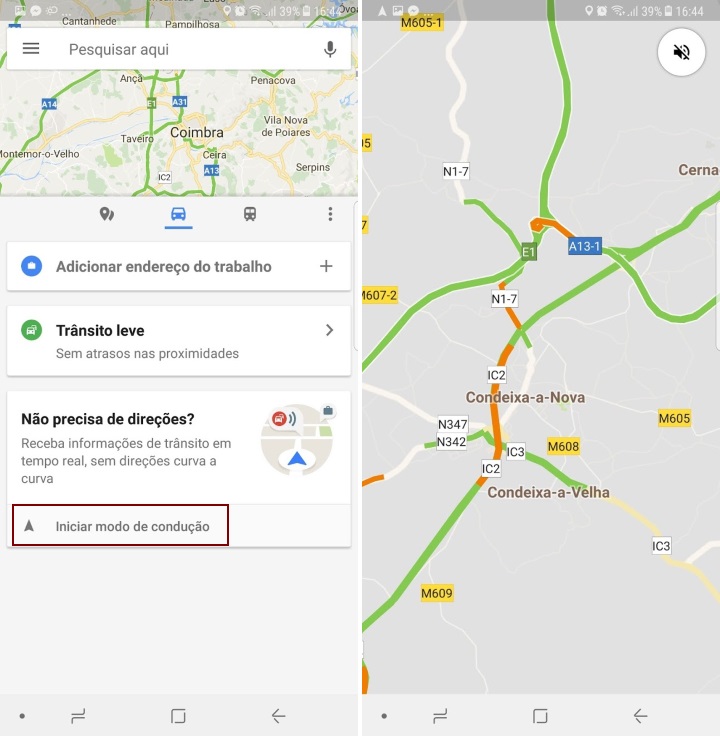
Se gosta de ir a conduzir e ter a informação do trânsito nas estradas que percorre mas não precisa de receber as indicações das direções a tomar para o local de destino, o Google Maps também o permite.
Basta puxar o menu lateral e escolher “Começar a conduzir”. Esta opção irá, ao longo do precurso, mostrar-lhe o fluxo de trânsito das estradas, alertar para situações de perigo, entre outras informações. A qualquer momento poderá adicionar um destino.
10 – Calibrar a bússola
O mapa não está a apresentar a sua localização corretamente ou existe alguma imprecisão na informação? A bússola do smartphone poderá precisar de ser calibrada.
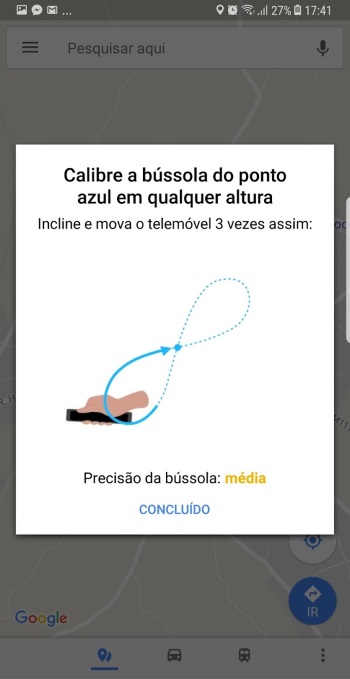
Para tal, na sua localização, tocando no ponto azul, irá surgir no canto inferior esquerdo a indicação “Calibrar a bússola”. Ao clicar, poderá verificar a precisão atual da bússula e, caso esteja baixa, o problema de imprecisão no mapa pode dever-se à falta de calibração.
Para fazer a calibração basta fazer o movimento indicado no ecrã, 3 vezes se necessário, e clicar em “concluído”.
Está farto do Google Maps?
Farto do Google Maps? Conheça estas 5 alternativas para Android
PUB
PUB.











 Loading …
PUB.
Velocímetro Pplware

Teste a velocidade da sua Internet