Conforme explicado no artigo anterior, vimos como podemos efetuar o sysprep ao nosso sistema para que possamos usá-lo como maqueta a ser aplicada noutros equipamentos.
Para podermos obter a imagem base da nossa máquina iremos usar o Windows PE. Para isso, será necessário criar um disco de boot Windows PE e arrancar o nosso equipamento com ele. Veremos como o fazer.
Instalação do Windows ADK
O Windows ADK trata-se de um conjunto de ferramentas da Microsoft que são usadas para customizar e provisionar imagens. Poderão fazer o download da última versão aqui.
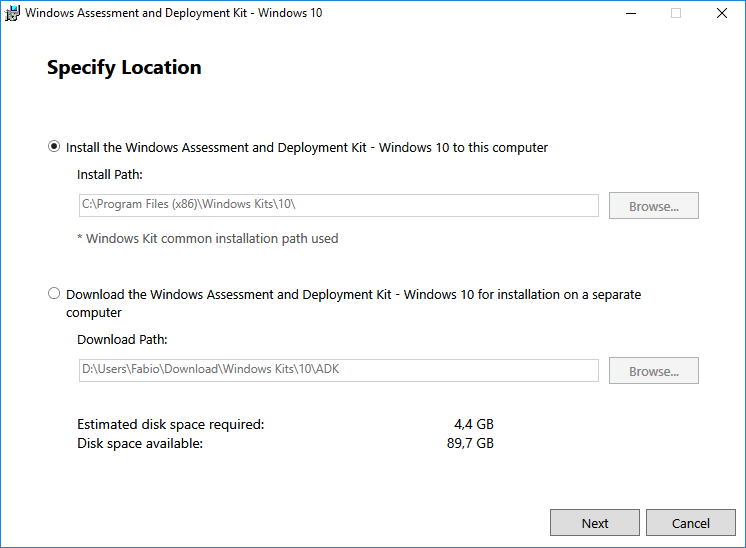
Depois de descarregarem o ficheiro de instalação, corram o mesmo para instalar o ADK. Na primeira janela iremos escolher a opção de instalar no nosso computador:
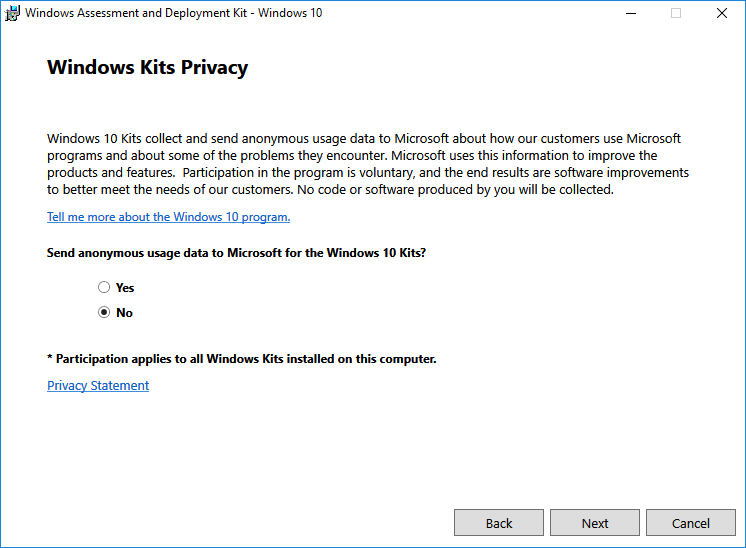
Nas questões de privacidade poderemos escolher enviar informações, ou não, para a Microsoft. Escolhemos a opção desejado e clicamos em Next:
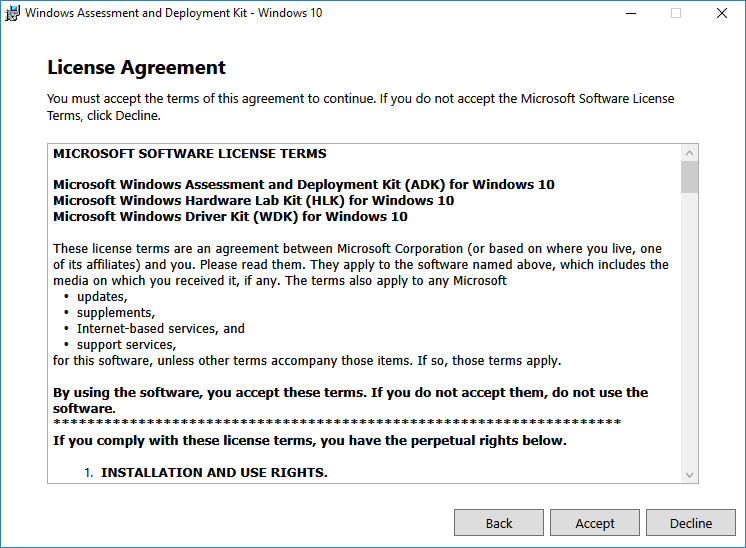
Aceitamos o License Agreement que nos é apresentado:
De seguida teremos diversas opções que poderemos instalar, mas para criar a nossa imagem Windows PE apenas precisaremos dos Deployment Tools e Windows Preinstallation Environment (Windows PE):
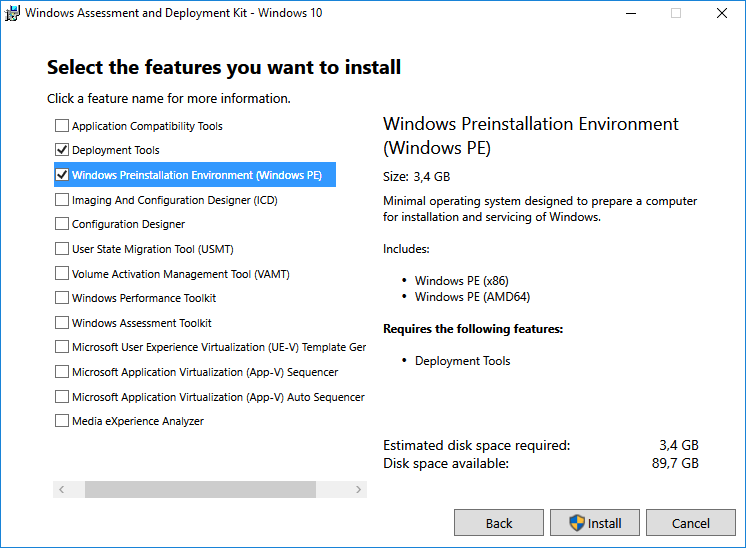
Iniciamos a instalação e aguardamos até que a mesma termine.
Criação do disco de arranque Windows PE
Após a instalação do Windows ADK teremos as ferramentas necessárias para criar o nosso disco de boot Windows PE. Para isso, iremos abrir a ferramenta de linha de comandos Deployment and Imaging Tools Environment seguindo os passos:
-
- Pesquisar no Menu Iniciar pela pasta Windows Kits\Windows ADK, e abrir a linha de comandos “Deployment and Imaging Tools Environment”
- Nessa linha de comandos copiar os ficheiros x64 do boot disc para uma pasta (neste caso escolhemos C:\WinPEx64), com o comando:
copype amd64 C:\WinPEx64
-
- Após essa cópia poderemos criar um disco USB:
MakeWinPEMedia /UFD C:\WinPEx64 X: , onde o X se refere à letra da PEN USB
-
- Ou poderemos criar um ficheiro ISO, para utilizar numa VM ou gravar num DVD:
MakeWinPEMedia /ISO C:\WinPEx64 C:\WinPEx64\WinPEx64.iso

Pessoalmente, crio sempre um ficheiro .ISO e se precisar de colocar o mesmo numa PEN USB utilizo o WinToBootic (ou semelhante) para criar a minha unidade externa de arranque, ficando sempre com o ISO disponível para utilizar em máquinas virtuais.
Capturar a Imagem do computador
Para capturar a imagem do Windows iremos efetuar o boot da nossa máquina de referência através no nosso disco do Windows PE. Após ser iniciado o Windows PE teremos à nossa disposição uma linha de comandos:

Nessa linha de comando iremos correr o aplicativo DISM.exe – Deployment Image Servicing and Management Tool, que irá capturar a imagem do nosso PC de referência para o formato .WIM.
Precisaremos de acesso a uma unidade local ou de rede para podermos salvar a nossa imagem WIM. Vejamos como o podemos fazer das duas formas.
Ligação a uma pasta de rede
No caso de uma VM como máquina de referência não teremos acesso a USBs no Hyper-V. Mas quer nesse caso, quer com um PC físico, poderemos salvar o nosso ficheiro .WIM para uma pasta de rede. Para isso, basta usar o comando net use para fornecer os dados de login na pasta desejada. Como exemplo, vamos dar acesso ao nosso computador, a um disco local com a letra E:. Para o acesso à rede iremos usar a partilha administrativa identificada por e$: net use \\IP.do.Computador\e$ /u:DOMINIO\USER *
- O /u: indica que queremos usar um outro utilizador neste acesso
- O * irá perguntar a nossa password sem que a mesma aparece visível
Por exemplo: net use \\192.168.0.107\E$ /u:domain.local\fteles *

Após esta execução, teremos acesso à pasta de rede desejada. Poderemos então passar à captura da imagem propriamente dita.
Ligação a uma unidade local
Para uma unidade local será mais fácil usar o diskpart para atribuir uma letra ao nosso disco já que no ambiente Windows PE as letras nem sempre serão as esperadas. Para isso basta correr os seguintes comandos:
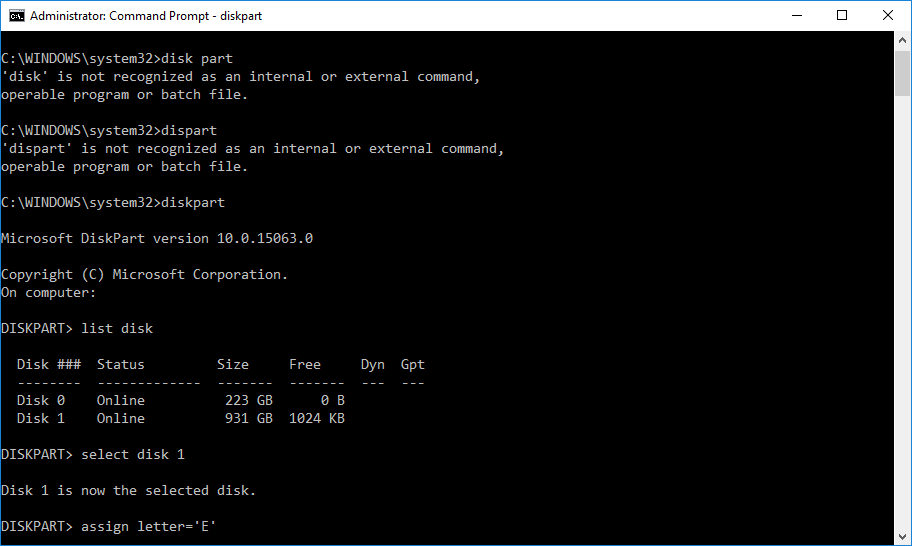
- Numa linha de comandos, em modo administrador abrir o diskpart
- Listar os nossos discos com o comando list disk
- Selecionar o disco desejado com o comando select disk n, onde n é o nº do disco apresentado na tabela
- No final correr o comando assign letter=’X’, onde X será a letra (disponível) que selecionaremos.
- Para sair do diskpart usar o comando exit
Assim saberemos atempadamente qual o disco que iremos usar como destino da imagem que iremos capturar.
Comando para capturar a imagem
Neste momento já estamos a postos para poder capturar a nossa imagem. O comando que deveremos correr será (usarei como exemplo salvar numa pasta de rede):
DISM.exe /capture-image /ImageFile:\\192.168.0.107\e$\LABS\Windows81x64_LABS_2015.WIM /CaptureDir:D:\ /ScratchDir:\\192.168.0.107\C$\TEMP /Name:”Windows 8.1 x64 LABS 2015” /compress:fast /Verify
Algumas notas sobre este commando:
- /CaptureDir: indica o disco a ser capturado. Neste caso, após o boot pelo DVD a letra será normalmente a D:
- /ScratchDir: diretoria temporária utilizada pelo DISM.exe. Ao mencionar esta diretoria evitamos o erro 80 do DISM, que ocorre quando deixa de existir espaço temporário. Ao indicar uma pasta com espaço suficiente não ocorre esse erro
- /compress: nível de compressão. Poderá ser maximum, fast ou none. No caso do maximum a imagem terá a compressão máxima, mas demorará mais tempo a ser capturada. Se for efetuar o deploy por rede aconselho o uso da compressão máxima.
Depois de executar o comando basta aguardar pela captura da imagem de referência do nosso computador:

Poderão encontrar mais informação sobre o comando DISM.EXE aqui.
Captura Imagem – Partição SYSTEM
Para que uma aplicação de imagem pelo DISM funcione corretamente será necessário capturar também a imagem da partição SYSTEM (isto se formos aplicar a imagem usando também o DISM.exe. No caso do System Center não seria necessário). Para isso seguimos estes passos, na linha de comandos do Windows PE:
- Iniciar o DISKPART
- Selecionar o disco desejado (normalmente será o disco 0, mas poderemos confirmar com o comando list disk)
- Listar as partições: list partition e selecionar a partição com aproximadamente 300 MBytes, pois será a de sistema com o comando select partition x (onde x é o nº da partição)
- Assignar a letra S: com o comando assign letter=”S”
- No final sair da aplicação DISKPART
Neste caso apenas estivemos a assignar uma letra à partição SYSTEM para que a possamos capturar com o DISM.EXE. O comando para captura será:
Dism /Capture-Image /ImageFile:F:\System.wim /CaptureDir:S:\ /Name:”System”
Deveremos apenas selecionar o caminho correto para a localização do ImageFile, conforme as letras atribuídas a cada volume do nosso computador.
E pronto neste momento já corremos todos os comandos necessários e no final teremos as imagens que poderemos aplicar nos nossos computadores. No próximo artigo iremos explicar como poderemos aplicar estas imagens usando também o disco de arranque do Windows PE e os comandos DISM.EXE.
Leia ainda:
Sysprep: Criar uma instalação personalizada do Windows 10 #1
PUB
PUB.











 Loading …
PUB.
Velocímetro Pplware

Teste a velocidade da sua Internet