Tutorial: Como evitar o momento “Oops” no Outlook

21 Comentários

Já todos tivemos aquele momento em que nos arrependemos de clicar no botão de envio de um e-mail. Pode ser porque nos esquecemos do anexo, porque ainda não estava pronto, porque reparámos – no milésimo de segundo anterior a clicar – que tinha um erro ortográfico grave… As razões podem ser múltiplas e variadas e de resultados mais ou menos embaraçosos.

Muitos de vós conhecem já, e provavelmente utilizam, a funcionalidade de criação de regras do Microsoft Outlook. De resto, já em tempos, aqui no Pplware, fizemos uma referência a esta ferramenta. No entanto, ela é mais frequentemente usada para filtrar o e-mail que recebemos – ou apagando automaticamente certas mensagens, ou distribuindo-as por pastas. O que vamos aqui ensinar é como criar uma regra de forma a adiar o envio das mensagens através do Outlook. Desta forma, ao clicarmos em Enviar, a mensagem fica na caixa A Enviar durante o período de tempo que determinarmos, durante o qual poderá ser apagada caso necessário, evitando eventuais embaraços.

Os ecrãs são da versão Outlook 2016 mas a mesma funcionalidade está presente neste software desde há muito.

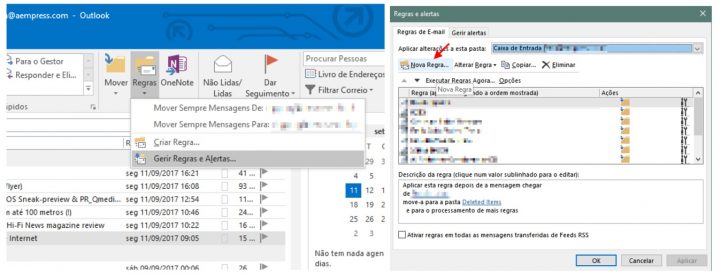
Passo 1 – Criar uma regra. Ao clicarmos no botão Regras> Criar Regra, a predefinição é uma regra para filtrar a mensagem sobre a qual está o cursor na caixa de entrada.

Mas não é isso que pretendemos, pelo que deveremos escolher antes Gerir Regras e Alertas e, depois, Nova Regra…
 

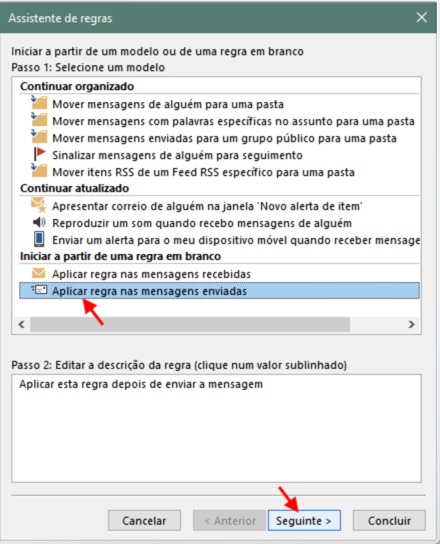
Passo 2 – Na primeira janela do assistente de criação de regras devemos escolher a opção Aplicar regra nas mensagens enviadas e, depois, clicar em Seguinte
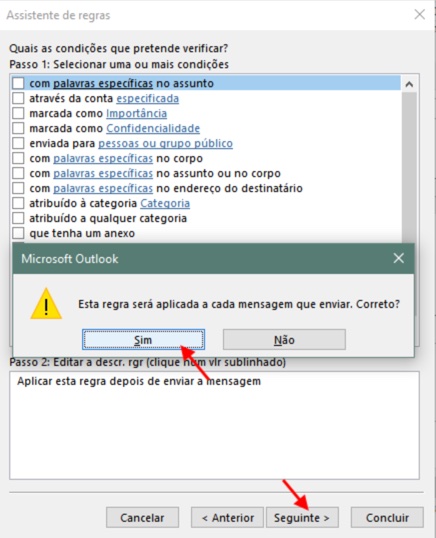
Passo 3No ecrã seguinte não selecione mais nada (terá a oportunidade de criar exceções mais adiante). O assistente vai avisar que isto se aplicará a todas a mensagens a enviar. Confirme a sua opção.
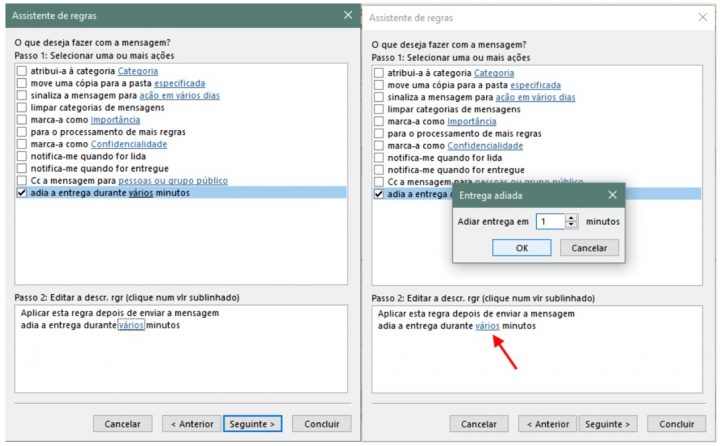
Passo 4É neste passo que irá ter a oportunidade de adiar o envio da mensagem. É a última opção. Depois de a selecionar, terá de clicar no link azul vários para determinar quantos minutos pretende adiar o envio.
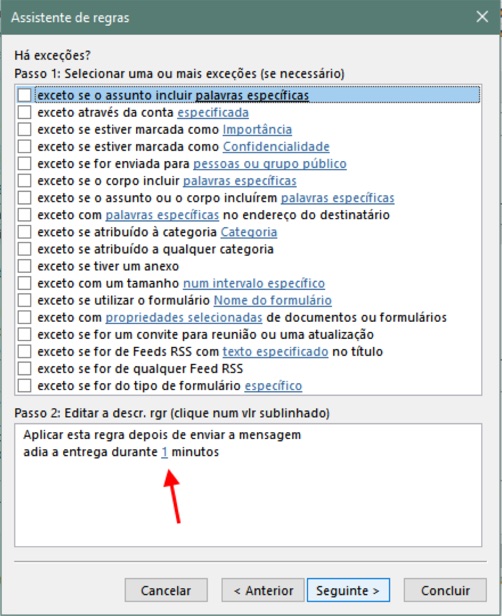
Passo 5Ao clicar em Seguinte> terá a oportunidade de definir exceções. Lembre-se que não basta selecionar a opção desejada – é preciso depois configurá-las clicando na palavra hiperlinkada a azul. Neste ecrã, note como já aparece, na janela inferior, a opção que selecionámos anteriormente, de adiar o envio.
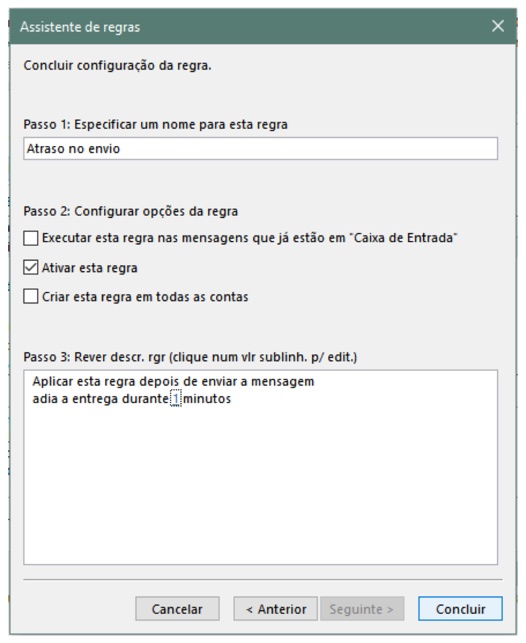
Já está! Agora é só dar um nome qualquer à regra e ativá-la. Se o seu Outlook tiver configurada mais de uma conta pode optar por usar esta regra apenas numa delas, em todas ou apenas nas que quiser. Lembre-se também que isto só funciona quando o Outlook está a funcionar – deixe o programa aberto até que a mensagem seja efetivamente enviada, caso contrário ficará na pasta A Enviar até voltar a correr o programa.
Se gosta de fazer tudo sempre a mil à hora, é melhor ativar esta regra para quando enviar um e-mail não faltar nada. A configuração é simples, pois não fosse este o melhor cliente de e-mail do mundo.

Comentários

21

Deixe um comentário

O seu endereço de email não será publicado. Campos obrigatórios marcados com *

  1. Avatar de Paulo
    Paulo

    Por estas e por outras é que eu gosto do PPLWARE.

  2. Avatar de José Horta
    José Horta

    “(…) o melhor cliente de e-mail do mundo.”

    Debatível =P

    1. Avatar de José Horta
      José Horta

      Boa dica btw! =D

    2. Avatar de Pedro Pinto

      Sim, mas para Desktop (completo) não estou a ver grandes concorrentes 😀

      1. Avatar de Rafael
        Rafael

        Mozilla Thunderbird!!

      2. Avatar de José Horta
        José Horta

        O ThunderBird é o único à altura, principalmente porque (finalmente) suporta calendário, mas devido à integração com tudo Office, acabamos por depender do Outlook.

        Outras alternativas:

        https://alternativeto.net/software/microsoft-office-outlook/?platform=windows

      3. Avatar de int3
        int3

        é só melhor porque é da microsoft e tem integração com as ferramentas da microsoft ou por mais alguma coisa?

  3. Avatar de Zukunft
    Zukunft

    Muito útil, obrigado!

  4. Avatar de n me posso xamar vitor
    n me posso xamar vitor

    boa dica!

  5. Avatar de Rui
    Rui

    Boa dica! Dá jeito.

  6. Avatar de Rui Silva
    Rui Silva

    Boa dica obrigado

  7. Avatar de enemypublic
    enemypublic

    Já tenho essa regra implementada algum tempo e confesso que 1min de espera é muito tempo, e por vezes torna-se muito inconveniente .
    Ultimamente tem sido menos vantajoso do que vantajoso, mas lá está vai de acordo com as necessidades de cada pessoa.

    Às vezes estamos ao telefone com um cliente ou fornecedor em que queremos enviar um email e temos de esperar 1 minuto que o email seja enviado. (nada cómodo)

    Acho que para o artigo ficar completo faltou realmente informar como evitar o momento OOPS…
    Temos a regra criada, então e como devemos proceder para realmente cancelar o envio da mensagem? Isso ficou por explicar.

    No meu caso vou à pasta itens a enviar e a única solução que tenho é de eliminar a mensagem, o que faz com que perca o email que escrevi, deveria ser possível apenas cancelar o seu envio e volta por exemplo para os rascunhos… (se é possível não sei… dai acho que o artigo deveria estar mais completo)

    Seria interessante realmente saber como evitar o momento OOPS.

    1. Avatar de Narciso Miranda
      Narciso Miranda

      Se fores ao Outbox, e fixeres duplo click no email, é passivel de ser editado. Nao vale a pena estar a apagar sempre. Edita-se e reenvia-se.

      1. Avatar de Narciso Miranda
        Narciso Miranda

        *fizeres

    2. Avatar de António Eduardo Marques
      António Eduardo Marques

      É sempre possível criar uma exceção – como aliás é referido no artigo. Por exemplo, definir que se for enviada como Alta Prioridade não fica à espera.
      Também está referido no artigo que a mensagem fica durante o tempo indicado na caixa A Enviar. Para evitar o momento Oops basta apagá-la ou simplesmente reabri-la (a sua abertura suspende o processo de envio), reeditá-la e reenviá-la.

      1. Avatar de enemypublic
        enemypublic

        Obrigado!

  8. Avatar de JPaulo
    JPaulo

    Excelente dica, parabéns.

  9. Avatar de Defenitly Not David
    Defenitly Not David

    como é que se passa o nível 2?

    1. Avatar de Just a dreamer
      Just a dreamer

      Boas, tente: Alt+F4 . Comigo funciona.