Sysprep: Criar uma instalação personalizada do Windows 10 #1

25 Comentários

Para todos os utilizadores que têm de instalar diversas máquinas Windows, a tarefa repetitiva de efetuar uma instalação de raiz em cada equipamento pode, com o tempo, tornar-se entediante. O Windows permite que capturemos uma imagem de um ou mais discos e que a apliquemos em qualquer equipamento, quer manualmente quer por meio de sistemas centralizados, como o System Center Configuration Manager ou o Windows Deployment Services.

Este processo tem alguns passos que iremos descrever ao longo de uma série de artigos. Em primeiro lugar veremos como preparar a nossa máquina de base, que chamaremos de maquete, para podermos exportar a sua imagem.
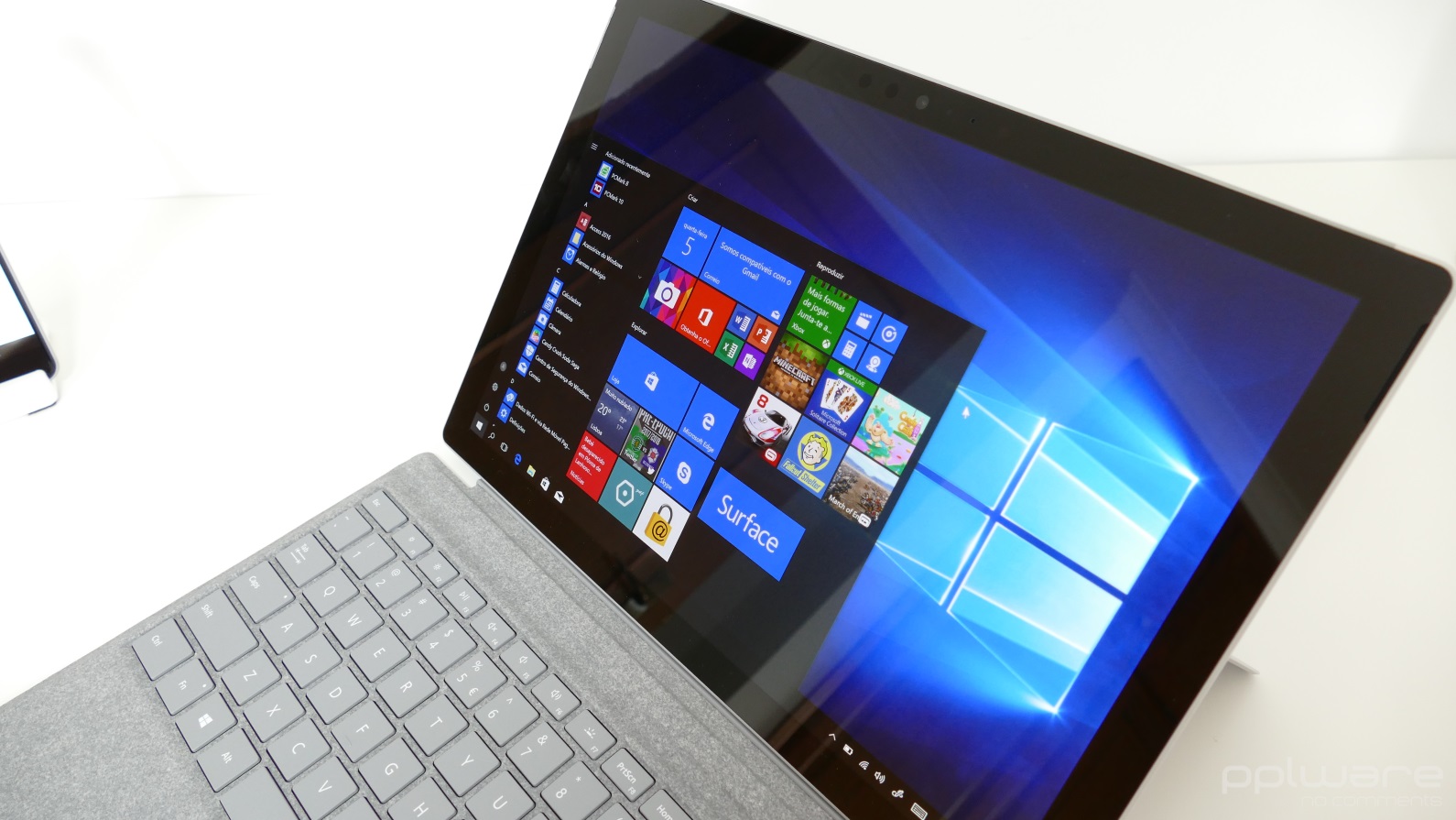

Instalação do Windows 10

A instalação de um equipamento maquete é feita como qualquer instalação do Windows. É verdade que pode também ser feito através do modo Audit, mas neste caso iremos apenas usar o método habitual. Deveremos instalar o Windows 10 através da nossa PEN USB como habitualmente o fazemos. Instalaremos ainda o nosso software desejado como, por exemplo, um leitor PDF, Office, browsers, leitores de vídeo, entre outros, incluindo updates do Windows.
Dependendo da forma como iremos depois instalar a nossa imagem poderemos, ou não, instalar drivers. Isso só deverá ser feito caso a maquete seja aplicada em computadores semelhantes. Mesmo sem a instalação de drivers, o Windows, durante o primeiro arranque, irá instalar os nossos dispositivos e a maioria funcionará sem problemas com os drivers que o Windows tem por omissão nos dias de hoje.


Remover aplicações do Windows 10. Para quê?

Após a nossa instalação, no caso do Windows 10, deveremos remover as aplicações que vêm no Windows 10 antes de preparar o nosso sistema. Porque fazemos isso? Sem este comando, a preparação e generalização da imagem darão alguns erros pela forma como as aplicações são instaladas e provisionadas para os diferentes utilizadores. Deixaremos a Store que permitirá depois instalar de novo as aplicações. Em caso de updates com mudança de versão, essas aplicações serão reinstaladas novamente.

Para isso deveremos abrir uma consola de PowerShell em modo administrador:
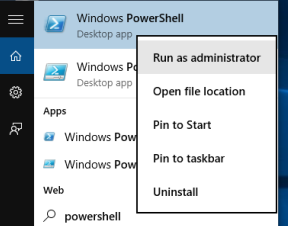
E deveremos correr o seguinte cmdlet PowerShell:

Get-AppxPackage -AllUsers | where-object {$_.name –notlike "*store*"} | Remove-AppxPackage

Teremos algumas mensagens de erro durante o processo, mas que serão normais e que, neste caso, poderemos ignorar.


Sysprep do sistema

Após correr este cmdlet poderemos então avançar com o Sysprep do nosso sistema.

Instalações do sistema operativo Windows incluem muitos elementos únicos por instalação que precisam ser “generalizados” antes de capturar e implantar uma imagem de disco para vários computadores. Alguns desses elementos incluem:

  • Nome do computador[2]
  • Security Identifier (SID)
  • Driver cache

O Sysprep procura solucionar essas questões permitindo a geração de novos nomes de computadores, SIDs únicos e bancos de dados de cache de drivers personalizados durante o processo do Sysprep.

Podemos aceder à ferramenta Sysprep na pasta:

C:\Windows\System32\Sysprep

Nessa pasta deveremos correr o seguinte ficheiro como administrador:
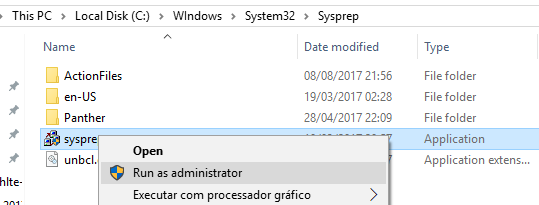
De seguida deveremos escolher as seguintes opções:
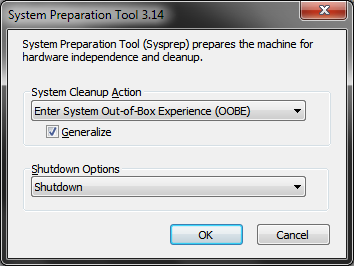
A opção OOBE fará com que o computador, no primeiro arranque e após a aplicação da imagem, entre no modo Out of the Box Experience, ou seja, os ecrãs iniciais de configuração base de um sistema Windows, conforme acontece numa instalação normal.

A opção Shutdown é usada para que depois possamos capturar a imagem, ligando o PC e arrancando por uma pen USB especial que permitirá esta exportação.

Ao fazer OK o processo de Sysprep irá arrancar e, seguindo estes passos, o mesmo deverá encerar o computador ao terminar. Em caso de erros poderemos ver os logs de sysprep na pasta C:\WIndows\System32\Sysprep\Panther e verificar os códigos de erro que aí são apresentados. Da minha experiência, os problemas normalmente são causados pelas aplicações Windows associadas à Windows Store. Essa situação fica assegurada correndo os cmdlets PowerShell que mencionámos anteriormente.

Se não existirem erros estaremos prontos a capturar a imagem do nosso sistema maquete. No próximo artigo, veremos como criar a pen USB de boot com o Windows PE e capturar a nossa imagem.


Leia também:

Sysprep: Criar uma instalação personalizada do Windows 10 #2

Comentários

25

Deixe um comentário

O seu endereço de email não será publicado. Campos obrigatórios marcados com *

  1. Avatar de Cristiano Venâncio
    Cristiano Venâncio

    excelente ferramenta e muito útil para migração. Aconselho antes de o fazer copiar os drivers para depois instalar.

  2. Avatar de Afonso Gonçalves
    Afonso Gonçalves

    Qual a diferença para o MSMG Tookit e o NTLite?

    1. Avatar de Afonso Gonçalves
      Afonso Gonçalves

      * MSMG ToolKit.

      1. Avatar de ProblemaDoKIKO
        ProblemaDoKIKO

        UAU que gênio kkkk

  3. Avatar de MLopes
    MLopes

    peço desde já desculpa se está no texto e me passou, mas todo o processo pode ser feito com uma instalação inicial em cima de uma máquina virtual, tipo virtualbox?
    se sim, poderá depois a imagem ser utilizada apenas em máquinas virtuais idênticas ou poderemos utilizá-la em qualquer máquina física?
    obrigado

    1. Avatar de Fabio Teles
      Fabio Teles

      Boa tarde. Poderá utilizar uma máquina virtual. Eu cheguei a fazer dessa forma, estando apenas limitado no processamento que tinha disponível na altura, pelo que opto por fazer numa máquina fisica.

      Será compatível com qualquer sistema visto que os drivers, IDs, etc, são todos limpos. Terá depois de instalar os drivers na nova instalação, mas se usar o System Center isso é automatico, e como mencionei, o Windows irá instalar os drivers que tem próprios (como acontece numa instalação normal do Windows 10).

      Dependendo da virtualização pode ligar ou não depois uma unidade USB para capturar a imagem, mas no próximo artigo descreveremos como o fazer.

      1. Avatar de MLopes
        MLopes

        muito obrigado @Fabio Teles.
        a questão dos drivers, IDs, etc tinha percebido, a dúvida era mesmo sobre a dualidade máquina virtual/máquina física.
        poderia haver algum problema (algum nuance entre virtual/fisica) que me estivesse a escapar mas agora já estou esclarecido

        1. Avatar de Pedro Matos
          Pedro Matos

          Boa Noite MLopes,

          Quando é feita uma instalação de Windows numa máquina (virtual ou física), essa instalação irá adaptar-se ao hardware dessa máquina, impossibilitando assim a sua utilização em máquinas com determinado hardware diferente (nomeadamente a motherboard).
          Se reparar, o Fábio Teles colocou o visto na opção Generalize (opção logo abaixo do OOBE), opção essa que serve mesmo para “desagarrar” a instalação do hardware original, sendo desse modo possível usar a instalação noutras máquinas diferentes, sejam elas físicas ou virtuais.

          Cumprimentos.

          1. Avatar de Lemos JLM
            Lemos JLM

            Pedro Matos, blz!
            Fazia algum tempo que procurava a definição para o ato de marcar essas opções. Recordara-me: visto.
            Obrigado.
            [ ]s, td d bom
            Jorge Lemos

  4. Avatar de Hugo Gomes
    Hugo Gomes

    Ja faço isso ao tempo com o acronis

    1. Avatar de José Rodrigues
      José Rodrigues

      Acronis faz sysprep? Só o conhecia a fazer clones.

  5. Avatar de José Rodrigues
    José Rodrigues

    Algo incompleto o artigo, devia ter sido mencionado que o principal motivo para se fazer sysprep pode ser para gerar novos SIDs para associação de uma máquina a um domínio.
    Também deviam ter falado como se pode fazer o processo para Hardware Indepent Imaging ou para posterior injecção de drivers ou software.

    1. Avatar de Mauro Siqueira
      Mauro Siqueira

      Importante sua contribuicao mas ao invéz da critica, faça um adendo a matéria com seu conhecimento. Todos compartilhando teremos o conhecimento pleno. A materia e basica mas essencial para quem vai comecar com implantacao. Mesmo a documentacao oficial no technet e incompleta.

      1. Avatar de ProblemaDoKIKO
        ProblemaDoKIKO

        mimimi

  6. Avatar de Davi
    Davi

    Senhores, outra opção é sem comando nenhum, depois de pronta a instalação do Windows com office, pdf e etc. O pulo do gato é não ativar nada e antes de rodar o Sysprep desligue o cabo de rede. Assim não vai dar erro nenhum. Quando acabar pode fazer uma imagem com Acronis, para posterior voltar em qualquer maquina e ativar conforme sua serial.

    1. Avatar de PL
      PL

      Se o destino for uma máquina de características iguais … ou a mesma máquina, sim basta clonar, mas se estiveres a mudar de máquina para outra recente e talvez um ano mais nova, então boa sorte com isso.

      1. Avatar de Davi
        Davi

        Não clonar se faz apenas imagem. No meu caso crio em Hyper-v uma instalação do windows de 32 bit e uma 64 bit, boot Legacy para maquina antigas, uma UEFI ai só em 64 bit, faço a instalação do office e outros programas de minha preferência, não ativo nada, deixo para fazer isso após a instalação na maquina para não dar erro ao executar o Sysprep. Nesse caso quando volto a imagem e não o clone o windows cria nova id na instalação, e não tenho problemas nenhum posso usar em qualquer maquina intel e AMD, o único cuidado é ver o Boot qual vai ser legacy ou UEFI e se o sistema vai ser de 32 ou 64, hardware ele reconhece na instalação seja ele qual for. Att.

        1. Avatar de Fábio Teles
          Fábio Teles

          Sim poderá não correr comando nenhum caso não actualize o Windows, mas com a Internet ligada por vezes isso acontece (já me aconteceu com o Windows 8.1) . Assim pode atualizar o Windows sem qualquer problema, corre o comando e faz o sysprer.

      2. Avatar de zerocoolroot
        zerocoolroot

        @PL, para isso existe o Acronis Backup & Recovery com Universal Restore. Justamente para destino com máquinas diferentes. Na verdade utilizo-a diariamente em meu trabalho, com Hardwares completamente diferentes e sem qualquer problema. Basta certificar-se que o Acronis possui o Universal Restore..!!
        Abraços..!!

  7. Avatar de Tiago Alexandre Marques
    Tiago Alexandre Marques

    Boa tarde,
    O artigo vai ter conclusão?

  8. Avatar de Raul
    Raul

    Bom dia,
    Antes deste artigo ser feito já tinha feito uma instalação destas para o meu projeto final de curso que por acaso tive 19. O que me acontece é que quando vou instalar o windows numa máquina nova (depois de já ter a iso personalizada) depois da conclusão da instalação reparo que fico com 2 utilizadores no Windows, o que usei para criar a iso personalizada e o utilizador que criei no momento de instalação do windows. Alguma maneira de evitar isso?

  9. Avatar de sebastião
    sebastião

    este windows , como funciona

  10. Avatar de sebastião
    sebastião

    este windows funciona mesmo presiso ver

  11. Avatar de Marcos Vinicius Dunguel Nunes
    Marcos Vinicius Dunguel Nunes

    Olá. Boa tarde.
    Gostei bastante dessa primeira parte do processo de preparação para uma imagem personalizada do Windows 10.
    Agora preciso de um esclarecimento.
    Após esse processo, eu precisarei por essa imagem em uma ISO para poder dar boot pela rede, copiando os arquivos para um servidor PXE.
    Teria como me ajudar com relação a isso, pois, onde preciso aplicar essa imagem, são em 170 máquinas de uma empresa.
    Quanto ao servidor PXE eu já o configurei utilizando o CentOS 7.

  12. Avatar de Alexei Dimitri Diniz Campos
    Alexei Dimitri Diniz Campos

    Todo mundo falando aqui de usar VM para criar a imagem, mas se esquecem dos drivers… O Windows não tem todos os drivers, ainda mais se for algum hardware customizado… os drivers embutidos de de vídeo normalmente não tem a aceleração 3D…
    Alguns falaram até de usar o System Center para empurrar os drivers ou deixar o Windows baixar sozinho da Internet… mas não é o mesmo que empurrar o problema com a barriga? E como você vai saber que determinada versão do driver vai dar problema com hardware X? E se ficar desatualizado, vai rodar tranquilo em novas versões do sistema?
    E ambientes em que toda essa automação a posteriori não permite algo “automático”?
    Eu trabalho justamente com a criação de imagens e sempre instalo os drivers antes do SYSPREP, ajustando algumas configs que o sysprep não apaga… Sim, faço isso para cada hardware, mas garanto que meus técnicos não terão problema de ter que ficar instalando driver que faltou na preparação… ou mesmo garantindo que na hora de formatar tenha-se a versão mais adequada possível e segura dos drivers…
    E com esse negócio de atualizações semestrais do Windows 10 e suporte de versões por um ano e meio… complicado…





