O verão está à porta e com ele vêm as férias. Por esta altura já deverá ter já as suas duas semanas de descanso marcadas mas, provavelmente, ainda falta definir os locais que quer visitar e as praias onde vai apanhar sol.
Hoje trazemos uma dica para que nada fique por visitar e para que vá direto ao seu destino com o Google Maps.
O Google Maps é uma das ferramentas de navegação mais completas e fiáveis, em qualquer parte do mundo. Certamente que já tem a app instalada no seu smartphone, pronta para a ajudar nas férias, mas esta ajuda poderá ser ainda maior graças à opção de criar os seus próprios mapas.
Certamente que já terá ideia de alguns locais que quer visitar e alguns dos restaurantes onde quer ir jantar, mas entretanto ainda vai pesquisando mais algumas informações da região onde irá estar e ainda vai recebendo algumas sugestões.
Todos estes locais podem ser gravados no Google Maps, devidamente categorizados, podendo, posteriormente, escolher os melhores percursos e roteiros para cada dia das suas férias e partilhá-los com quem o for acompanhar.
Criar mapas
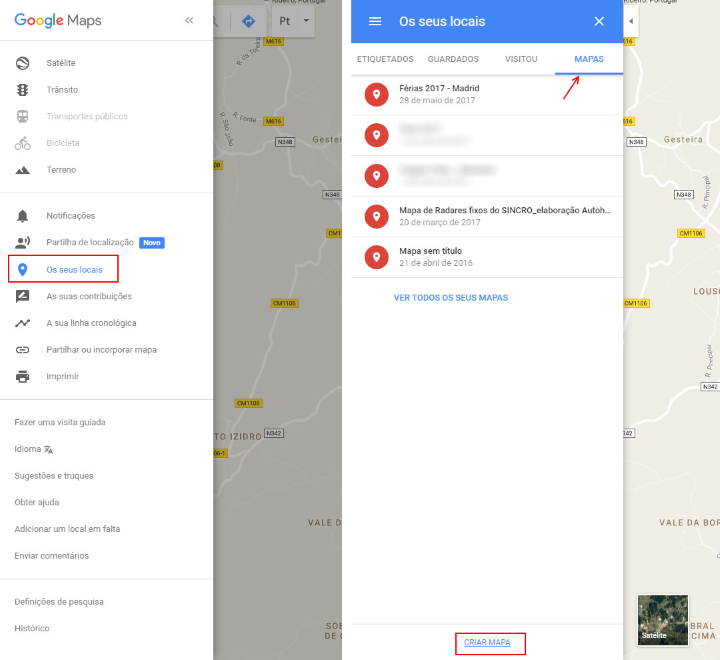
Definido o seu local de férias, o processo de criação de mapas é muito simples. Basta aceder ao Menu no Google Maps e selecionar a opção “Os seus locais”. Em seguida, deverá escolher o menu “Mapas” e, em baixo, “Criar Mapa”.
Adicionar locais
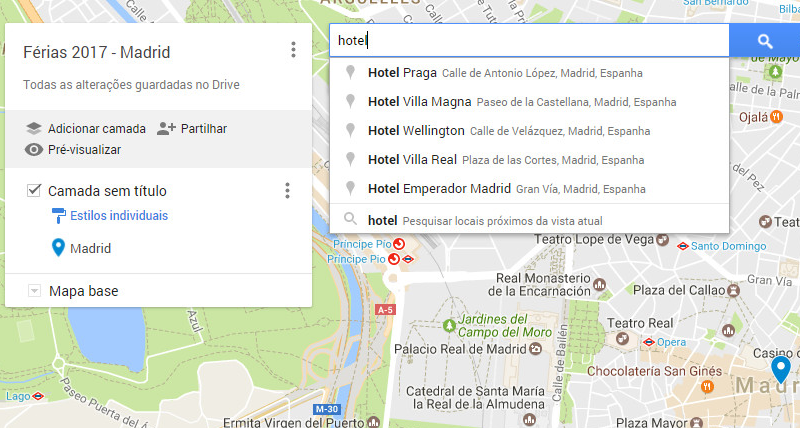
O passo seguinte a fazer é adicionar os locais. Comece por aqueles que já tem a certeza onde vai estar, como o aeroporto e o hotel. Sabe também que quer ir visitar um museu específico e ir jantar a um restaurante que lhe foi recomendado, adicione-os também.
Para tal deverá escrever na caixa de pesquisa aquilo que procura e selecionar a opção pretendida. Em seguida, irá surgir a informação no mapa, devendo clicar em “Adicionar ao Mapa”.
Estilizar os locais
Neste tipo de mapas torna-se muito mais fácil procurar determinado local adicionado se estiver devidamente categorizado. Assim, é possível atribuir um ícone e uma cor diferente para cada tipo de local. Para tal, ao adicionar um local ao mapa, surgirão várias opções, como o “Estilo” (ícone do balde de tinta).
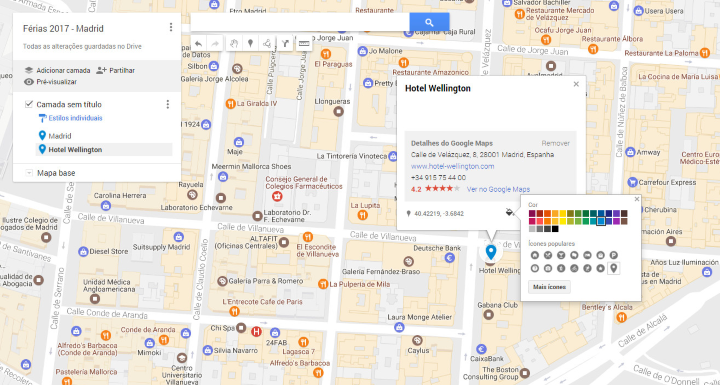
Neste caso poderá, por exemplo, atribuir a cor amarela para os restaurantes, a verde para os parques, etc, e em cada uma delas atribuir um ícone identificativo que tornará a pesquisa muito mais simples.
Caso tenha alguma informação adicional que queira associar ao local, poderá clicar no ícone seguinte [Editar] e adicionar o que pretende.
Criar percursos
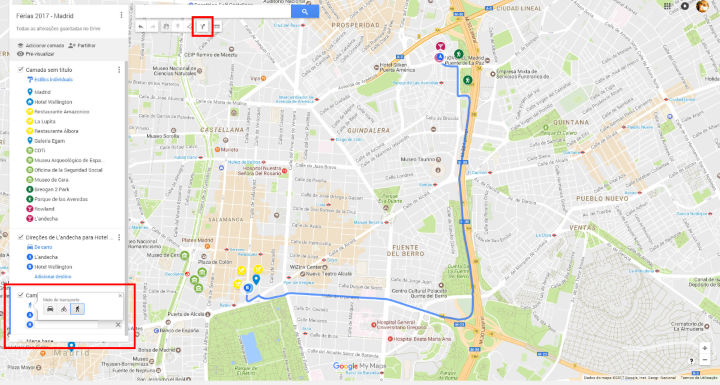
Neste seu mapa poderá criar logo vários percursos para saber como se movimentar na região onde estará e que provavelmente não conhece.
Abaixo da barra de pesquisas terá os sinais das setas de direção. Depois de clicar, irá surgir, na lateral direita as caixas de texto onde deverá adicionar os vários pontos do percurso, bem como escolher se pretende fazer o percurso de carro, bicicleta ou a pé.
Partilhar o mapa
Outra das opções interessantes destes mapas é a possibilidade de partilha com as pessoas que leva na viagem ou com outra pessoa que possa vir a fazer a viagem posteriormente, de forma a poder dar a conhecer alguns dos locais que achou mais interessantes.
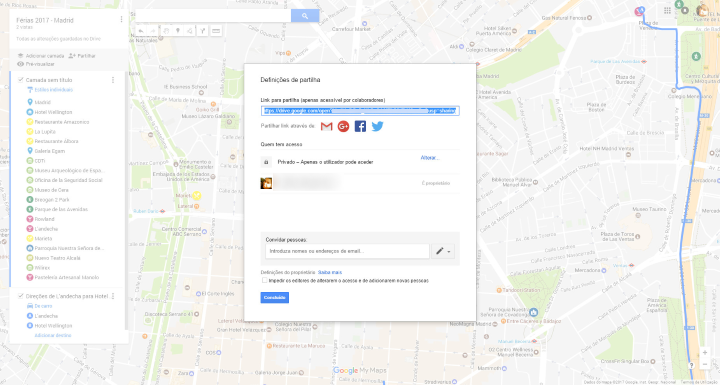
A consulta dos mapas pode ser feita depois através de qualquer dispositivo móvel compatível. O ideal é que faça o download do mapa da área para fazer navegação offline para que não tenha que ficar condicionado ao acesso à Internet para se movimentar na área.
Leia ainda:
PUB
PUB.











PUB.
Velocímetro Pplware

Teste a velocidade da sua Internet