O MongoDB é um novo paradigma no que toca aos conceitos do que são as bases de dados tradicionais, pois este SGBD (sendo uma base de dados NoSQL) guarda todas as informações importantes num único documento, livre de esquemas onde possui ainda identificadores únicos, possibilitando a consulta dos documentos através de métodos avançados de agrupamento e filtragem permitindo com isto redundância e inconsistência
Hoje vamos aprender a instalar e a configurar a base de dados NoSQL no Windows 10.

Como instalar o MongoDB no Windows 10?
A instalação do MongoDB no Windows 10 é relativamente simples. Numa primeira fase necessitamos de fazer o download do ficheiro de instalação do MongoDB que podem encontrar aqui, selecionamos a versão “Windows Server 2008 R2 64-bi and later, with SSL support x64” e carregamos em download.

Para a instalação vamos abrir o ficheiro executável, carregamos em “Next” e de seguida aceitamos os termos de licença. De seguida carreguem em “Next” para continuar.
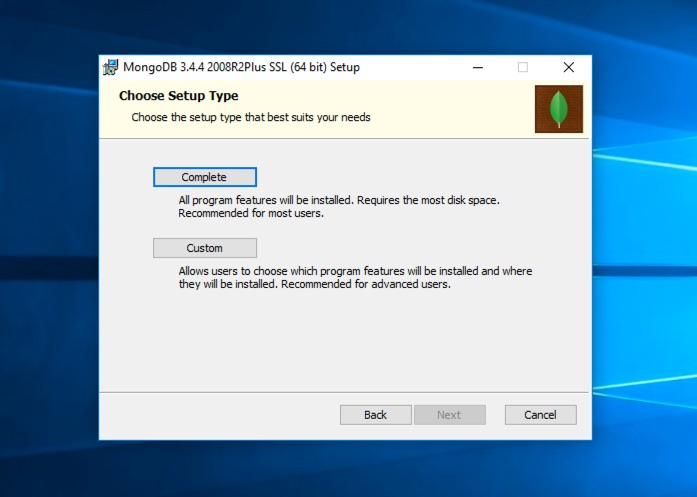
Selecionamos agora a opção “Custom” para alterarmos a pasta de instalação do MongoDB de modo a que esta fique na raiz do disco, em C:\. Este passo é opcional, apenas será feito para no futuro ser mais fácil a manipulação dos caminhos de pastas quando estivermos a configurar o MongoDB.
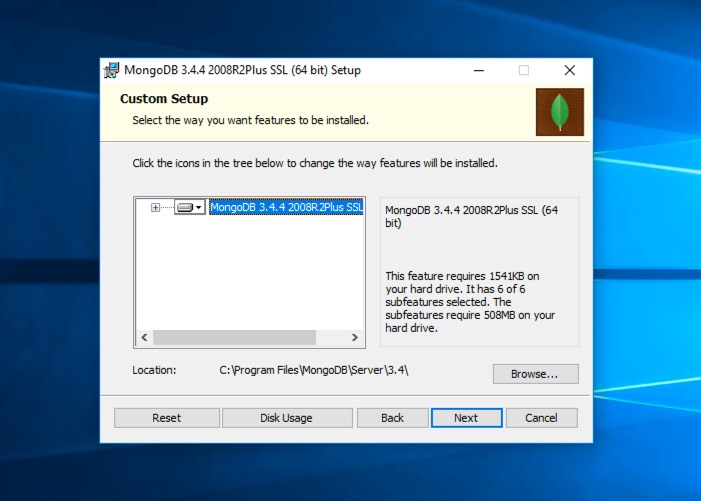
Uma vez dentro da interface “Custom”, carregamos em “Browser”
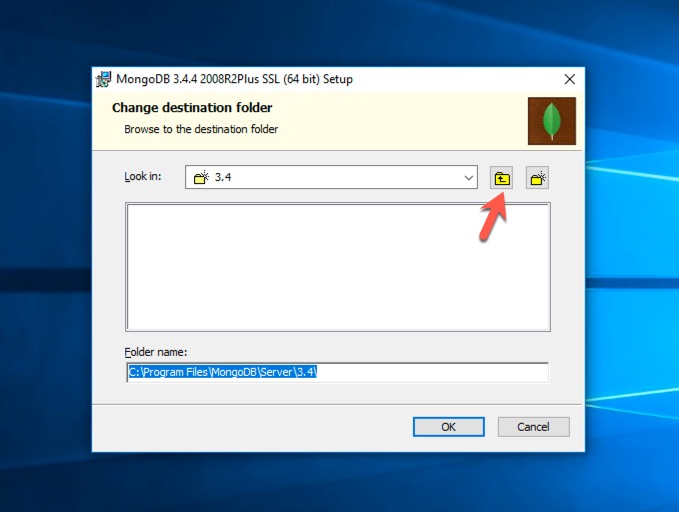
No próximo passo vamos carregar no botão tal como indica na imagem até chegar a raiz do disco C:\
Uma vez na raiz do disco C:\, vamos carregar no botão para criarem uma nova pasta, à qual iremos dar o nome “mongoDB”.
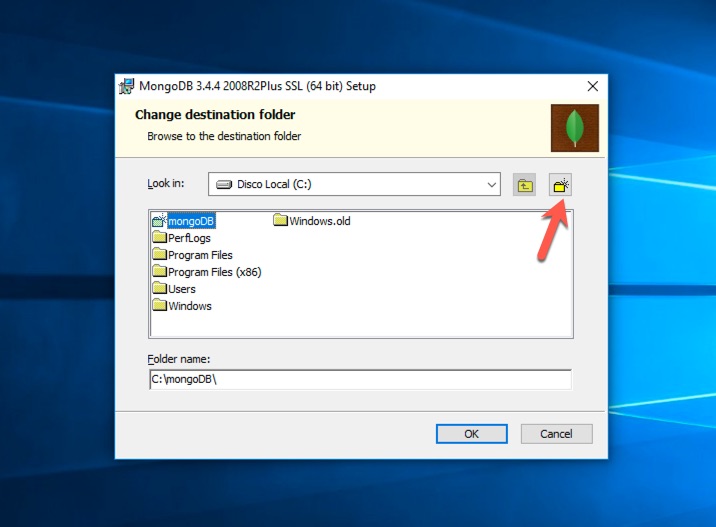
Verificamos se o caminho de instalação foi bem definido. Carregamos em “Next” e aguardamos que a instalação termine.
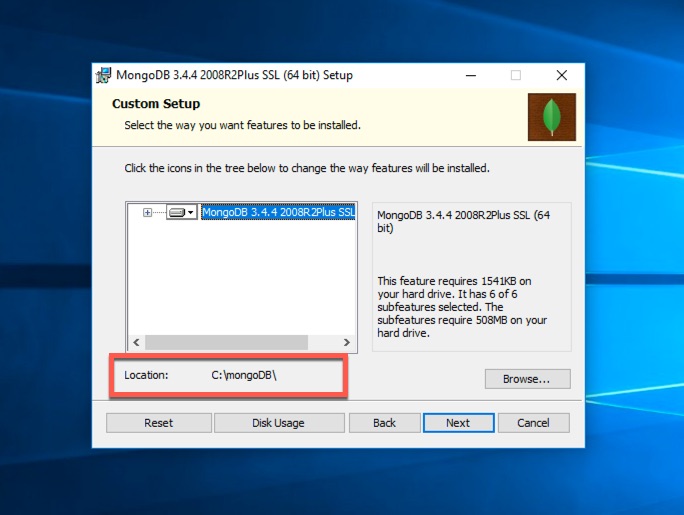
Uma vez terminada a instalação, vamos clicar “Finish”.
No próximo passo vamos aprender a fazer as configurações iniciais necessárias para podermos usar esta incrível base de dados.
Como configurar o MongoDB para a primeira utilização?
Vamos agora fazer todas as configurações iniciais necessárias para podermos começar a usar a base de dados MongoDB.
No primeiro passo vamos criar duas pastas, na pasta de instalação do MongoDB, localizada no caminho C:\mongoDB\. Uma vez localizados na pasta de instalação, vamos criar as pastas “data” e a pasta “log”.
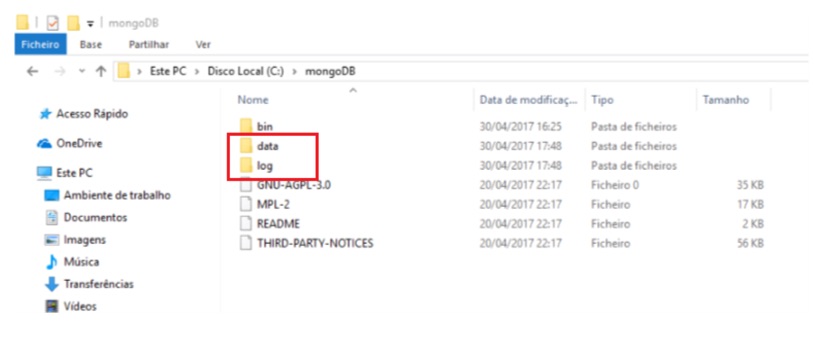
Vamos entrar agora dentro da pasta “data” e dentro dela vamos criar uma nova pasta com o nome “db”, onde irão ficar armazenadas todas as bases de dados criadas futuramente.

Vamos agora proceder as configurações. Para tal é necessário abrir a linha de comandos em modo administrador, caso contrario dará erro. Para abrirem a linha comandos em modo de administrador, basta escrever “cmd” no menu iniciar, e carregarem com o botão direito do rato e selecionar “Executar como Administrador
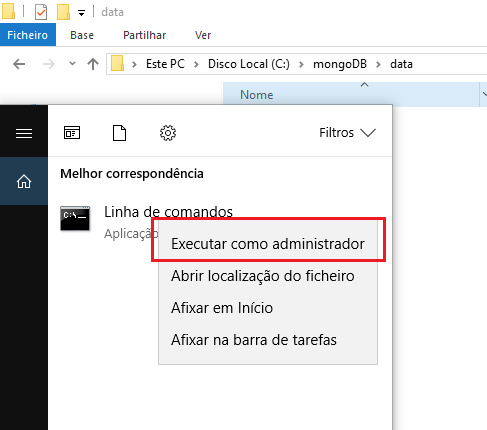
Vamos agora na linha de comandos até à pasta “bin” presente na instalação do MongoDB.
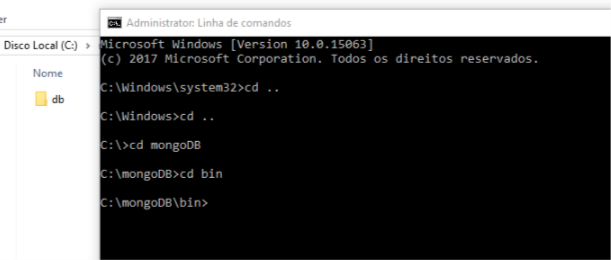
Uma vez dentro da pasta “bin”, vamos especificar os comandos necessários, para configurar os MongoDB e coloca-lo a correr em background no sistema operativo como serviço.
Vamos escrever então o seguinte comando:
mongod –-directoryperdb –-dbpath C:\mongoDB\data\db –-logpath C:\mongoDB\log\mongo.log –-logappend –-rest –install
Por fim carregamos “Enter”. Se tudo correr bem, terão que aparecer as seguintes duas linhas, como indica a imagem.
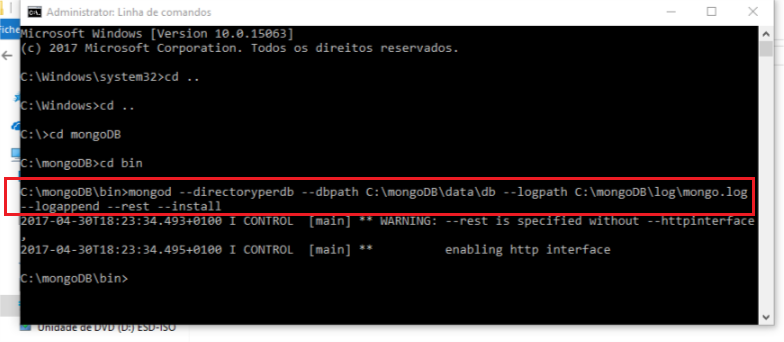
Uma vez especificados todos os parâmetros necessários ao funcionamento do MongoDB, vamos agora escrever o comando que irá permitir colocar o MongoDB a correr como serviço.
net start MongoDB
Feito isto, temos então o MongoDB corretamente instalado e a ser executado background no sistema operativo. No próximo artigo vamos ensinar a usar o MongoDB, como por exemplo a criar base de dados e fazer manipulação de informação (onde será feita inserção de dados, edição, pesquisas e consultas e ainda eliminação de informação). Até ao próximo tutorial.
PUB
PUB.











PUB.
Velocímetro Pplware

Teste a velocidade da sua Internet