Tal como anunciámos antes, a Google lançou ontem o novo Android O, ainda reservado para testes, mas já acessível a todos os que o quiserem experimentar.
O processo de instalação não é complicado e qualquer um o pode fazer. Por isso o Pplware vai explicar em detalhe quais os passos a dar para instalar o Android O.

Esta nova versão traz bastantes novidades, destinadas a melhorar ainda mais o Android e a torná-lo mais adaptado ao que os utilizadores precisam.
Esta instalação vai eliminar todos os dados do dispositivo e por isso deve ser feito um backup total para salvaguarda dos dados
Requisitos para instalar o Android O
Os requisitos para instalar o Android O são muito simples. Em termos de dispositivos que a podem usar, para já, está limitado aos Nexus 5X, Nexus 6P, Pixel, Pixel XL, Pixel C e Nexus Player.
Para além disso é ainda necessário ter do lado do utilizador a imagem respectiva para ser instalada. Estas podem ser obtidas junto da Google, pelos links abaixo:
Assim que descarreguem a imagem do vosso Nexus ou Pixel, devem descomprimi-la e colocá-la numa pasta de fácil acesso.
Para conseguirem colocar o Nexus num estado que possa receber o Android O é necessário terem instalado o ADB e o fastboot.
No caso do Windows basta instalarem-no daqui e no OSX basta que executem o comando abaixo numa janela de terminal:
bash <(curl -s https://raw.githubusercontent.com/corbindavenport/nexus-tools/master/install.sh)
Por fim é necessário garantir que o smartphone é detectado pelo sistema operativo.
Notem que todos os comandos a serem executados abaixo devem ser feitos ou numa janela de Dos, no caso do Windows, ou numa janela de Terminal, no caso do OSX.
Esta janela/terminal deve estar aberta na mesma pasta para onde descomprimiram a imagem do Android O.
Desbloquear o Bootloader
Para iniciar o processo de instalação é necessário que se aceda ao bootloader do Nexus. Para isso corram o comando abaixo:
adb reboot bootloader
Este será um comando rápido e que fará o vosso Nexus reiniciar. De seguida executem o comando abaixo:
fastboot oem unlock
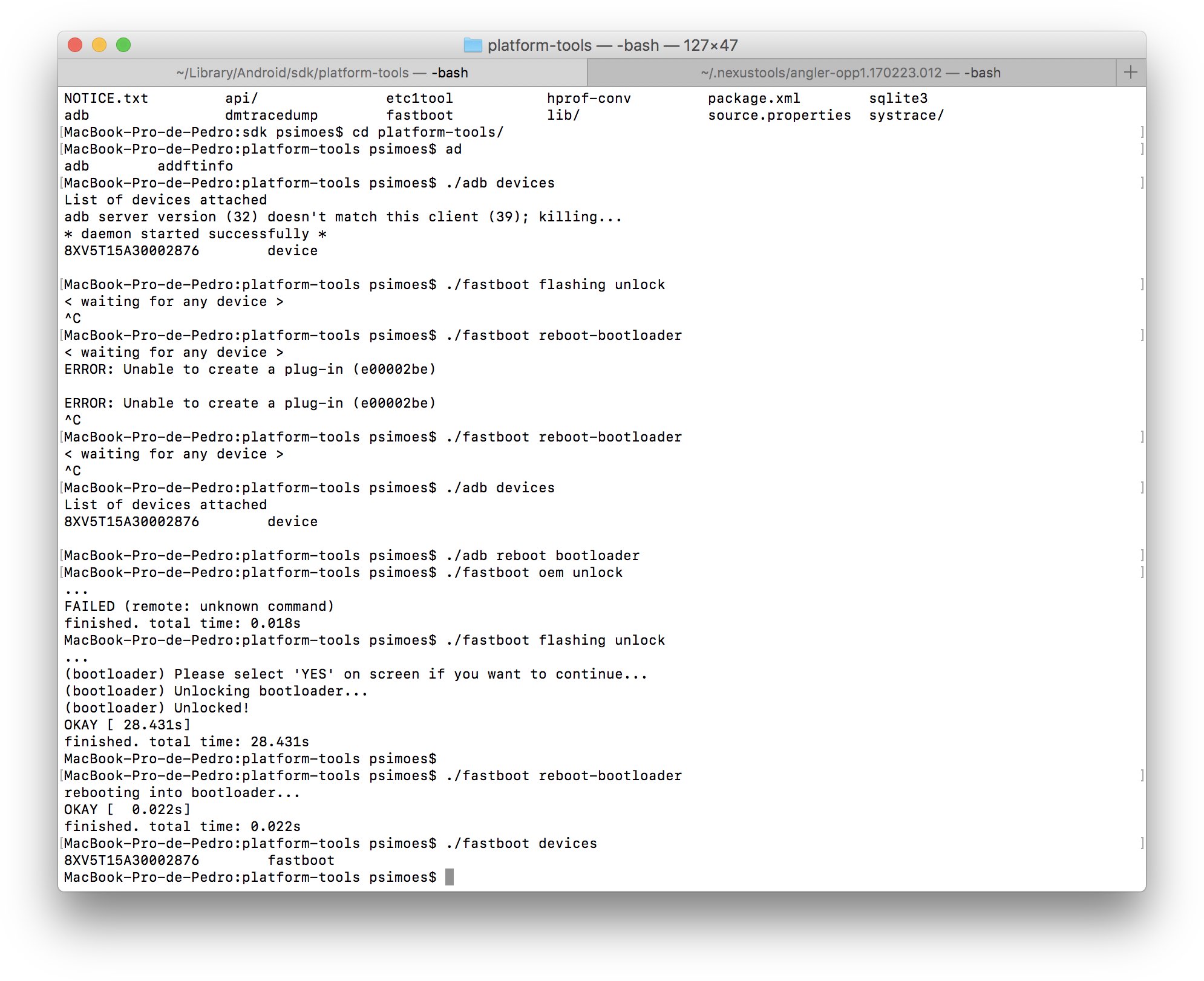
Este será um comando mais demorado, mas no final deve apresentar uma mensagem de execução correcta.
Instalar o Android O
Agora que o Nexus estará pronto para receber o Android O, apenas precisam de dar o comando para que ele seja transferido e instalado. Para isso executem o comando abaixo:
Windows
flash-all.bat
OSX
./flash-all.sh

Este é um comando que demorará muito mais tempo e que não deve ser interrompido por qualquer razão. Podem acompanhar o processo de instalação pela janela de terminal, onde vão sendo apresentados os passos que estão a ser executados.
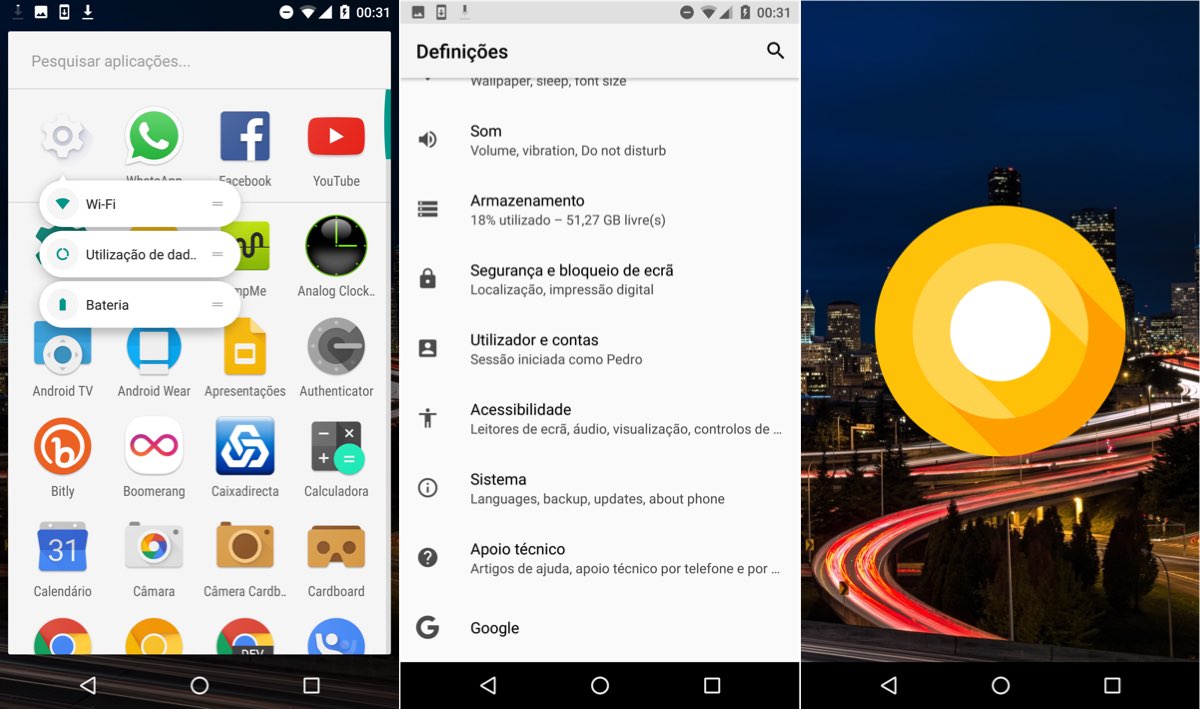
Ao fim de alguns minutos o vosso Android irá reiniciar, demorando aqui também um tempo superior ao normal. O Android estará a terminar a configuração do terminal e a prepará-lo para o passo seguinte.
Este passo será a configuração dos dados do utilizador. Ao fim de alguns passos e alguns minutos o Nexus vai estar pronto a ser usado, já com o Android O.
O Pplware não se responsabiliza por qualquer problema que surja nos equipamentos ou na utilização destas instruções.
As mesmas foram testadas pela nossa equipa e são plenamente funcionais.
PUB
PUB.











 Loading …
PUB.
Velocímetro Pplware

Teste a velocidade da sua Internet