KillProcess: “Mate” facilmente processos no Windows

11 Comentários

Os sistemas operativos foram concebidos para simplificar a interação do utilizador com o hardware. Além disso, permitem também que se instalem aplicações que, quando executadas no sistema, passam a dominar-se de processos e a consumir recursos ao nível da memória RAM, CPU, GPU, etc.

O KillProcess é um gestor de tarefas alternativo ao que existe no Windows que permite a identificação de processos normais, “processos mistério” e também terminar os mesmos assim o utilizador o desejar para libertar recursos do sistema.



O KillProcess tem a capacidade de terminar com quase todos os processos e serviços a correr no seu sistema, mesmo os protegidos pela Microsoft. Numa fracção de milésimos de segundo a aplicação pode “matar” múltiplos processos, de forma aleatória ou seguindo uma lista predefinida pelo utilizador.
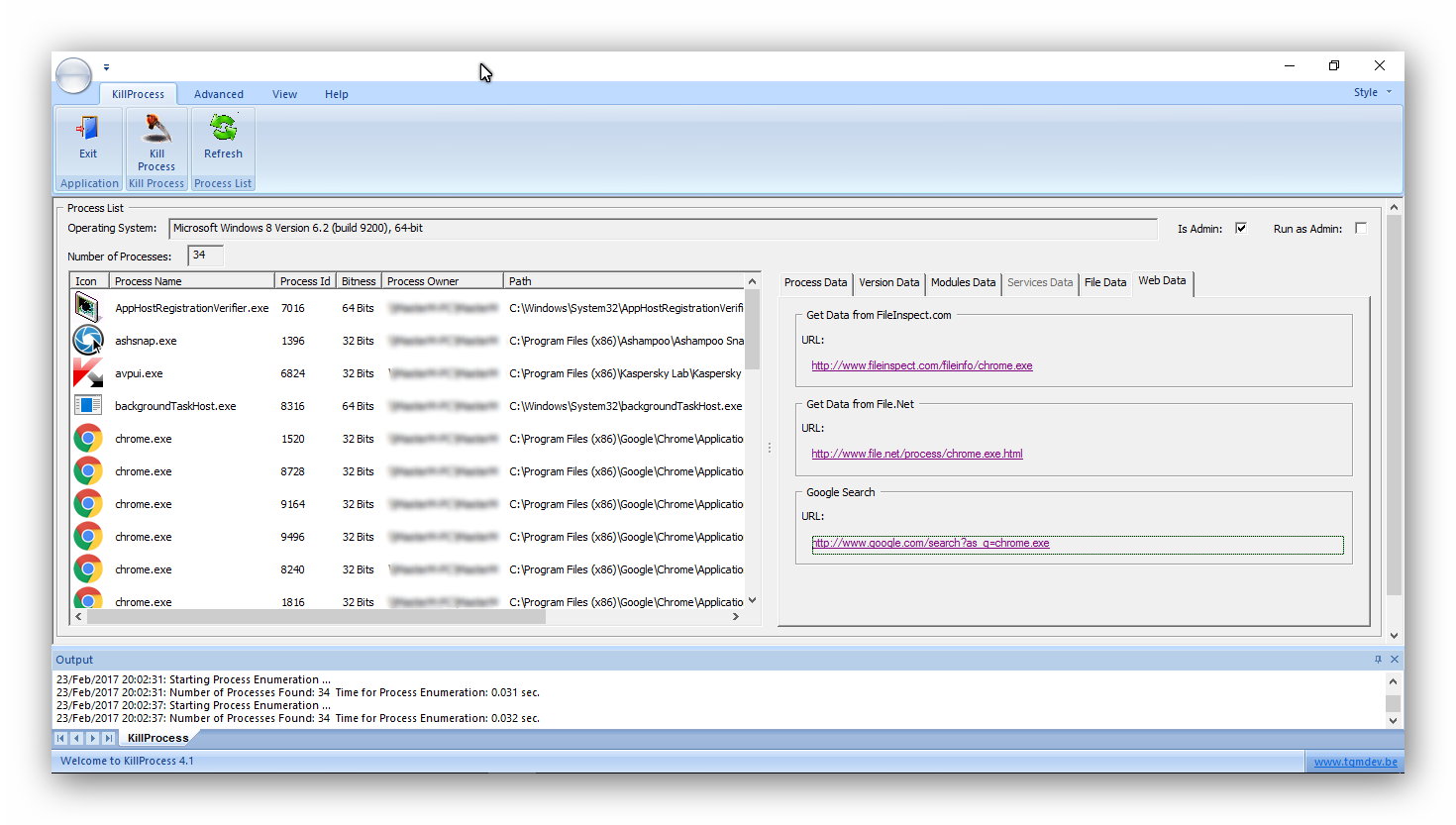
Informação relevante dos processos activos

O programa abre com informação básica sobre os processos em execução, apresentando os mais variados dados:

  • Nome do processo
  • ID
  • Arquitetura: 32 ou 64 bits
  • Entre outras informações mais ou menos relevantes

Após a listagem dos processos podemos ver na janela direita um conjunto de separadores que nos mostram em detalhe toda a informação associada àquele processo e que, mais tarde, irá ajudar-nos a tomar a decisão sobre se devemos ou não encerrar.
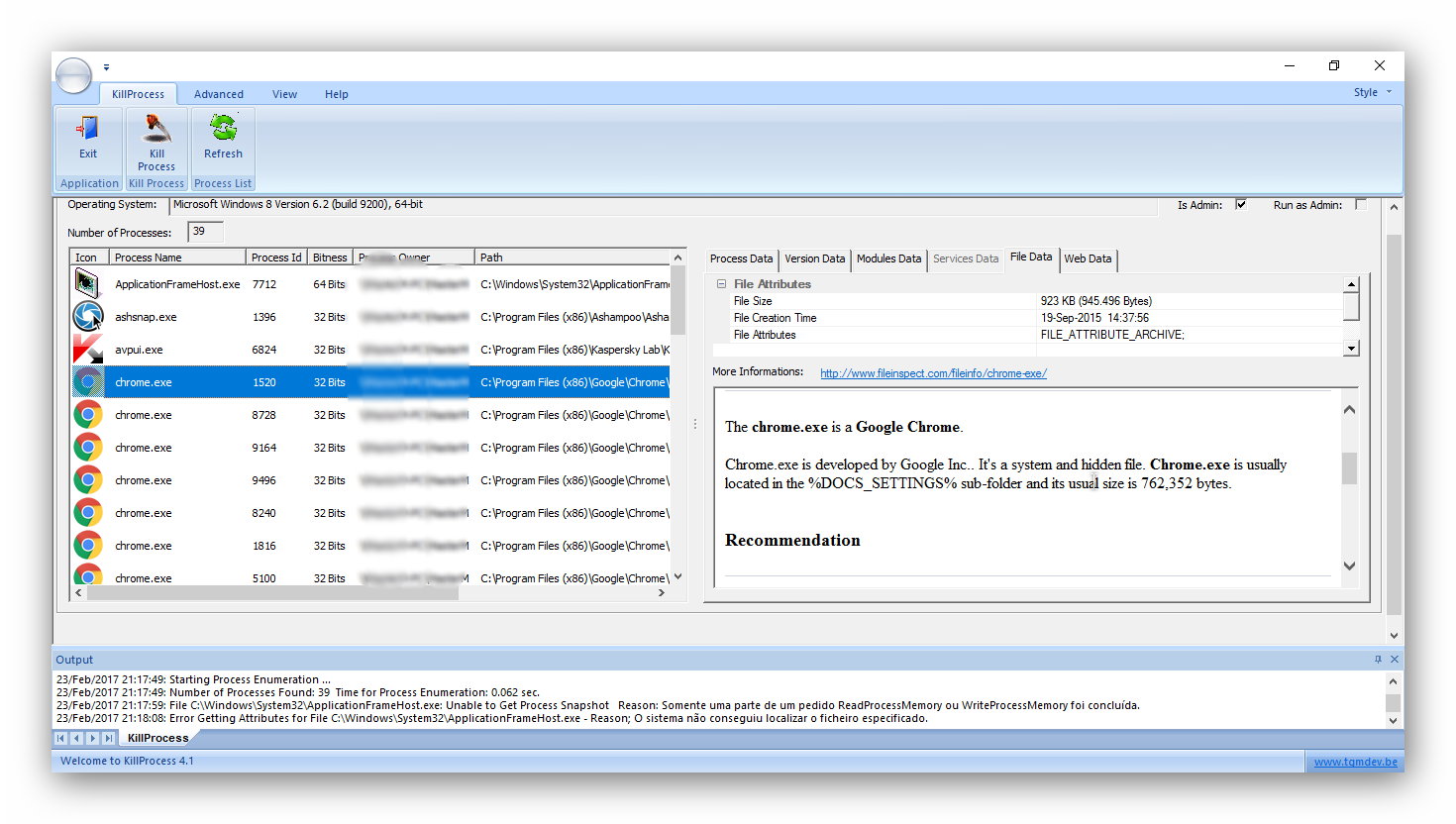
Integração com o FileInspect

Uma das grandes vantagens associadas a esta ferramenta reside no separador da direita WEB DATA e FILE DATA. Aqui cada processo por separado pode ser pesquisado via, por exemplo, serviço FileInspect.com melhorando o relatório geral sobre a informação que procuramos. Ainda nesta janela é possível enviar uma busca automática para o Google e pesquisar os resultados no nosso explorador habitual.

Funcionalidades KillProcess

Sem necessidade de grandes alaridos, ao clicar no botão “Kill Process” esse mesmo processo é terminado, mesmo sendo um processo protegido pelo sistema. Será normal que, se tentarmos fechar um processo como o Word receber um aviso a perguntar se pretendemos guardar o nosso trabalho.
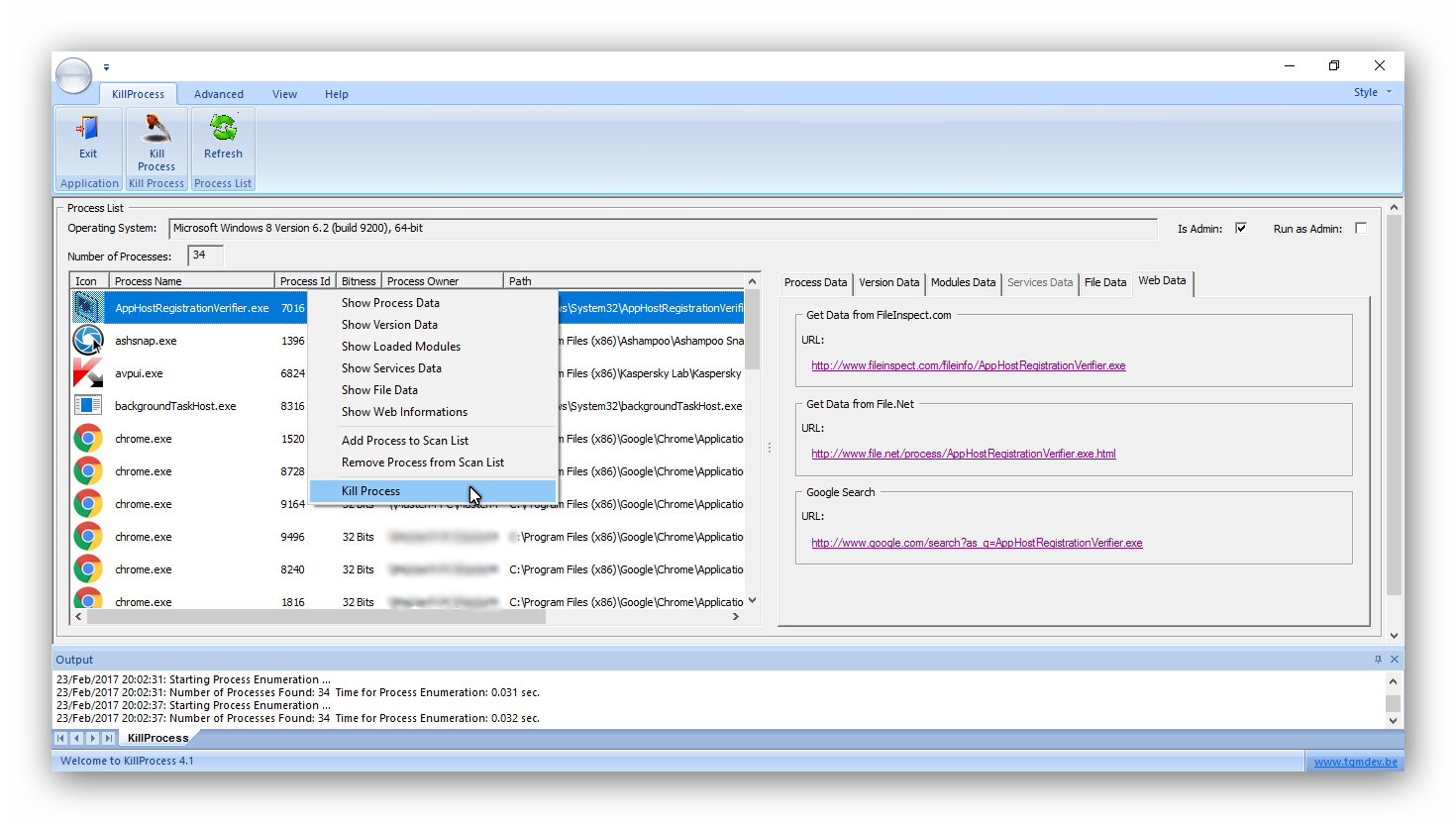
Os utilizadores devem ter em conta que ao fechar processos, especialmente se não sabem ou não conseguiram saber mais sobre os mesmos podem estar a perder dados e/ou informação.

Existem alguns extras interessantes do KillProcess como por exemplo a automatização de tarefas, isto é, podemos localizar aplicações e correr um processo de scan para automaticamente, e em intervalos definidos, eliminar esse processo sem termos de andar à «cata» do mesmo. Assim, mesmo que esse processo tente voltar a correr mais tarde o processo volta a eliminar.

Conclusão

No final, podemos dizer que esta ferramenta é sempre uma mais valia e permite aprender um pouco mais com os processos a decorrer no momento em que corre. O gestor de tarefas do Windows faz a mesma coisa? Faz, é verdade, mas não se dedica ao pormenor como dedica o KillProcess.

Claro que os utilizadores mais experientes e com outras necessidades irão ver esta aplicação de outra forma, uma vez que provavelmente procurarão ainda mais configurações e personalizações. Contudo, no geral, esta aplicação serve as necessidades de forma plena da grande maioria dos nossos leitores.

Comentários

11

Deixe um comentário

O seu endereço de email não será publicado. Campos obrigatórios marcados com *

  1. Avatar de José Luiz Bispo
    José Luiz Bispo

    Nome do Evento de Problema: APPCRASH
    Nome do Aplicativo: KillProcess.exe
    Versão do Aplicativo: 4.1.0.0
    Carimbo de Data/Hora do Aplicativo: 52f6a19f
    Nome do Módulo de Falhas: KillProcess.exe
    Versão do Módulo de Falhas: 4.1.0.0
    Carimbo de Data/Hora do Módulo de Falhas: 52f6a19f
    Código de Exceção: c0000005
    Deslocamento de Exceção: 00012b38
    Versão do sistema operacional: 6.1.7601.2.1.0.256.1
    Identificação da Localidade: 1046
    Informações Adicionais 1: 0a9e
    Informações Adicionais 2: 0a9e372d3b4ad19135b953a78882e789
    Informações Adicionais 3: 0a9e
    Informações Adicionais 4: 0a9e372d3b4ad19135b953a78882e789

    1. Avatar de José Luiz Bispo
      José Luiz Bispo

      para abrir tem que ir ao diretório de instalação e executar como adm

  2. Avatar de censo
    censo

    O melhor mesmo é só ter no sistema as aplicações que se usam. Instala-se tanta porcaria com uma facilidade tremenda, mas depois não se desinstala. Eu só uso o task manager. Chega-me.

    1. Avatar de Cortano
      Cortano

      Sim, para quê instalar um task manager que vai abrir mais um processo no sistema?! É que não faz sequer sentido, principalmente, quando atualmente o task manager do W10 já agrega os processos o que torna muito mais fácil de gerir, fechar, verificar, etc.

      1. Avatar de Paulo Abreu
        Paulo Abreu

        Que asneira Cortano, ai não faz sentido? Já foste verificar o Process Explorer, Process Hacker? contam com ferramentas avançadas que permitem enviar os processos para serem análisados no virustotal, alem disso é mais completo

        Podes suspender, hibernar e forçar o “killprocess” e ainda podes parar os serviços, alem de reagrupar todos os processos num só processo, e também de mostrar os novos processos que foram abertos ficando numa ordem de por exemplo o último processo foi o último programa ou aplicação que foi aberto.

        Útil para onde? Análise de Malware e Deteção de vírus, malware a correr nos processos do nosso sistema, não é ao acaso que é utilizado por várias pessoas certificadas em ciber segurança.

        Isso é um disparate, isso é como comparar o Windows Defender com um Antivirus como o Kaspersky que lhe da 10 a 0 (Exemplo)

        O que não faz sentido é tu disseres uma coisa destas, alem disso existe versões portáteis sem necessidade de instalação, só instala quem quer, hoje em dia a oferta é muita e ainda por cima em formato “Portable” sem necessidade de instalares.

        OBS: Alem de mostrar o Hostname ou IP (ligação) que um programa esta a usar, bastante útil, só por curiosidade o task manager mostra-te as ligações hostname ao lado dos processos? Bem me parecia, consegues suspender-los, hibernar, forçar a paragem e parar sem ir aos serviços? Consegues ordenar-los de forma a que fique em forma de lista de um novo processo para o processo + antigo (que já foi aberto a algum tempo)?

        Bem me parecia! Pelos vistos não é asneiras, procura e informa-te um pouco melhor.
        Isso que acabaste de dizer não tem sentido, comparar uma ferramenta completa com uma ferramenta de “desenrasque” que é isso que a ferramenta do Windows é, para ti serve mas para quem gosta de ter controle do que roda no seu PC e de ter opções mais avançadas é bastante útil.

        1. Avatar de khidreal
          khidreal

          @Paulo Abreu
          se sabes o que tens instalado, nem sequer te preocupas em instalar lá esses process managers como o process explorer, ou o mencionado aqui…
          aqui no meu PC não há cá programas com processos escondidos, nem tretas como clicar em sair do programa e ficar 1 ou 2 processos em background lá no task manager…
          se sabes o que tens instalado, nem te ralas em pesquisar por “ram cleaner” ou “task managers” na net…

          1. Avatar de Paulo Abreu
            Paulo Abreu

            Isso foi para rir “RAM Cleaner”? Agora foi mesmo para rir.

            Não sabes o que é hidden startup, não sabes o que é um processo em modo “persistent”…

            Pesquisa por Crypters no youtube e logo dizes se estou errado ou certo.

            RAM Cleaner é a pior porcaria que podes por num PC alias isso só demonstra a falta de conhecimento que tens.

            Nem sequer te deste ao trabalho de ler tudo, senão não dizias outra asneira

            “”se sabes o que tens instalado”
            Nunca sabes o que tens instalado quem te garante que não tens um vírus a correr em background? Só porque o programa te abriu não significa que não tenha vírus, quem te garante que não existe um código por detrás do programa a fazer um file download auto executer?

            Enfim, estas bem desinformado acerca dos métodos de vírus, existem tantos.

            Procura por “File Binders ou File Joiners” no youtube e vais ver o que é, procura também por “File Download & Execute #AutoIT”

            Há diversas técnicas, e claro nem te davas conta até porque o teu antivírus não iria detectar se tivesse encriptado por um Crypter ou caso fosse um malware com código avançado e encriptado.

            A única maneira de veres um processo a correr em background é usares outro taskmanager + completo e com opções mais avançadas.

            Mas claro, tu és sabichão e obviamente que sabias que existe “Disable Task Manager” em vários tipos de malware, keylogger.

            Mas pera ai, se for desabilitado como vou ao task manager? Ups.. mais +1 ponto para um task manager completo.

            Não digas asneiras pá! A sério… Comparar um task manager simples com um task manager completo não tem nada a ver.

            O que tu fazes no task manager do Windows, fazes 5x melhor noutro task manager.

            Lamento, vai la rever esses teus conhecimentos pelos vistos não estão em dia, e se estão é grave não saberes como funciona um crypter e a suas funções de “Disable” inúmeras funções do Windows.

            Nem te darias conta acredita, se meio milhão não se da conta que tem uma botnet tu irias? Dificilmente, mas é possível ainda para menos sem um process manager caso pretendas análisar os processos que estão a correr.

            +1 vez não precisas de saber o que tens instalado, ter ou não ter instalado não significa absoltuamente nada! Desde quando é que um virus precisa de estar instalado? É só correr um programa que ele se injecta num processo qualquer do Windows ex: Browser, explorer.exe etc

            E mais não digo, o melhor é ficar calado até porque cansa escrever e ensinar a quem não está com o conhecimento é dia.

            Google, Bing, Yahoo Search is your friend.

  3. Avatar de Dope
    Dope

    Depois de ler este “artigo” só me posso rir…

  4. Avatar de Pérolas
    Pérolas

    Gosto mais do ecrã azul, é mais sexy 🙂

  5. Avatar de Amilcar Alho
    Amilcar Alho

    Tem versão portable? No site “oficial” não vi…

  6. Avatar de sakura
    sakura

    usem o Process Explorer con o virustotal on, para verificar os hash….
    no linux –> systemadm e htop, antigo mas serve para ver o que está a “vermelho”.