O seu iPhone tem mais informação sobre o utilizador do que aquela que ele imagina. Hoje guardamos informação sensível dentro de um dispositivo eletrónico e, por isso, temos de o vedar ao máximo de intrusões.
Vamos deixar 6 sugestões de segurança para que possa tornar o seu iPhone numa fortaleza.

Já pensou que no seu smartphone tem o seu e-mail com os extratos do banco, tem nas suas SMS, informações pessoais relevantes, tem informações médicas, tem imagens que o posicionam num sítio descrevendo a sua vida e até pode ter segredos profissionais que só a si dizem respeito? Já pensou que um smartphone nas mãos erradas pode mostrar a sua vida a desconhecidos?
Claro que não tem nada a esconder, tem tudo a manter privado e, por vezes, não está a fazer a coisa certa. Que tal ajustar as proteções de segurança do seu iPhone?
1 – Criar um Código de Acesso complexo
Atualmente é “obrigatório” colocar um código de acesso ao iPhone logo que o inicia. Grande parte das pessoas usa 4 dígitos o que permite, com facilidade, descobrir a combinação. Sugerimos que, pelo menos, tenha 6 dígitos, se não mesmo ter algo mais complexo que envolva letras e números.
Para alterar o código vá a Definições > Touch ID e código. Dentro, depois de colocar o seu código de acesso, vá a Alterar código, coloque de novo o seu código e atente à frase Opções de código.

Tem aqui 3 opções: Código alfanumérico personalizado, Código numérico personalizado e Código numérico de 4 dígitos. As duas primeiras opções são as mais seguras, use uma dessas que vai ficar mais protegida.
E o Touch ID?
É das melhores proteções contra intrusão no nosso smartphone, mas ainda há milhões de smartphones sem essa funcionalidade e, mesmo tendo, há sempre a opção de entrar com o código de acesso e desativar várias outras opções dentro do iOS.
2 – Desative acesso à Central de Controlo no ecrã bloqueado
Uma das ótimas funcionalidades que o sistema operativo da Apple oferece é o Encontrar. Este sistema dá ao utilizador a capacidade de tentar verificar onde está o seu smartphone (tablet ou Mac) via GPS. Sabemos em tempo real onde está o dispositivo e podemos atuar em conformidade. Podemos remotamente espoletar um som de aviso, para que possamos detetar onde está o iPhone (se estivermos perto), podemos enviar uma mensagem para o ecrã e podemos bloquear/limpar totalmente em caso de perda ou roubo. Mas se perdermos o contacto com ele… ADEUS!
A Apple coloca no ecrã bloqueado a opção Modo de voo, se perdermos o iPhone, o larápio facilmente ativa o Modo de voo no iPhone e perdemos o contacto com as suas antenas e, por consequência, o contacto por GPS.
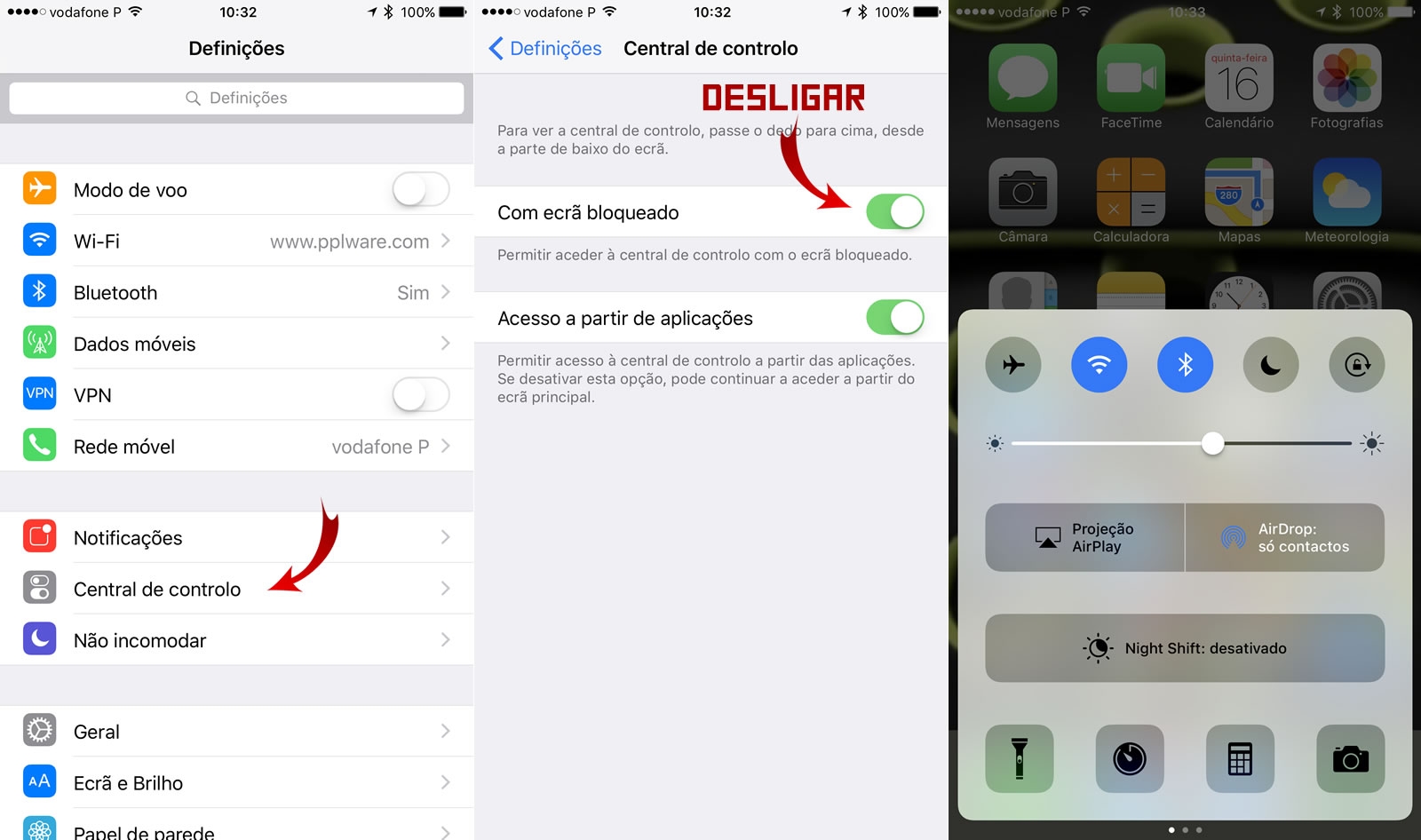
Para desativar esta função do ecrã bloqueado vá a Definições > Central de controlo > Com ecrã bloqueado… e desligue essa opção. Agora poderá testar. Desligue o iPhone e tente chamar a Central. Não vai conseguir.
3 – Desative pedido do PIN na ativação do iPhone
Ainda sobre a opção que falámos em cima, o Encontrar, devemos saber que só com sinal Wi-Fi ou 4G (dados móveis) conseguimos contactar o smartphone. Mesmo que ele recolha a localização GPS, só com Internet é que poderemos no sistema da Apple visualizar onde está o equipamento. Muitas pessoas ERRADAMENTE ainda têm o PIN do cartão SIM ativo. Isto quer dizer que sempre que o iPhone seja arrancado ou reiniciado (não é o mesmo que acordado) ele irá pedir, primeiro, o PIN do SIM e só depois o Código de segurança do iPhone.
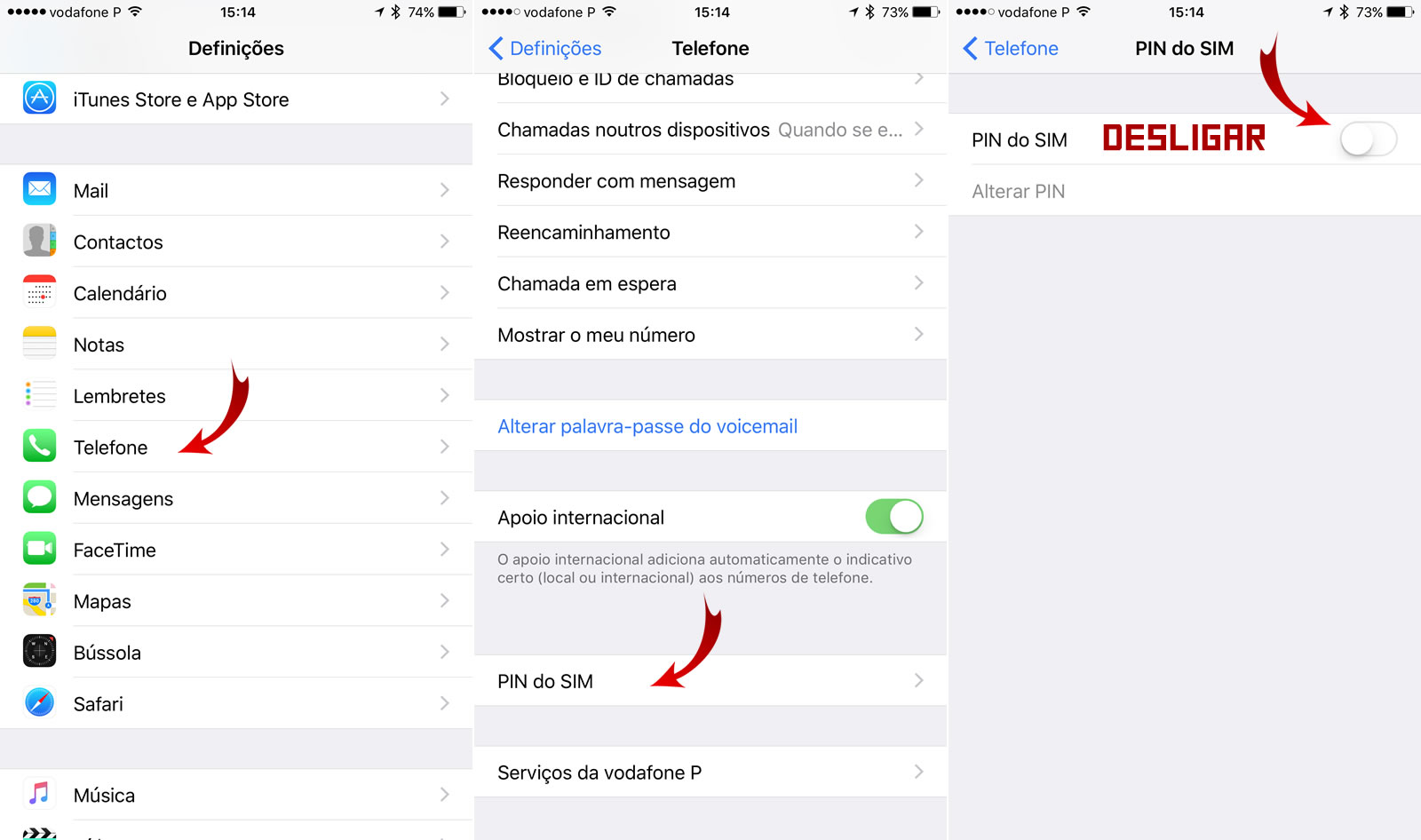
Se perder ou se lhe roubarem o iPhone, sem Internet nunca saberá onde ele está, mas se não colocar o PIN no SIM, o iPhone quando receber carga vai iniciar e avançar até ao pedido do Código de acesso. Aqui ele já estará com os dados ativos e o utilizador já irá ter a informação da sua localização. Mas o larápio ou a pessoa que tem o seu iPhone pode não saber disso.
Mas a pessoa pode fazer chamadas?
Naquele iPhone não, tem o Código de segurança (só chamadas de emergência), claro que se remover o cartão SIM e colocar num outro smartphone, como não tem o PIN, pode fazer chamadas. Mas diz o bom senso que devemos estar em contacto com a operadora para sabermos da atividade do nosso cartão e até podemos descobrir quem nos roubou o iPhone, se o larápio cometer essa burrice.
4 – Remover Widgets de Notificações do ecrã bloqueado
Não faz sentido estar um smartphone a mostrar a todo o mundo que acabou de receber uma transferência no PayPal de 100 euros ou de 10 mil euros. Não faz sentido receber um SMS ou uma mensagem pelo chat a dizer que os alarmes estão desarmados e que tem de ativar via telefone ou contactar a central.
Modere a informação que disponibiliza “livremente”. Até porque mesmo bloqueado, a larápio pode usar uma mensagem dessas para ter mais informação. Falamos nas notificações do calendário, Lembretes entre muitas outras.
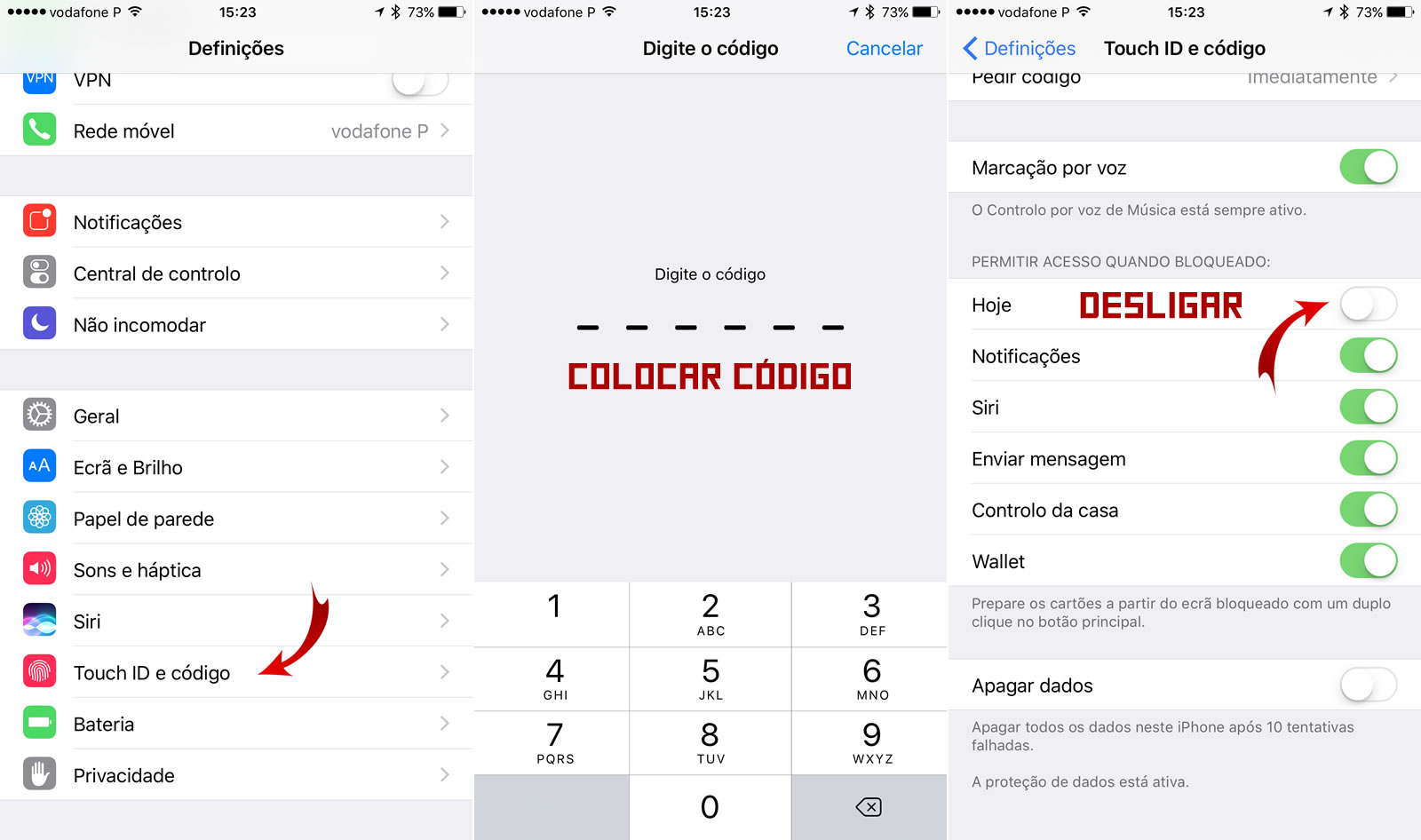
Para remover esta funcionalidade vá a Definições > Touch ID e código > introduza o código solicitado > desligue a opção “Hoje” no campo PERMITIR ACESSO QUANDO BLOQUEADO.
Mas já que está nesse menu, então desligue as Notificações que aparecem no ecrã bloqueado e até pode (se quiser ser mesmo super cuidadoso) ativar a opção Apagar dados após 10 tentativas falhadas de introdução do código de segurança.
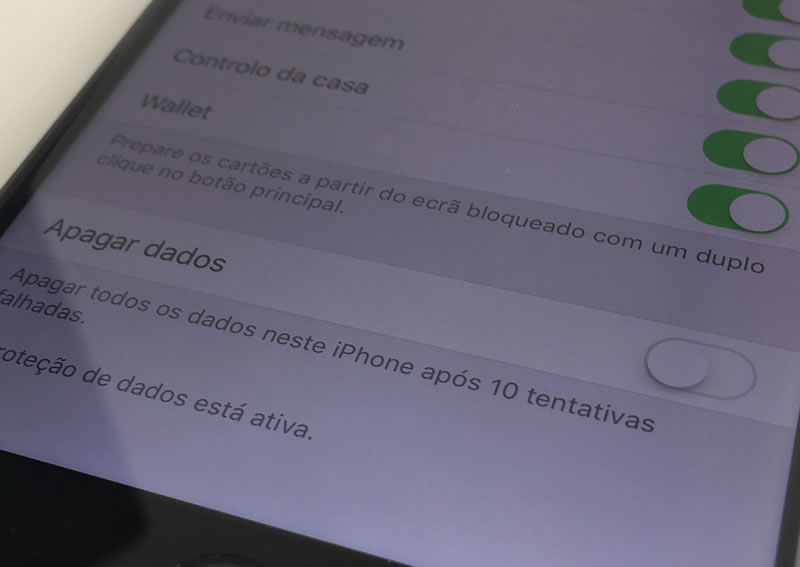
De certeza que aos seus dados eles não chegam… só se contratarem os Israelitas!
5 – Proíba o Safari de guardar as suas palavras-passe
Sim, sabemos que é super super simples usar os seus serviços online, a sua conta do banco, o seu webmail, entrar na conta da empresa remotamente, gerir as câmaras de segurança… sem ter de se lembrar de uma palavra-passe que seja… muito menos os utilizadores que passam a vida a mudar. Mas já imaginou se alguém consegue descobrir o seu código de 4 dígitos (ou mesmo o de 6) e vai “navegar” confortavelmente no seu Safari? Simples ter informação de tudo, verdade?
Crie palavras-passe mentais lógicas para si (ex. se o seu nome é Francisca, que tal usar uma palavra passe tipo Fr@nc1sk@_face para o seu Facebook? E por exemplo Fr@nc1sk@_inst para o Instagram, entre outras).
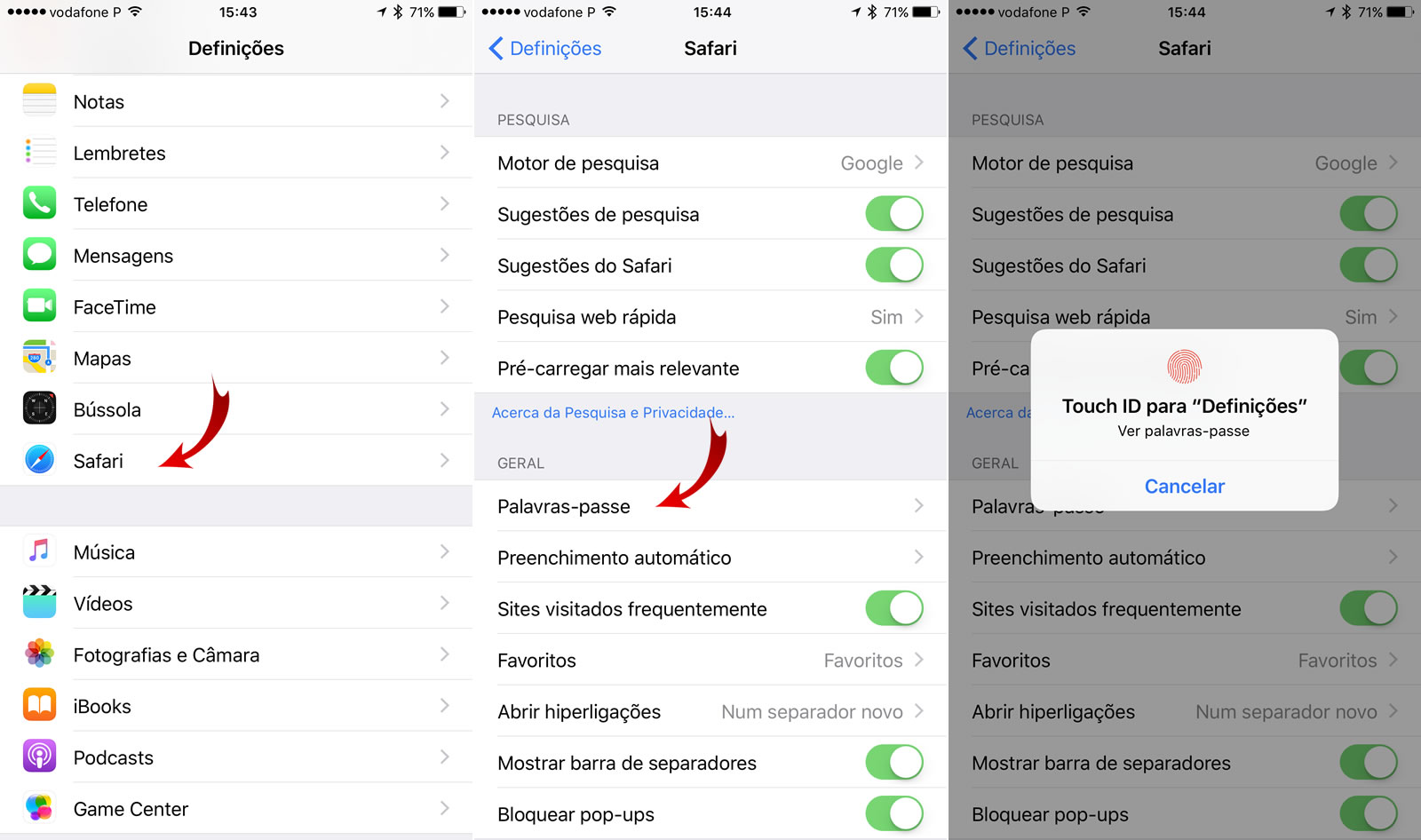
Para desativar esta opção do Safari, vamos a Definições Safari > Palavras-passe. Agora em cima do lado direito clique na opção Editar, selecione todas as palavras aí guardadas (ainda vai descobrir o que nem sabia que aí estava) e clique na opção Apagar que lhe aparece no cima do lado esquerdo.
6 – Apague automaticamente as Messagens
Não temos dúvidas que pelas suas mensagens passa muita informação importante. Desde notificações bancárias, informações relevantes de clientes, códigos de ativação, links para documentos e muito outro material sigiloso. No iOS 10 pode definir que estas mensagens têm um “prazo de vida” Assim, é interessante ponderar se não devemos ativar a auto eliminação destas mensagens.
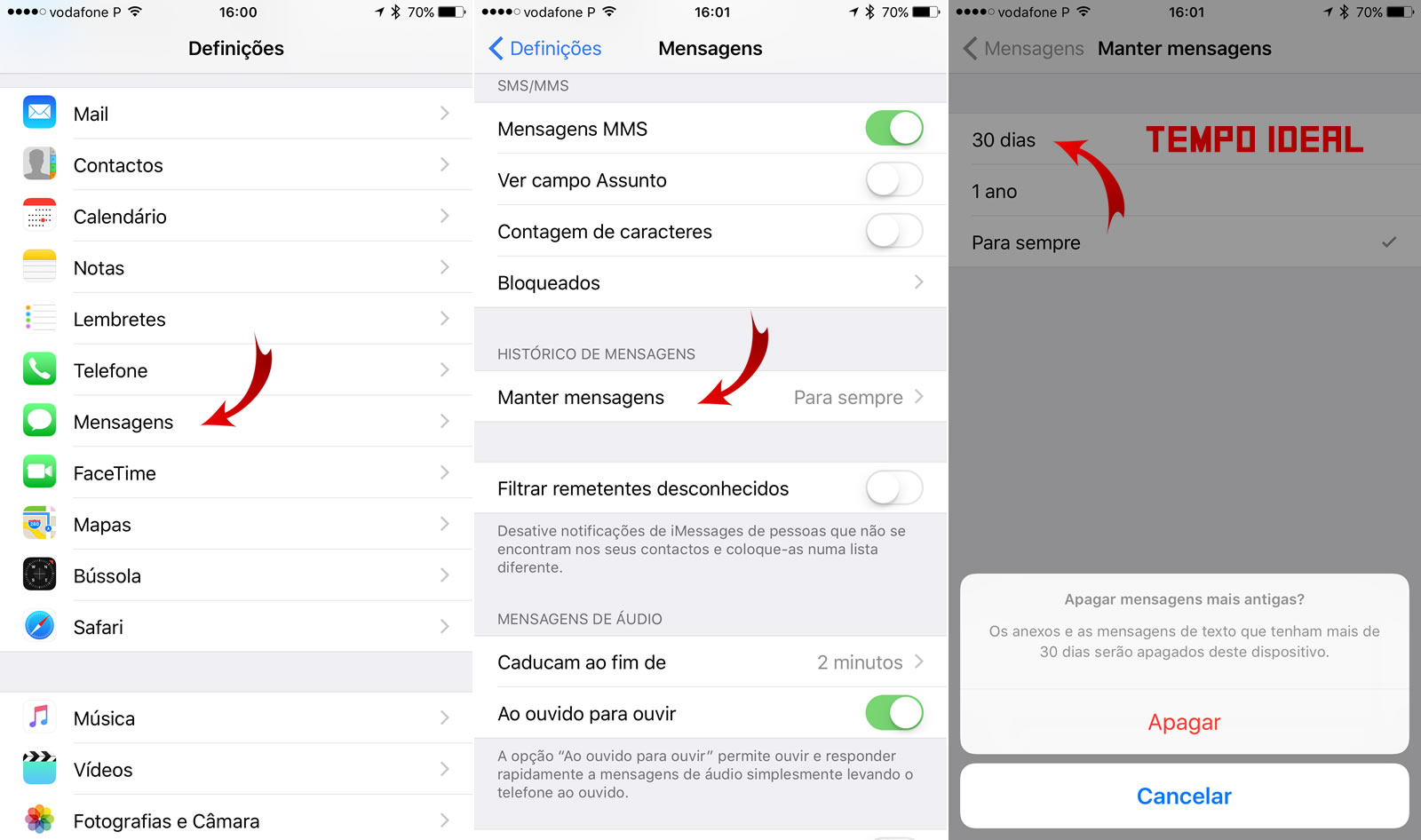
Para ativar devemos ir a Definições > Mensagens > Manter as mensagens > 30 dias. Ao ativar, o sistema vai verificar todas com data de receção acima dos 30 dias e procede à sua eliminação.
Em resumo…
Estas são algumas, das mais importantes, ações de segurança que deve ter atenção. Com elas implementadas, o risco de invasão de segredo alheio é menos… mas nada é impossível, por isso, mais vale nunca o perder de vista!
PUB
PUB.











 Loading …
PUB.
Velocímetro Pplware

Teste a velocidade da sua Internet