




Por muito grande que seja o monitor do nosso PC, a área de trabalho do Windows é sempre limitada. Preferíamos sempre ter muito mais espaço para arrumar as muitas janelas que temos de utilizar. Problema maior temos quando precisamos de ter várias janelas lado a lado.
Para resolver o problema da arrumação das janelas existem muitos programas, hoje vamos apresentar mais um, o TicClick.
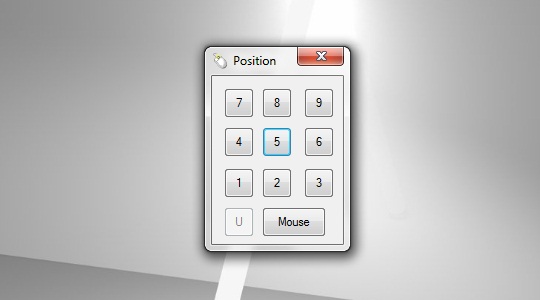
Este pequeno software permite que através da escolha de uma posição na sua interface a janela activa seja movida para o local pretendido. A escolha de posição obedece a um mapa simples de posições. Essas posições são apresentadas pela numeração de um a nove e representam as mesmas nove possíveis posições no ecrã (topo, meio, baixo e esquerdo, centro e direita).
A forma de chamarem o TicClick, depois de o colocarem em execução, é simples. Basta que pressionem a tecla Win e cliquem no botão esquerdo do rato. Esta combinação de teclas e botão de rato pode ser alterada através da edição do ficheiro Ini, que serve para configuração do TicClick.
Chamem então o TicClick e escolham a posição pretendida. Depois de moverem uma janela e se pretenderem anular o que fizeram basta que recorram ao botão U, que serve como Undo. Existe ainda um botão Mouse, que permite que arrastem a janela para a posição actual do rato.

Como foi referido anteriormente, a forma de alterar as configurações do TicClick é através da edição do ficheiro Ini, o que pode ser feito através do ícone que fica residente na Área de Notificação. Existem apenas dois parâmetros passíveis de serem alterados. A tecla e o botão do rato a serem usados para o chamar e a margem que irá ficar entre as janelas das aplicações e o final do ecrã.
Esta é mais uma excelente aplicação a usarem para que possam arrumar as janelas das aplicações em uso. Por ser portátil pode ser utilizado em qualquer computador, de forma simples.
Testem e vão ver que conseguem manter o vosso Ambiente de Trabalho mais arrumado e fácil de “entender”.
 Licença: Freeware
 Sistemas Operativos: Windows XP/ Vista/ 7
 Download: TicClick 2.0.1.0 [247.86KB]
 Homepage: FavesSoft
PUB
PUB.











 Loading …
PUB.
Velocímetro Pplware

Teste a velocidade da sua Internet



